スピードメーター55-バージョン2.2。- 新着情報?
このリリースはPROバージョン専用であり、次の改善が追加されています。
iOS14.5用に最適化されています。
!! これはおそらくiOS9-11をサポートする最後のリリースです。 このバージョンの主な焦点は、iOS 9-11ユーザーに、今後数年間、古いデバイスで非常にうまく機能し続けるバージョンを残すことです。
インポート・エクスポート。
アプリは常にGPXファイルの「開く」オプションとして提供されるはずです。
トラック(gx:trackおよびGeometry)をKMZファイルからインポートできるようになりました(kmzアーカイブ内でサポートされているkmlファイルは1つだけですが、複数のトラックが含まれる場合があります)。
旅行全体のエクスポート(すべてのトラックを含む)にGPXエクスポートオプションを追加しました。Garmin Connectは空のトラックをインポートできないため、空のトラックはエクスポートされないことに注意してください。GPXエクスポートでは、KMZと比較して非常に大きなファイルも生成されます。
真の方位、磁気方位、方位精度フィールドをkml / kmzエクスポートファイルに追加し、kmz / kmlからのインポート時にこれらの値を復元します。
<SimpleData name=“trueHeading”>28.00</SimpleData>
<SimpleData name=“magneticHeading”>23.00</SimpleData>
<SimpleData name=“headingAccuracy”>20.00</SimpleData>
- GPSコース値のみでインポートされた写真/ポイントについて、真の/磁気方位値が常に計算され、適切に表示されるようにします。
ポイントエディタ。
- メモ欄はポイントエディタ画面下部の専用欄に移動します。
- ポイントノートは複数行に対応するようになりました。
- 最後に録音されたオーディオノートではなく、後続の録音/再生セッションで最初に再生された録音が再生される場合のポイントエディターのバグを修正しました。
- MGRSおよびUTM入力のテキストフィールドに小さなx-clearボタンを追加して、個々の座標フィールドをクリアし、ワンタップで編集を開始できるようにしました。

オフラインマップとカスタムマップ。
- iOS9でオフラインマップエリアを選択するとクラッシュする問題を修正しました。
- カスタムマップソースエディタ画面を更新しました。
ルートをトラックに変換するためのオプション。
トラックである必要がある場合でも、ファイルにインポートするルートがあることがよくあります。そして、多くの場合、そのようなルートにはたくさんのポイントがあります。たとえば、10マイルのGoogle「マイマップ」ナビゲーションルートには、数千のポイントがある場合があります。非常に多くのポイントを表示すると、マップの速度が低下する可能性があります。解決策は、インポート時にルートとトラックの両方を作成することです。これは、Googleの「マイマップ」ナビゲーションルートに対して行われ、後で不要なルートを削除できるようにします。
ただし、GPX rt(routes)importなどの一部の形式では、ルートのみが作成されます。バージョン2.2から。その後、そのようなルートから手動でトラックを作成できます。
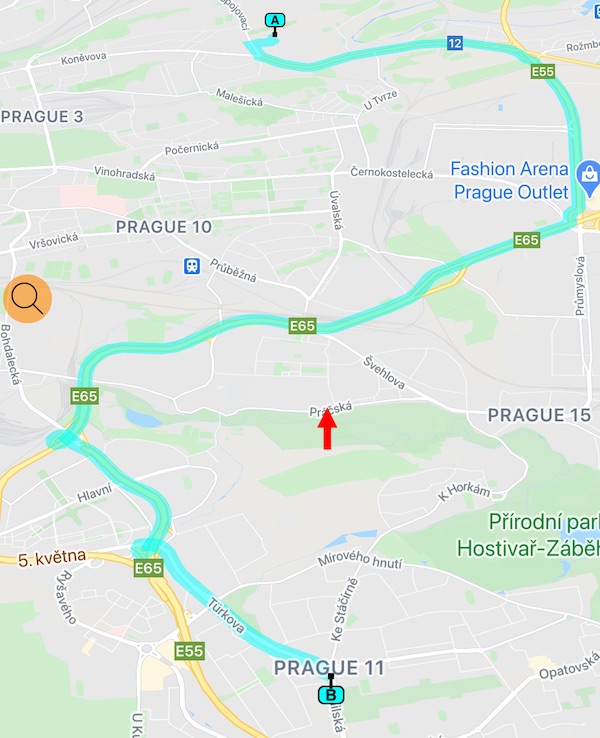
個別のポイントを 持つ ルートは次のとおりです。
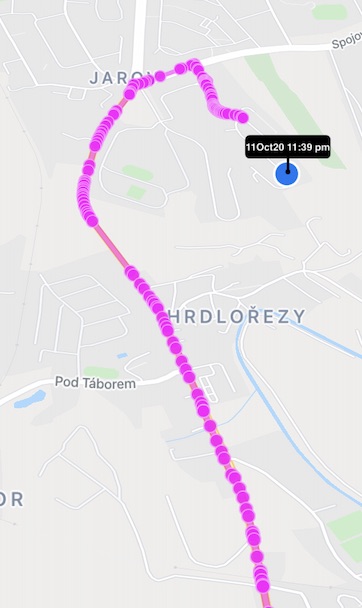
これは、マップ上の単なるパスであり、非常に長い場合でも優れたマップパフォーマンスをサポートする対応する トラックです。
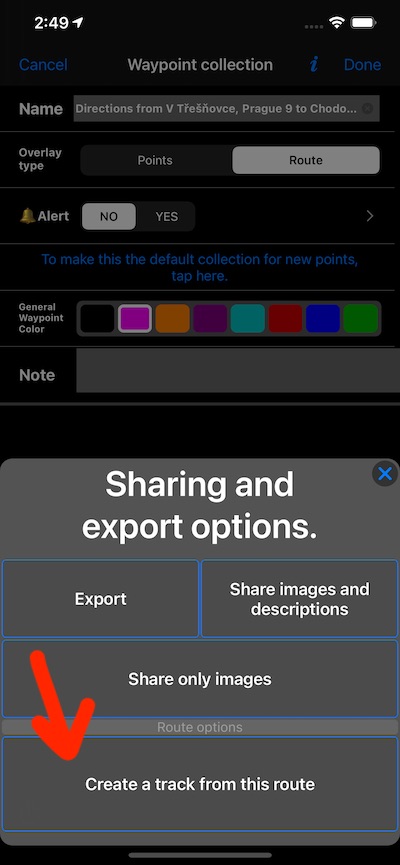
上記のルートをトラックに変換するには、 メニュー>ウェイポイントコレクション>ルート行の設定ボタンをタップ>次に左下のアクションボタンを使用して、[ルートからトラックを作成]を選択します。
次に、ルートコレクションを削除するか、無効にすることができます(コレクションリストの行をタップします)。トラックリストを開き([メニュー]> [トラック])、トラック行を右から左にスワイプして[マップに固定]を選択することにより、新しく作成したトラックをマップに固定します。
このアイデアの功績はJamesF(UK)にあります。ベータ版でのテストにも参加してくれたJamesに大いに感謝します!
Googleのターンバイターン方式のルートをアプリにインポートするにはどうすればよいですか?
ウェブブラウザのGoogleマップで、左上のメニューボタンをタップします>マイマップ>以前に保存したターンバイターン方式の経路をタップして表示します> [共有]ボタンをタップします。
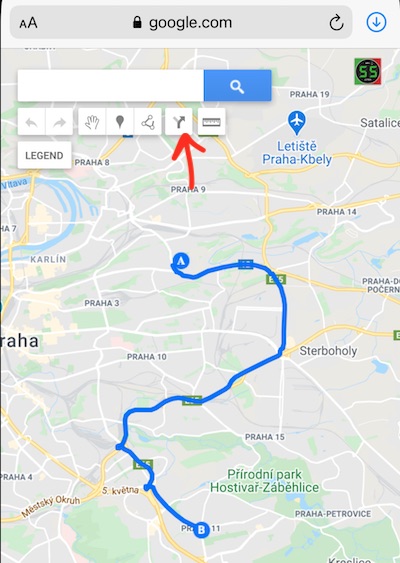
共有メニューの3つのドットボタンをタップし、[KML / KMZにエクスポート]を選択します。ファイルに保存してから、「開く」スピードメーターを使用してスピードメーターにインポートします。
これにより、ルートがアプリにインポートされます。Google KML / KMZ形式の場合、アプリはインポート時にルートとトラックを自動的に作成します。どちらを保持または削除するかは後で決定できます。
なぜわざわざするのですか?アプリを使用して、高度、距離、移動時間など、アプリに固有でGoogleマップアプリの画面には表示されないものを表示することがあります。このようにして、Google / Appleがバックグラウンドで同じルートに沿ってナビゲートしている間に、ルーティング(ピン留めされたトラック)に関する視覚的なヒントをアプリの上部に配置できます 。
iPad用の新しいカメラキャプチャ/トリガーパネル。
大きなiPadではカメラのトリガーボタンをタップするのが困難でした。新しいトリガーボタンパネルの配置でこれを解決できるはずです。

この新しいパネルはiPadの画面の右下隅にあり、すべての画面方向で同じ指->トリガーボタンの距離を提供します。
バグ修正と最適化。
まれに、マップオーバーレイ(ルートなど)を2回描画しないようにします。これはパフォーマンスにのみ影響し、最終的にマップ上に残っているオーバーレイは1つだけでした。問題は、まれに、描画、削除、および再描画にありました。
コレクションが無効/有効なヒントでウェイポイントコレクション画面を更新し、この画面のヘルプを従来のテーブルフッターとして追加しました。以前と同様に、ウェイポイントコレクションの行をタップして、ウェイポイントコレクションを無効または再度有効にします。コレクション設定ボタンは、アプリの他のボタンと同じ青色になりました。
既存のすべてのボイスコーチを削除した後、新しいボイスコーチを追加できない問題を修正しました。
ポイントリストなど、画像のプレビューが表示される縮小された画像のサムネイルを使用する。
設定の新しいメンテナンス画面では、アプリの一時ファイルを削除できます。
すべてのインポート/エクスポートおよび共有操作は、一定期間後にiOSによって自動的にクリーンアップされるシステムの一時フォルダーにのみ一時ファイルを作成するようにレビューされました。
AppStoreでのレビューでアプリをサポートすることにした場合は素晴らしいと思います。 アプリにはサブスクリプションはありません。あなたのレビューは、アップデートを継続するのに役立つ素晴らしいインスピレーションの源です。 無料版を使用している場合は、ここをタップしてレビューを書くか、アプリを評価してください。
フルバージョンを使用している場合は、ここをタップしてレビューを書くか、アプリを評価してください。 ありがとう、ボンボヤージュ!アプリ開発者のスタン。プラハ、チェコ共和国。
