バージョン1.9.1。 新着情報?
私はうまくいけば、iPhone Xs Maxのすべての画面をタップして、いくつかの美容上の問題を修正しました。そして今、あなたのXs / Maxの携帯電話の準備が整ったはずです! メジャーバージョン1.9で大規模な新機能をお見逃しなく:
iOS 12と新しいiPhone用に最適化されています。 (無料+ PRO)
バージョン1.9は、iOS 12 SDKで構築され、iOS 12が提供するすべてのパフォーマンスの最適化を利用します。 iPhone XsとXs Maxでテスト済み
音声コーチ。 (プロ)
有効にして設定すると、ボイスコーチは現在の速度と高度とともに、有効なトラックの距離と継続時間を通知します。
現在のバージョンでは、GPSトラックが記録されているときにのみ音声コーチが実行されています。 これは、フォアグラウンドまたはバックグラウンドで実行されているアプリに対して、コーチが正確で信頼できる情報を提供することを保証します。
コーチが有効または無効(デフォルト)の場合、ヒントが表示されます。 MENUボタンをタップすると、「NEW TRACK」ボタンの上にヒントが表示されます。

新しいトラックを始めるまで、これは単なるラベルで、ボイスコーチの設定にアクセスするには、[詳細設定]> [ボイスコーチ]を調べることができます。
GPSトラック記録が実行されると、このヒントはボタンになります:

それをタップすると音声コーチの設定が開きます:

私はコーチとここで停止して、次の機能が追加されるまで進めましょう。 あなたはここコーチで、 ボイスコーチを もっと読むことができます。
(PRO)トラッキングとスピード制限のためのSiriショートカットは、道路上の車輪と目にあなたの手を保持するのに役立ちます! + 8以上のスピード制限を与える!
iOS 12では、アプリはSiri Shortcutsを寄付して、GPSトラッキングの開始と停止、速度の制限を行います。

本当にこのリリースでSiriのショートカットから始まり、すべてのアイデアや提案は大歓迎です! もっと来る。
アプリがSiriにショートカットを寄付するようにするには:
トラックの開始と停止> Siri a New TrackとStop Trackのショートカットを寄付します。
スピードリミットのプリセットをタップしてスピードリミットを適用する>スピードリミットのプリセットごとにSiriに「 スピードリミットX 」ショートカットを寄付します。
いくつかの “制限なし"タップを試してください。 これは “NO LIMIT"ショートカットを寄付します。
Siriがアプリ設定(iPhone設定>スピードメーター> Siri&Search>ショートカット)にショートカットを追加するようにするには、時々2-3回タップする必要があるかもしれません。
iPhoneのワイド設定画面(上記の画像の#1)で速度計の設定を確認します。 [推奨ショートカット]セクション(#2)で「+」をタップし、これらのショートカットに独自の音声コマンドを割り当てます。 選択されたショートカットはセクション#3に移動し、ショートカットごとに選択した “Hey Siri” +ボイスコマンドをコマンドすることができます。
ヒント! 保存した各ショートカットは永続化されます。 8つ以上の速度制限が必要な場合は、プリセットを異なる値で設定する - > tap - >提案された速度制限コマンドを保存されたSiriコマンドに追加するだけです。 これにより、必要なだけ多くの “音声速度制限プリセット"を作成することができます。 シリをもっと愛する大きな理由!
気圧の垂直速度インジケータ - VSI(PRO)。
iPodパネルの新しいオプション。 内蔵気圧計(iPhone 6、iPad Air 2以降に搭載)に基づいて垂直速度を測定する機能を提供します。 iPhoneの縦向きのグラフでは、値の履歴ビューが少しずつ表示されます。

横向きでは瞬間的なVSIスケールを提供します:

単位はフィート/分、メートル/分、メートル/秒です。 設定するユニットラベルの上をタップします。
提供されるスケールは、10x、100x、1000x(メートル/フィート/秒)、0.1,1,10(メートル/秒)です。
このパネルの詳細を表示するには、上下に3ドットのボタンを使用するか、別のパネルに切り替えます。 これらの小さなパネルをiPhoneの縦向きで左右にスワイプして、横向きに上下に切り替えることもできます。
すべての気圧計と同様に、測定値は少し遅れます(1〜3秒)。 Appleがすでにそれらを適用していることを理解するまで、読書にいくつかのフィルターを適用しようとしていました。 だから、私はちょうど彼らがアップルから来るように値を使用しています。
マップを移動するだけで、マップのセンタリングモードをキャンセルできます(FREE + PRO)。
新しいオプションは、周囲の交通/ジャムをすばやく見たいときに便利です。 もうボタンをタップする必要はなく、地図を移動するだけです。 センタリングモードはキャンセルされ、あなたの場所に再センタリングされずに地図を移動することができます。 RE-CENTERボタンが上に表示され、1タップでセンタリングに戻ることができます。
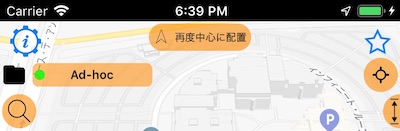
「RE-CENTER」テキストの左側にある小さい弧に注意してください。 これはあなたが持っている余分なオプション - マップの移動を停止した後にセンタリングモードに戻る機能です。
デフォルトでは、マップは移動を開始するときにセンタリングモードをキャンセルし、「再センタリング」ボタンをタップしてセンタリングモードに戻る必要があります。 これを元の設定に戻したり、地図が自動的にセンタリングモードをキャンセルできるようにするには、共通の地図設定を一番下に表示してください。
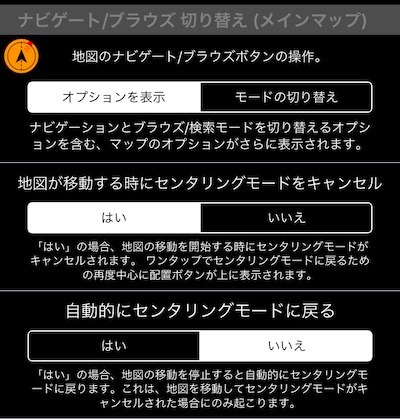
地図を移動するだけでなく、地図をもっと使い始めると、センタリングへの自動復帰がキャンセルされることにご注意ください。 ボタンやウェイポイントをタップすると、この自動復帰がキャンセルされ、地図の操作を途切れることなく継続できます。
内蔵のiPod(FREE + PRO)でリサイズされた音量コントロール
AppleがiOS 11.4から音量の設定方法を廃止したので、私はこの機会を使って完全に再生された音量コントロールを得ました:
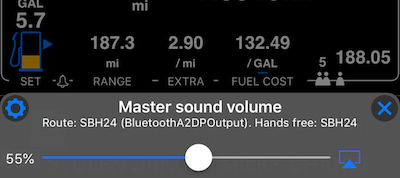
内蔵iPodの音量コントロールボタンをタップすると、いつものように音量をコントロールすることができます。また、現在のマスター音量レベル、サウンドルートの説明(音楽/サウンドの位置)、サウンドルーティングも変更できます。 このメニューの左上の設定ボタンをクリックすると、自動車やヘルメットのあらゆる音環境をトラブルシューティングしたり回避したりするのに役立つ詳細なサウンド設定画面が開きます。
すべてのマップ画面のGoogleマップオプション(FREE + PRO)。
これまでのところ、Googleマップはメインマップ画面でのみ使用できました。他のすべてのマップ画面は、アップルマップまたはカスタム/オフラインマップのいずれかを使用していました。 このアップデートでは、Googleマップがすべての地図画面に一流の市民として登場しました。
ウェイポイントエディタ、 トラックビュー、 ブラックボックス、 トリップトラック。
Googleマップでサポートされていない機能は1つだけです。速度や高度によってトラックを着色します。 以前と同様に、この機能を使用するには、Appleまたはカスタム/オフラインマップに切り替える必要があります。
すべての地図上には、小さな、しかし願わくは便利なコンパス。 “navigate - search / browse"ボタンのためのより多くのオプション。 (FREE + PRO)。
アプリ内のすべてのマップを統一しながら、統一されたマップコンパスの経験も提供することが重要でした。 この小さな地図のコンパスの外観は次のとおりです。

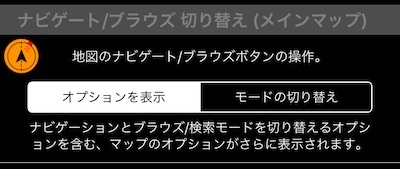
この作業の一環として、コンパスが表示されているボタンのデフォルト動作を変更しました。 以前は、このボタンは「地図」モード(マップがあなたの位置と移動方向と「検索/ブラウズ」モードに従うとき)を切り替えるだけです。地図上で検索したり、オブジェクトをブラウズしたり編集したりすることができます。
デフォルトでは、このボタンはマップ上のオブジェクトの表示/非表示、「ナビゲート」モードと「検索/ブラウズ」モードの切り替えのオプションを開きます。
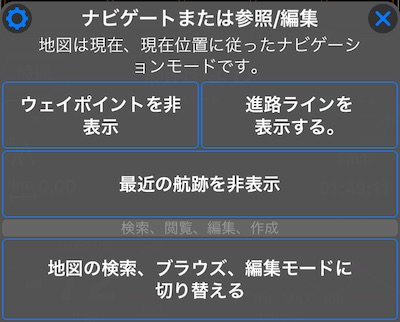
ナビゲーションモードと検索/ブラウズモードを切り替える従来の方法がより便利だったと思われる場合は、マップ設定を使用してビヘイビアを1つのタップスイッチに戻すことができます。
メイン画面(PRO)上で直接ウェイポイントを編集/移動するオプション。
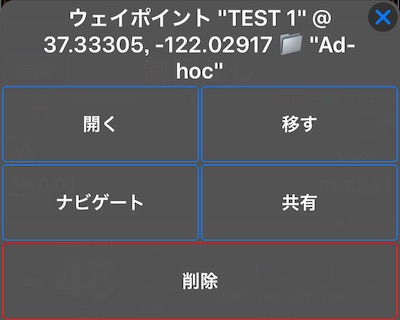
地図検索/ブラウズモードでは、ウェイポイントをタップして新しいオプションを表示します: 移動:
赤い矢印が新しいウェイポイントの位置を指すまで地図を移動できます:
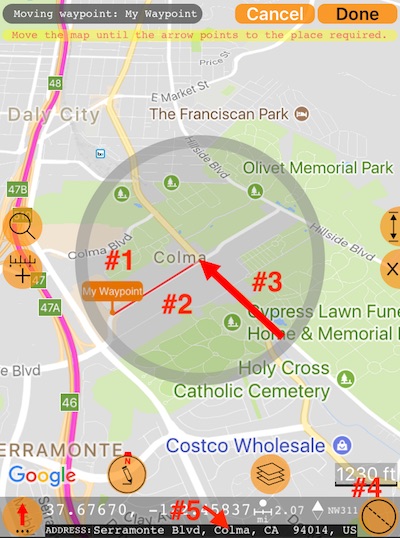
ここで強調する画面要素:
#1 - 編集中のウェイポイント。
#2 - 元のウェイポイント位置から新しい位置までの赤線。
#3 - 新しいウェイポイントの位置を示す赤い矢印(マップセンター内)。
#4 - ウェイポイントコース/アングルボタン。 ウェイポイントコース/角度エディタを表示/非表示にします。 上の画像では、コース/角度エディタは新しいウェイポイントの位置を中心とした灰色の円です。 その灰色の円のどこかをタップして、ウェイポイント接近角度/コースを設定します。 このボタン#4をタップするとアングルエディタが非表示になります。
#5 - バージョン1.9の新機能 - マップセンターのジオコーディングされた住所。
下の左の赤い矢印ボタンでも、バージョン1.9より多くのオプションが得られます。
- 現在の場所に移動する
- 赤い矢印(地図の中心)の詳細を表示/非表示。 赤い矢印の詳細は、座標、現在の場所からの距離、地図または赤の矢印の角度、地理的にコード化された住所です。
ウェイポイントの移動をキャンセルまたは確定するには、キャンセルまたは完了ボタンを使用します。
メインマップ上に現在のトラック全体を表示するオプション(PRO)
現在記録されているトラック全体がメインマップ(Google、Apple、空白、オフライン)に表示されます。 いつものように、以前に録音したトラックをメインマップ(ライトブルー)に “固定"することができます。一方、現在のトラックは赤色で完全に表示されます:
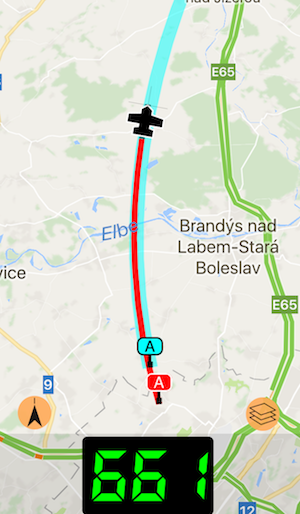
デフォルトでは、このオプションはオフです。 有効にするには、一般 的なマップ設定 を開き、新しいオプションが一番下に表示されます:
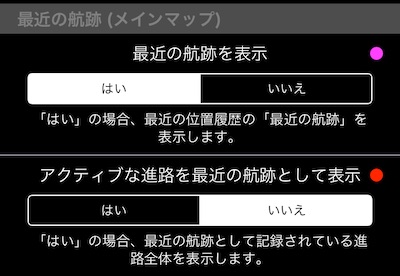
バージョン1.9の新機能は、「テール」を完全に隠す機能です。 テールを表示するように選択すると、現在録音中のトラック全体をテールとして表示するオプションが利用可能になります。
測定単位 - REWORK +高度独立ユニット(PRO)
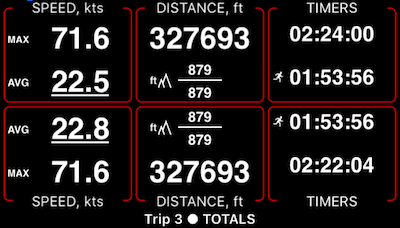
私の理論的物理学者の教師は、「まず座標系を確立し、測定単位を確立する」と言っていました。 測定単位が表示されないアプリ内のすべての場所が調整されて表示されます。 例えば、旅行の統計情報:
コンパス/コースの度合いやミルにも同じです。
そして上記の旅行統計を見れば、それはかなり長い距離の足を示しています。 これは、全く新しい単位の測定設定のために可能になりました。
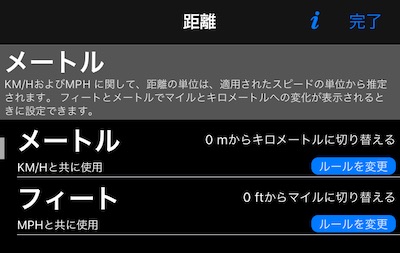
デフォルトでは、使用していたものはそのまま残ります。 しかし、あなたは今、多くの新しいオプションを持っています!
フィートまたはメートルをマイル(または海里)とキロメートルに切り替えるときに設定できます。 フィートまたはメートルは、高度に完全に独立して他のユニットで使用できます。 また、地図上で長さと面積を測定する場合は、再び独立したユニットを選ぶことができます。 長さと先を先に測定することにもっと! :)
もしあなたが米国のJohnのように私を書いたのなら “Stan、私はあなたの農場のすべてのものに使っているので、このアプリを測定/追跡しておく必要があります。
HUDおよびフルスクリーンのフィールドのカスタムカラー、その他(PRO)
FullおよびHUD画面は、バージョン1.9で修正され、余分なフィールドごとにフィールド名と測定単位が表示されます。

“+“ボタン (#2) は、ここに余分なフィールドを追加できるというヒントを示しています。 フィールドを追加するには「+」をタップします。
特定のフィールドで見たいものを割り当てたら、青いヒントボタン#1がフィールドのオプションを表示します:
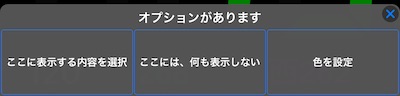
現在の距離カウンタが余分なフィールドとして選択されている場合、そのオプションにはカウンタのリセットが含まれます。
フィールドメニューの「カラー設定」ボタンで、前後のフルフィールドの各フィールドの色を調整することができます。
Bill(CA)は飛行中に見えるように余分なフィールドの色を変更できるようにするために、これらの変更を開始しました。
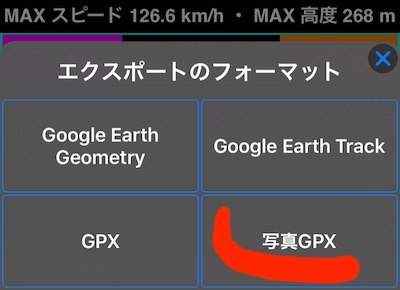
“Photo GPX"トラックエクスポートオプション(PRO)
これは英国のDavidとLightroomで要件を提供し、テストしてくれたことで大変感謝しています。 ダビデもそれが実際にどのように機能するかを記述するために、親切に文書をまとめました。
Photo Export GPX (Photo Geotagging)
“Photo GPX"エクスポートオプションを使用すると、出力GPXの1秒あたりの時間/場所サンプルが確保されます。 それはなぜそれ自体では起こりませんか? GPSはしばらく利用できないと思うし、トラックサイズを小さくするためにいくつかのポイントを除外することでトラックレコーディングを最適化します(詳細設定> GPSトラッキング>記録の最適化で設定可能)。
このオプションは現在のトラック書き出しオプションの間にあります:
削除またはエクスポートする複数のウェイポイントを選択する(PRO)
複数のウェイポイントの選択を有効にするには、ウェイポイントリスト画面で[選択]ボタンを使用します。

ウェイポイントを選ぶ:

右下の削除ボタンを使用して、選択したポイントを削除またはエクスポートします。
磁気落ちる愛(PRO)
真北と磁北の両方を明確にする - どちらが使用されているのか、またどのようなものがあるのか。 現在地、あなたの所在地、地図上の任意の地点の両方。 デフォルトでは下降表示はオフになっており、設定> “コンパス&コース"でオンにしています:
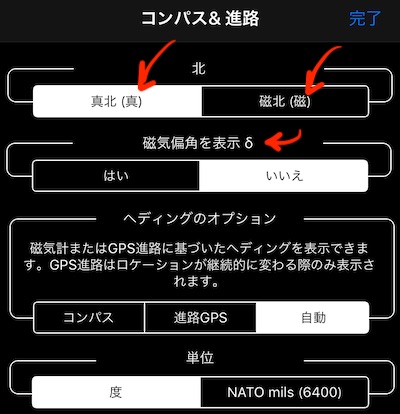
TrueとMagneticのノーススイッチには、TとMが括弧内に追加されています。 磁気偏角表示をYESにすると、どこに表示されますか? ここにメイン画面があります:
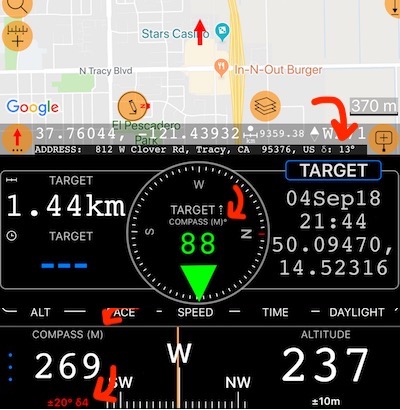
上から下:アドレス行に偏差 δが表示されます。 これは赤い矢印が指し示す地図の中心での偏りです。 アプリのCOMPASSラベルには常にCOMPASS(M)またはCOMPASS(T)が表示されるので、磁北または真北が使用されているかどうかを常に知ることができます。 下部には現在の位置の偏角値によって強化された精度ラベルがコンパスされています。
偏位の使用は、値がワールド・マグネティック・モデルに基づいて計算されるので、データ/インターネットを必要としない。
地図上にδや地図中心の住所が表示されていない場合は 、赤い矢印ボタン(赤い矢印と3つの点)をタップし、「赤い矢印の詳細を表示」を選択します。
個人情報保護方針
ドキュメンテーションサイトにページを追加し、またフィードバック画面にボタンを追加したので 、アプリのプライバシーポリシーを 調べることができます。
雑貨
- 巨大トラックの表示とエクスポートのパフォーマンスが大幅に向上しました。
これは、メジャーバージョン1.9 - 2018年秋です。あなたは新しい追加が欲しいと思います!
無料/ STARTバージョンユーザーですか?あなたはAppStoreでアップグレードすることができます ここでタップする oあなたの親切なレビューや評価で進行中の開発をサポートする ここでタップする。
PROバージョンのオーナーですか? サブスクリプションモデルから離れないようにするには、レビューまたは評価でアプリをサポートしてください。同じくらい簡単 ここでタップし、私にサポートの言葉を少し残してください。 .
ほんとうに必要だ。
