ロードブックのルートエディタ — 地図上でルートを描く
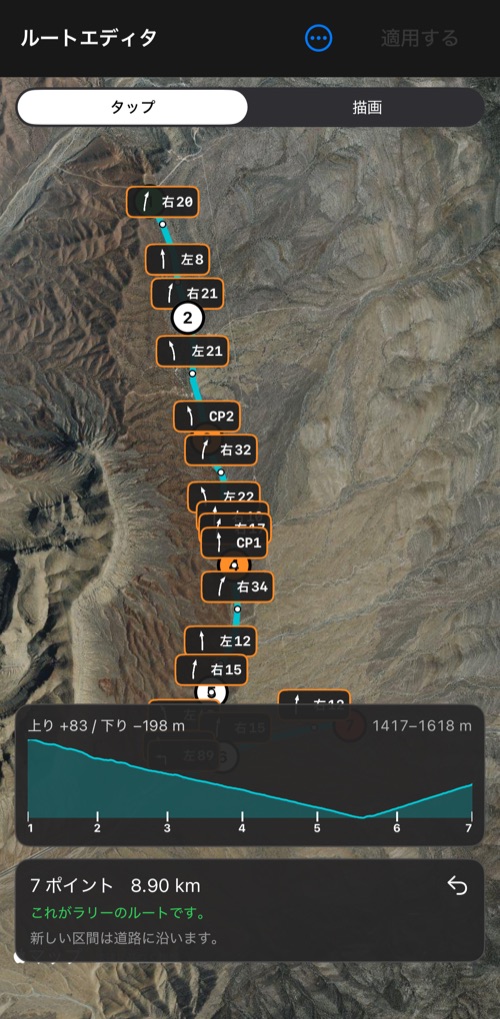
ロードブックはふつう走行から始まります。道路を記録し、その追跡がルートになります。ルートエディタは、まだ走っていない道路のための ものです。地図上にルートを描くと、アプリがそれをロードブックで使えるルートにします。実際の道路に沿って測られ、印刷される標高 プロファイル用の地形を持ち、コースノートは本来あるべき正確な距離に置かれます。
指が正確である必要はありません。なぞった線は道路を選ぶだけで、線そのものは道路が与えます。
クイックスタート
- ラリー設定の ロードブック > ルート で マップ上でルートを作成 をタップします。
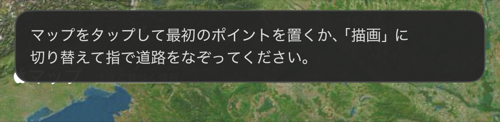
- ルートの始点、続いて進む先を地図上でタップします。または 描画 に切り替えて、指 1 本で道路をなぞります。
- 各区間が道路に合うのを待ちます。オレンジで表示されたものは確認します。
- 適用する をタップします。描いたものがラリーのルートになります。必要なら、ルートのカーブをコースノートとして追加します。
- エディタを閉じて、 ロードブックを印刷または共有 するか、実際に走ります。
ルートエディタを開く
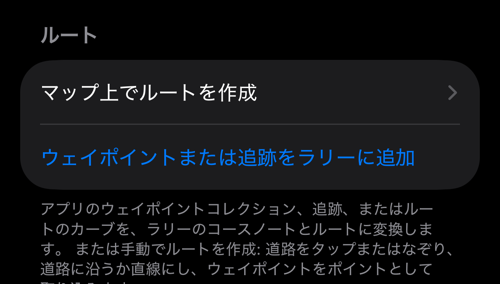
ラリー設定 を開き、ロードブック のグループにある ルート セクションで マップ上でルートを作成 を タップします。画面の名前は ルートエディタ です。ラリーセッション中はルートセクションが表示されません。
ポイントを置く
ルートは、1 から番号が付いたポイントを通る線です。2 つのポイントの間が区間です。上部の切り替えで置き方を選びます:タップ または 描画。
タップ
- 地図の空いている場所をタップすると、ルートの終わりにポイントが追加されます。
- ポイントを長押ししてドラッグすると移動できます。
- ポイントや区間をタップすると、そのカードが開きます。
- 指 1 本で地図を動かし、ピンチで拡大・縮小します。
描画
- 指 1 本で道路をなぞります。なぞった線は道路沿いのいくつかのポイントになり、各区間が道路網に問い合わされます。
- 指 2 本で地図を動かし、ピンチで拡大・縮小します。描いている間、地図は止まっています。
- 描いている間は指の近くに小さなラベルが表示され、その線で増える距離とルートの合計の長さが分かります。
- なぞっている途中で 2 本目の指が触れると線は一時停止します。指 1 本で続ければ再開します。
- 最後のポイントの近くから始めた線は、そのポイントから続きます。それ以外の場所では、区間が 2 つをつなぎます。
編集の前に タップ に戻してください。描画モードでは、ポイントに指を置くと線を描き始めてしまいます。
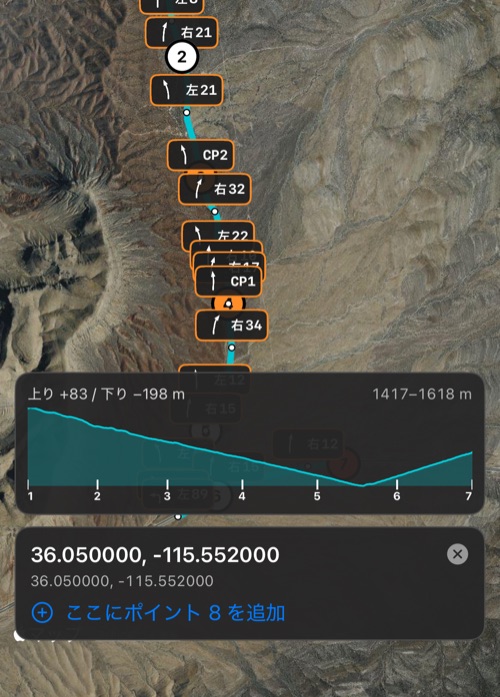
検索。 ⋯ > 場所、座標、ウェイポイントを検索… で、場所や住所、座標(度、度分、度分秒、UTM、MGRS)、自分のウェイポイントを 探せます。結果は黄色で示されてカードが開き、ここにポイント N を追加 でその位置にちょうどポイントを置けます。ルートのスタートと ゴールを正確に置く方法です。座標から置いたポイントは、ウェイポイントと同じく測量済みの地点として扱われ、ルートがそこまで伸び、 ポイントが道路上へ動かされることはありません。
ウェイポイント。 ⋯ > コレクションからウェイポイントを追加… で、コレクションのウェイポイントをその順番でポイントとして追加します。 ルートを適用すると、それぞれがコースノートになります( ポイントのコースノート を参照)。
ポイントの見た目。 スタートは緑、ゴールは赤、その間のポイントは白、ウェイポイントやノートを持つポイントはオレンジで、選択中の ポイントには黄色の輪が付きます。区間の道路が届くと、タップや描画で置いたポイントは道路上に移動します。ウェイポイントと、検索した 座標から置いたポイントは動きません。ルートがそこまで伸び、ブックを保存して開き直してもそのままです。
ポイントをタップするとカードが開き、スタートからの距離と座標、コースノートにする、ポイントを削除 が表示されます。カードの タイトルには、ポイントの由来(描画、座標、ウェイポイント、コースノート)も表示されます。途中のポイントを削除すると、前後の区間が つながります。
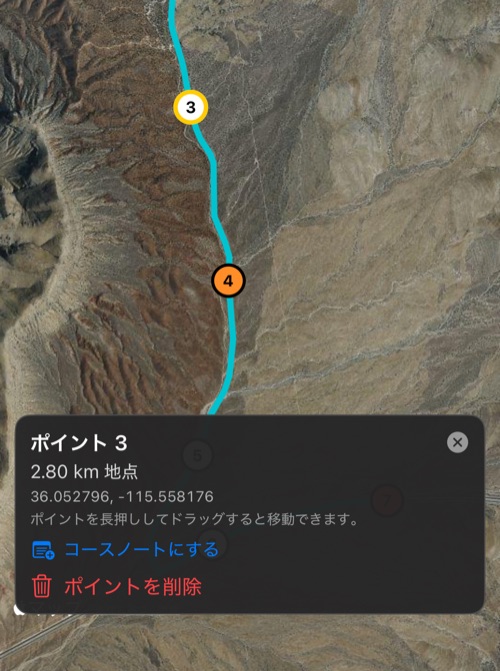
区間:道路に沿う、直線、描いたとおり
区間は次の 3 種類のどれかです:
| 区間 | 地図上の色 | 内容 |
|---|---|---|
| 道路に沿う | ティール | Apple マップの経路検索による、2 つのポイント間の道路 |
| 直線 | 白 | ポイント間の直線。開けた土地、原っぱ、横断など |
| 描いたとおり | ミント | 指で描いた線そのもの。どの道路網にもない小道など。線で作った区間にだけ選べます。 |
新しい区間は ⋯ > 新しい区間 で選んだ種類になります。道路に沿う のときはタップで追加した区間も道路に合わせられ、 描いたとおり のときはタップで追加した区間に残す線がないため直線になります。
区間をタップするとカードが開きます。長さが表示され、種類を切り替えられ、ここにポイントを追加 でタップした場所で区間を分けられます。 道路の区間が直線距離の 1.25 倍以上あるときは、カードにそう表示されます(「直線の 2.5 倍」)。警告ではなく情報です。
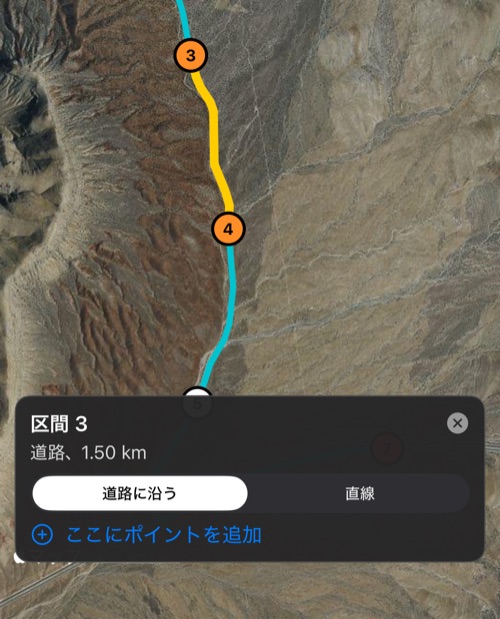
注意が必要な色
- グレーの破線 — 道路網に問い合わせ中です。
- オレンジ — 確認したほうがよい区間です。描いた場所から道路が 100 m 以上離れているか、道路が折り返しています。つまり ポイントを通り過ぎてから戻ってくる経路で、一方通行や分離帯のある道路の反対車線で経路検索がこうなります。区間をタップすると どちらかが分かります。たいていは、意図した道路にポイントをドラッグすれば直ります。
- 赤の破線 — 道路網に接続できませんでした。区間はひとまず直線です。
長く曲がりくねった道路は注意の対象になりません。オレンジは警告で、エラーではありません。ルートは作成されます。
道路がないとき
| 起きたこと | エディタの動作 | 取り消し |
|---|---|---|
| 道路が届かない場所に新しいポイントを置いた(タップ、描画、区間への追加) | ポイントは取り消され、前後がつながります:「そこに道路はありません。ポイント 3 を取り消しました」 | あり |
| 道路が届かない場所にポイントを動かした | 最後に道路が届いた位置に戻ります:「そこに道路はありません。ポイント 3 を元に戻しました」 | あり |
| ウェイポイントまで道路がない | ウェイポイントは残り、区間は直線になります | — |
| ポイント間に道路がないのに区間を「道路に沿う」に切り替えた | 区間は直線に戻ります | — |
| 接続がない、または Apple マップが応答しない | 何も取り消されず、動きもしません。区間はひとまず赤の破線の直線で描かれ、ステータスカードに 再試行 と 直線のまま が表示されます | — |
地形プロファイル
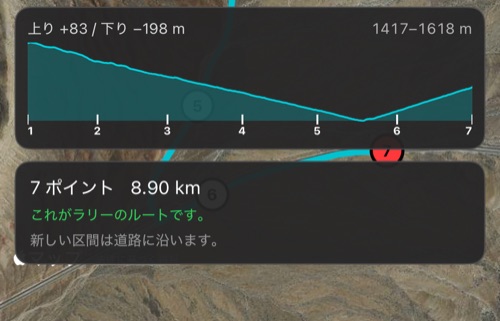
描いたものが動かなくなり、道路の区間すべてに道路が届くと、エディタはルートの下の地形を問い合わせます。ステータスカードの上の帯に プロファイルが表示されます。横が距離、縦が高さで、登りと下り、標高の範囲、各ポイントの目盛り(入る場所には番号)が示されます。
ルートを適用すると、これらの標高がルートに書き込まれます。印刷されるロードブックには、記録した走行から作ったブックと同じように 標高 と 登り/下り の行と標高プロファイルが入ります。接続がない場合や、ルートの一部に標高データがない場合は、ステータスに このルートの地形はありません と表示され、ブックは標高の行なしで印刷されます。それ以外はすべて使えます。
ポイントのコースノート
ポイントには独自のコースノートを付けられます。このノートは、あとからルートに投影するのではなく、ルートがそのポイントに到達する 正確な距離に置かれます。
- ポイントをタップし、コースノートにする をタップします。
- 指示(例:ゲート)と、必要ならマーカー(例:CP2)を入力して 保存 をタップします。
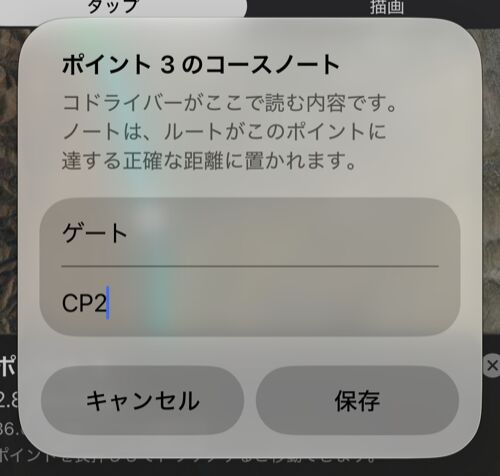
ポイントはオレンジになり、ルートを適用するとノートがブックに追加されます。ノートを編集 で内容を変更し、ノートを外す で普通の ポイントに戻します。ポイントとして追加したウェイポイントも同じようにノートになり、ウェイポイントの名前がマーカー、メモが指示になります。
- 指示とマーカーは、ポイントのカードでも コースノート でも編集できます。どちらにも最新の内容が表示されます。
- チューリップ図、記号、備考は、ノートがブックに入ったあとでコースノートから追加します。
- コースノートで削除したノートは削除されたままです。ポイントはルート上に残り、もう一度 コースノートにする を使うまでノートは 作られません。
取り消し
変更はそれぞれ 1 つのステップで、↶ で直前のステップを取り消します。⋯ > 取り消す には取り消されるステップの名前が表示されます。 気づきにくい結果を伴う変更(ポイントの削除で 2 つの区間がつながった、ルートを反転した、1 本の線で 6 つのポイントができた、など)は、 専用の 取り消す 付きの短いメッセージで知らせます。タップでポイントを追加したときやドラッグしたときはメッセージは出ません。地図を 見れば分かるからです。取り消しても、すでに見つかった道路は保持されます。

適用する
適用する ボタンは、描いたものがラリーのルートと異なるときだけ有効です。ステータスカードに状態が表示されます:緑の これがラリーのルートです。、またはオレンジの まだ適用されていません。
適用する をタップすると:
- 描いたものが、地形とともにラリーのルートに置き換わります。ルートにリンクされた追跡があればリンクは解除されます。
- ポイントがブックに保存されるので、あとでルートを再び編集できます。マイラリーから開いたときや共有したコピーでも同じです。
- ブックのコースノートが新しいルートに合わせられます(下記)。
- まだ道路に合わせている区間があると、待つ か 直線で使う かを確認されます。
何が起きたかは OK と 取り消す 付きのまとめで表示されます。取り消すと、ルート、ポイント、リンクされた追跡、ノートが元の状態に 戻ります。あとからでも、次に適用するかエディタを閉じるまでは、⋯ > 直前の適用を取り消す で同じことができます。
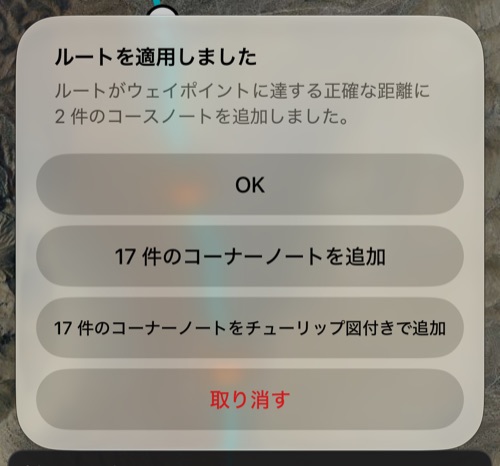
コーナーノート。 ルートにカーブがあり、ブックにまだ生成されたコーナーノートがないときは、まとめに N 件のコーナーノートを追加 と N 件のコーナーノートをチューリップ図付きで追加 が表示されます。位置を持つ既存のノートの近くにあるカーブは、別の行にならず、 そのノートにまとめられます。あとで生成済みのコーナーノートの下の道路を変えると、もう道路と合わないノートの名前がまとめに表示され、 コーナーノートを再生成 が提案されます。
ブックにすでにあるノートの扱い
| ノート | 適用したとき |
|---|---|
| ルート上に残っているウェイポイントやノート付きポイントから作ったもの | ポイントの新しい距離へ移動。内容と画像は保持 |
| 削除したポイントから作ったもの | 削除。ルートがその場所に届かなくなったため |
| 追加したポイントから作ったもの | 正確な距離に追加 |
| 新しいルートから 250 m 以内に位置を持つ、その他のノート | 新しいルートに沿って測り直し |
| 新しいルートから 250 m より離れた位置を持つノート | 距離はそのまま保持し、確認用に一覧表示 |
| 位置を持たないノート | 変更なし |
チューリップ図は道路に従います。 ルートから描いたチューリップ図は、ノートの下の新しい道路から描き直されます。コーナーデザイナーで 自分で描いた図は変更されません。
ルートから外れたノート。 新しいルートから外れたノートが残ると、カードにそれらが 1 件ずつ、距離とルートからの離れ具合とともに 表示されます。タップすると地図上で確認できます。それぞれ ルート上に移動、削除、そのままにする を選ぶか、残りをまとめて すべてルート上に移動 / すべて残す にします。
消去、削除、取り消し
似ていますが、次の 3 つのコマンドは働きが違います:
- ⋯ > 描画を消去 は地図上のポイントを消します。ラリーのルートとノートは残ります。ルートは下にグレーで表示され、ステータス カードにオレンジでその旨が表示されます。↶ で描いたものが戻ります。
- ⋯ > ラリーからルートを削除 は、ルートと、ルートがあったからこそ存在したノート(生成したカーブと、ポイントから作ったノート)を 削除します。自分で入力したノートと、インポートしたチェックポイントは残ります。先に確認があり、まとめには 取り消す があります。
- ⋯ > 直前の適用を取り消す は、ルートとノートを直前の適用の前の状態に戻します。
グレーの線は常にラリーの現在のルートです。地図上の描いたものがそのルートでないとき(消去したあと、編集をまだ適用していない とき、あるいはルートがここで描かれたものでないとき)に表示されます。ラリーライブラリ、追跡、ファイルから作ったブックは、ルートがグレーで ポイントのない状態で開き、ステータスカードがその旨と 現在のルートをポイントにトレース を案内します。
何も失われません
描いたものは作業中に保存されます。‹ でエディタを閉じても、アプリを終了しても、次に開いたときに 未完成の描画を復元しました という 通知とともに戻ります。適用する でラリーのルートにし、描画を消去 で破棄します。未完成の描画は作成したラリーに属し、保存または 共有したブックのコピーには含まれません。適用したルートとそのポイントは含まれます。
既存のルートを編集する
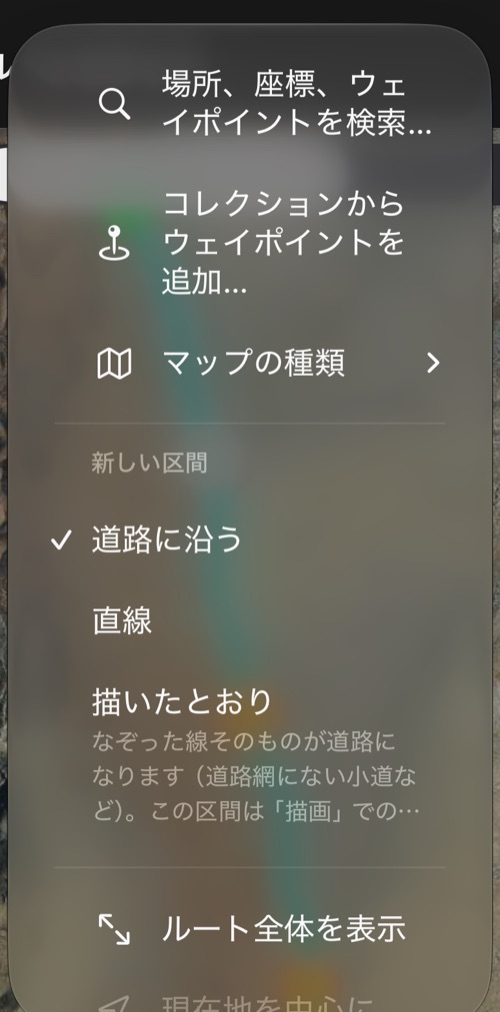
⋯ メニューには次の項目もあります:
- 現在のルートをポイントにトレース — ラリーのルート(ラリーライブラリ、追跡、ファイルから作ったブック)に沿って、約 400 m ごと、最大 40 個のポイントを 置きます。走行したルートを手で編集できるようになります。ポイントやウェイポイントから作ったノートは、それぞれの種類のポイントに戻ります。トレースした区間はルートの線をそのまま 保ちます。道路網に問い合わせるのは、動かしたポイントの両側の 2 区間だけです。
- ルートを反転 — ポイントの順番を逆にします。反対方向に走る道路は同じ道路とは限らないため、道路の区間は問い合わせ直されます。
- ルート全体を表示 と 現在地を中心に。
- マップの種類 — スタンダード、衛星、ハイブリッド。衛星は未舗装路や分岐の確認に便利です。選択は記憶され、ノートの場所選びと共通です。
- 新しい区間 — 新しいポイントが作る区間の種類。
知っておくと便利なこと
- 道路は Apple マップの経路検索から、地形は標高サービスから取得します。どちらも接続が必要です。接続がないときは直線か描いたとおりの 区間で描き、あとでもう一度適用します。
- エディタの地図は Apple マップだけです。Google マップ、オフラインマップ、座標グリッドは使えません。
- このエディタはロードブックのルートを描くためのものです。メインマップでウェイポイントのコレクションをルートにするには、メインマップの ルートエディタ を参照してください。
- 1 件のノートなら、ノート自体から地図上に置くこともできます。 地図上で場所を選ぶ を 参照してください。
- ブックの用途(ナビゲーション または レギュラリティラリー)は、ルートを描く前でもあとでも、 ラリー設定 で 選びます。
関連:
ラリーブック ▪︎ ラリー設定 ▪︎ コースノート ▪︎ ルートマップ ▪︎ ラリーコンピューター
