ラリーブック — ラリー全体をひとつのファイルに
ラリーコンピューターが 1 つのイベントに必要とするものはすべて、1 つのファイル、ラリーブックに収められています。一度読み込めばアプリの 準備は完了です。目標平均速度、コースノート、チェックポイント、地図上のルート、さらには走行画面に表示されるイベント名とロゴまで設定されます。
ラリーブックは単純な JSON ファイルなので、AirDrop、メール、iCloud のファイル、リンクで受け渡せます。ナビゲーター 1 人がチーム全体分を 準備できます。
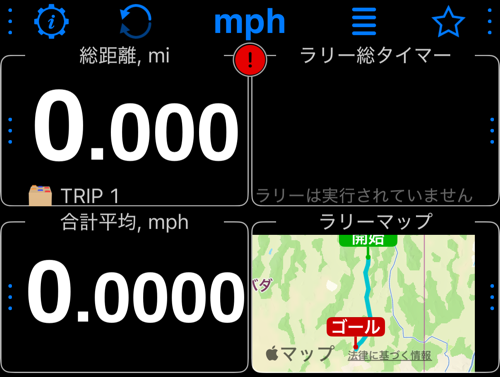
このSSCCブックでは、総距離とラリータイマーを上段に、総平均速度とルートマップを下段に配置します。
ラリーブックに含まれるもの
- 基本情報 — イベントのタイトル、サブタイトル、説明、ロゴ、主催者のクレジット、ウェブサイト、免責事項。ラリーブックを読み込んだとき、 スタート前のラリーコントロールパネル、マイラリーに表示されます。
- セッション設定 — 目標平均速度、オフパーフェクトタイムの基準、テック速度と最低速度、距離計の動作。 セッションオプション を 参照してください。
- セグメント — 計時競技の区間で、長さ、平均速度、メモを持ちます。ナビゲーションに使うブックには不要で、それらを設定する画面は ラリー設定の このブックの用途 を レギュラリティラリー にしたときにだけ表示されます。 ラリー設定 を参照してください。
- コースノート — ロードブック。走行距離で切り替わるマイルマーカー、指示、備考です。
- ルート — コースのライン。 ルートマップ とマップゲージに描画されます。 ルートエディタ で描いたルートは、 描くのに使ったポイントも保持するため、端末上でも、マイラリーでも、共有したコピーでも、エディタで再び編集できます。
- このブックの距離 — コースを測った小数点以下の桁数(2 または 3)。
- ブックの言語 — ノートが書かれている言語。読み上げに使われます。
- 推奨ゲージと色 — 読み込み時に適用を選べる、任意のゲージ配置と背景色。
ラリーを読み込む
メイン画面から メニュー > モード > ラリーコンピューター を開きます。
ラリーのコントロールパネルで、下の画像に示す左下の大きな メニュー ボタンをタップし、ラリー設定を開く を選びます。
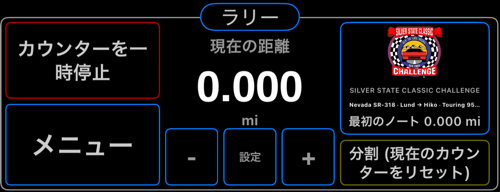
ラリー設定 で ⋯ > ラリーを読み込む をタップします。
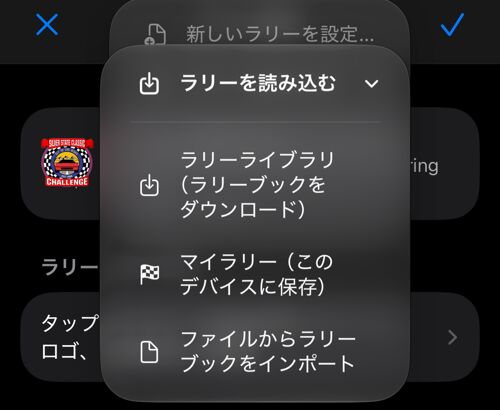
- ラリーライブラリ(ラリーブックをダウンロード) — アプリ内で ラリーライブラリ を開きます。読み込みリンクを タップすると、ラリーブックがダウンロードされ、選んだ目標平均速度が適用され、ラリーブックの単位でラリーコンピューターに切り替えるか 確認されます。
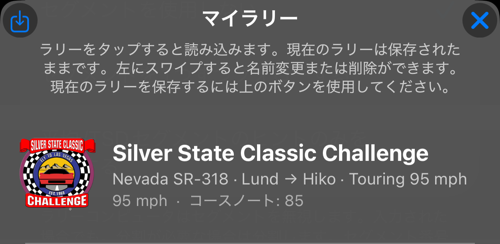
- マイラリー(このデバイスに保存) — 読み込んだラリーや保存したラリーはすべてここに残るため、イベントを切り替えても前のラリーが 失われることはありません。タップで読み込み、スワイプで名前変更または削除、リストの上のボタンで現在のラリーに名前を付けて保存できます。
- ファイルからラリーブックをインポート — ファイルアプリや iCloud Drive から
.jsonのラリーブックを選びます。
受け取ったラリーブックをそのまま開くこともできます。ファイルアプリやメールでタップし、スピードメーター 55 を選んでください。
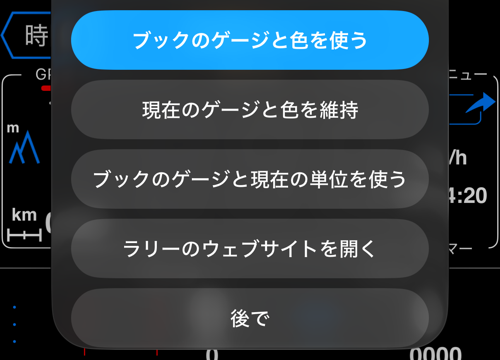
ブックに配置が含まれる場合は、ブックのゲージと色を使う または 現在のゲージと色を維持 を選びます。どちらもブックの単位を使用します。単位が異なる場合、ブックのゲージと現在の単位を使う で現在の単位を保ったまま配置を適用できます。後でを選ぶと表示は変わりませんが、ブックはすでに読み込まれています。
GPS基準点と距離の補正
SSCCのラリーブックでは、コースノートSTARTが0.000マイルのGPS基準点として登録されています。ラリーのセッション中にこの地点の通過を検出すると、ラリー距離をブックの公式距離に合わせ、地点を通過した後にすでに走行した距離も加算します。その後の基準点でも同じ補正を行います。基準点と設定はラリーブックに含まれるため、SSCCブックを読み込めば設定済みです。
基準点の確認や設定方法:
- 上記の手順でラリー設定を開き、コースノートを管理するにはタップを選びます。STARTを編集するか、+でノートを追加します。ラリーのスタートからの距離には、スタートなら0、それ以外ならラリーの単位でその地点までの公式累積距離を入力します。指示や名前も入力します。
- 位置(任意)で正確な緯度と経度を入力し、ここで距離を補正をオンにします。現在地を使用は実際の基準点にいるときだけ使用してください。おおよその位置では補正をオフにしても、地図には表示できます。ノート画面とノート一覧でそれぞれ✓を押して確定します。
- ラリー設定からセッションオプションを管理するにはタップを開きます。ジオアンカーでジオアンカーで距離を同期をオンにします。アンカー半径は、GPS軌跡が基準点からどの範囲内を通る必要があるかを指定します。SSCCブックの設定は75 mです。✓で確定します。
コースノートの音声読み上げは既定でオンなので、読み込んだブックは何も設定しなくてもノートを読み上げます。オフにするのはセッションオプションです。オンの場合、増減どちらの方向でも補正量が5 m以上になると「ラリーの距離を同期しました」と読み上げます。すでに距離が合っているスタート時など、小さな補正は無音で適用します。この読み上げのしきい値はアンカー半径とは別です。設定を再利用するには、更新したラリーブックを保存してください。
コースノートと速度警告が優先されます。同じタイミングで別のラリー案内が必要な場合、この確認音声は省略されます。アプリがほかの音声を再生中の場合も省略し、後から読み上げるための待ち行列には入れません。新しい音声案内は、すでに始まった確認音声を中断できます。
現在のラリーをこのデバイスに保存する
まずラリーコンピューターでゲージを配置し、色を選びます。ラリー設定で ⋯ > ラリーを読み込む > マイラリー(このデバイスに保存) を開き、一覧の上にある保存アイコンをタップします。名前を入力し、保存 をタップします。
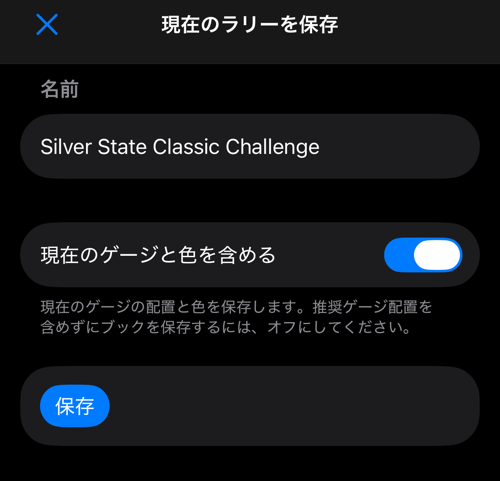
現在のゲージと色を含める は初期状態でオンになっており、現在画面に表示されているゲージの配置と背景色を保存します。推奨配置を含めずに保存するにはオフにします。保存しても現在のラリーや表示は変わりません。地図の種類、ズーム、昼夜のスタイルはデバイスの設定のままです。新しいラリーを設定… の前に保存する場合も同じオプションが表示されます。
名前を付けたブックが マイラリー に表示されます。タップすると再び読み込めます。左にスワイプすると名前の変更や削除ができます。
共有またはバックアップ
同じ ⋯ メニューの共有またはバックアップでは次のことができます:
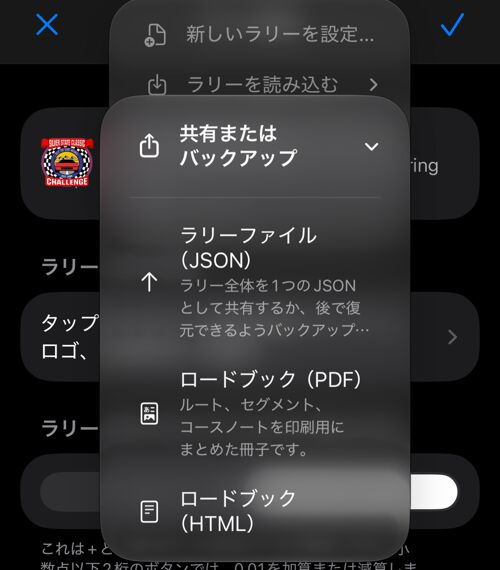
ラリーファイル(JSON) — 基本情報、セグメント、コースノート、ルート、設定を含むラリー全体を 1 つのファイルとして扱えます。ファイルに 保存し、チームに送り、あとで復元できるバックアップとして保管できます。
ロードブック(PDF) と ロードブック(HTML) — 印刷できるイベントの冊子です。タイトルブロック、概要、ルートの地図、 標高プロファイル、ロードブック形式の列に並んだコースノートが入ります。コドライバーのクリップボードやドライバーズ ミーティングに便利です。
ルートが地形の標高を持つ場合(記録したトラックから作ったブックは必ず持ちます。ルートエディタで描いたルートも、標高サービスに 接続できれば持ちます)、概要に道路が通る標高帯を示す 標高 の行と、走るのにかかる登り下りを示す 登り/下り の行が加わり、 ルート地図の下に道路が横から描かれます。計時競技のルールを持つブックはさらに目標速度、総距離、理想タイム、セグメントの表を 印刷します。そうしたルールのないロードブックはいずれも印刷しません。
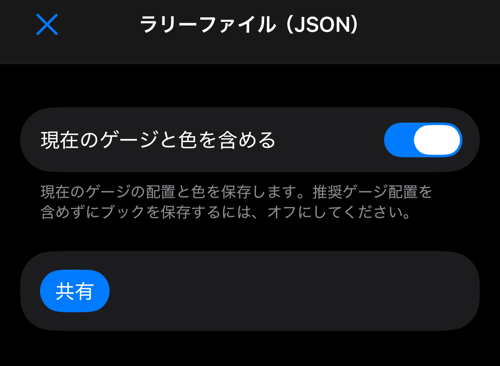
アプリの外に再利用できるコピーを保存するには、ラリーファイル(JSON) を選びます。現在のゲージと色を含める を確認し、共有 をタップしてから、ファイルへの保存、AirDropなどの送信先を選びます。JSONは再び読み込めます。PDFとHTMLは印刷用のロードブックです。
ブックを作る 3 つの方法
読み込む ためのブックがイベントに用意されていなければ、作成します。
地図上でルートを描く。 まだ走っていない道路の場合:ラリー設定のルートでマップ上でルートを作成をタップします。 タップ、指で道路をなぞる、検索、コレクションのウェイポイントのいずれかでポイントを置きます。各区間は道路に沿うか、直線になるか、 描いた線をそのまま使います。適用するでラリーのルートになり、印刷される標高プロファイル用の地形も付きます。ルートのカーブを チューリップ図付きのコースノートとして追加することもできます。 ルートエディタ を参照してください。
手持ちのデータから作る。 ラリー設定のルートでウェイポイントまたは追跡をラリーに追加をタップします:
- ウェイポイントコレクション → コースノート — 各ウェイポイントがコース上の距離に対応するコースノートになります。名前がマーカー、 メモが指示になり、地図用に位置も保持されます。
- 追跡 → ルート — 記録またはインポートした追跡がラリーのルートになります。その追跡にリンクされたウェイポイントがあれば、同時に コースノートとして取り込むか確認されます。
- ルート → ナビゲーションノート — ラリーのルートのカーブが、方向と角度を持つコースノートになります。それぞれにチューリップ図を 描くかどうかも確認されます。
手入力する。 コースノート で + を使い、スタートからの距離とともにノートを追加します。
どの方法で作ったブックでも、ラリー設定で用途を選びます(このブックの用途:ナビゲーション または レギュラリティラリー)。 そのうえでマイラリーに保存するか共有します。
ルートを自分の追跡とメインマップに残す
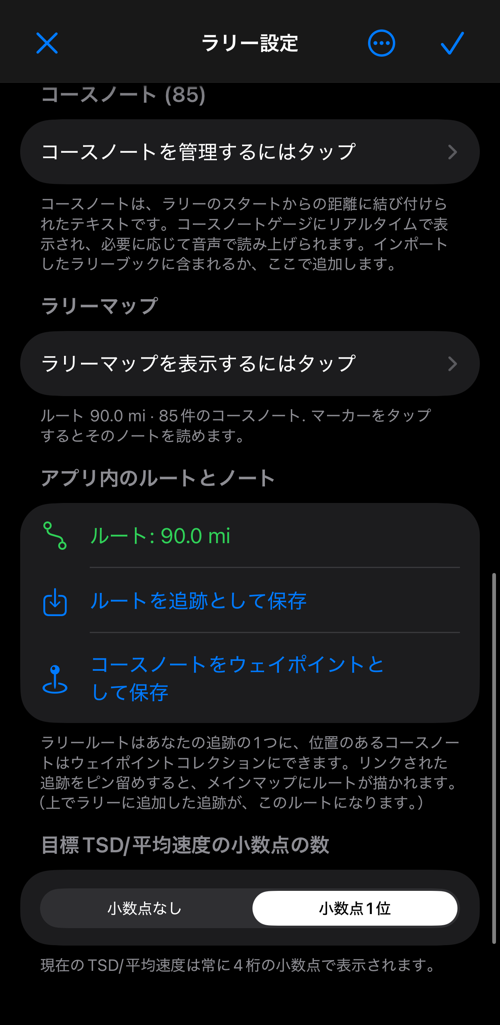
ラリーにルートが入ると、アプリ内のルートとノートセクションで一連の流れが完結します:
- ルートは長さとともに表示されるので、ラリーブックにコースが入っていることがひと目で分かります。
- ルートを追跡として保存でコースを自分の追跡に加えられます。ラリーに追加した追跡はすでにリンクされています。ルートエディタで 描いたルートを適用すると、それまでの追跡とのリンクは解除されます。新しいルートはどの走行にも由来しないためです。
- メインマップに追跡を表示でピン留めすると、ラリーコンピューターの外でもコースのラインが地図に残ります。
- コースノートをウェイポイントとして保存で、位置を持つノートをウェイポイントのコレクションに変換します。
関連:
ラリーコンピューター ▪︎ ラリー設定 ▪︎ ルートエディタ ▪︎ コースノート ▪︎ ルートマップ ▪︎ セッションオプション ▪︎ ラリーライブラリ
