スピードメーター 55. ウェイポイントエディタ:名前、注記、座標、住所、マップ、写真、オーディオ、共有。
ウェイポイントは、あなたがどこにいて何を見つけたのかを保持します。このページは、エディタを開いたままの姿 — 別のものを選ぶまで表示される、コンパクトなシンプル表示 — に沿って進みます。値の出どころをすべて表示し、ウェイポイントと添付写真を項目ごとに同期する 詳細表示 もあり、そちらは専用ページになっています。
ウェイポイントを開く
地図上で注釈をタップして吹き出しの 開く を選ぶか、メニュー › ウェイポイント から一覧で探して行をタップします。
エディタはアプリの上に開きます。完了で保存、✕で保存せずに閉じます。
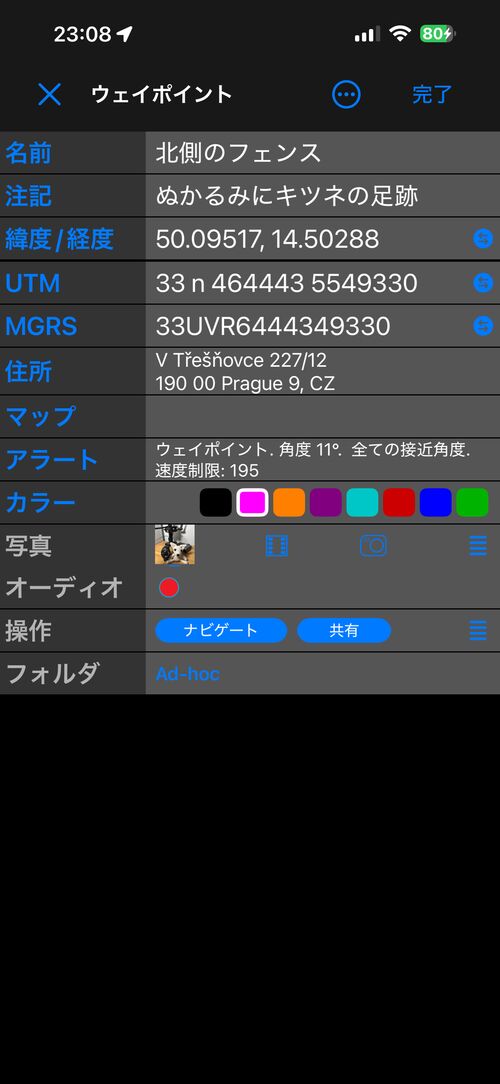
各行
- 名前 — ウェイポイントの見出し。新しいウェイポイントは、あなたが名前を入力するまで日付と連番で自分に名前を付けます( 下記 )。
- 注記 — 自由なテキスト。いちばんよく触れる項目の位置が動かないよう、名前のすぐ下にあります( 下記 )。
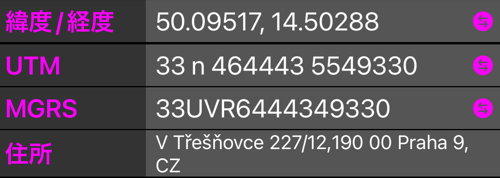
- 緯度/経度・UTM・MGRS — 同じ位置を 3 つの表記で。考えやすい表記を編集すれば、残りの 2 つも追随します。各行の小さな ⇄ ボタンは、その形式で 座標変換器 を開きます( 下記 )。
- 住所 — ウェイポイントが持っている住所。見出しをタップすると開きます( 下記 )。
- マップ — 見出しをタップすると、ウェイポイントを中央に置いたマップがエディタ内に開きます( 下記 )。
- アラート — 近づいたときにこのウェイポイントが何を知らせるか。種類(速度取締り、制限速度、動物の飛び出しなど十数種)、適用する制限速度、そしてどの方向から近づいたときに鳴るかを決める角度と進入タイプです。

- カラー — マップや一覧でのウェイポイントの色。見本をタップします。
- 写真 — 添付された写真。サムネイルをタップすると描画ツールつきの全画面で開きます。隣のボタンは新しい写真を撮り、ライブラリから選び、写真のオプションを開きます。
- オーディオ — ウェイポイントに音声メモを録音し、再生します。

- 操作 — ナビゲートはウェイポイントを経路案内に渡します(トラックの記録あり・なしを選べます)。共有はウェイポイントを写真や詳細と一緒に送ります。
- フォルダ — ウェイポイントが入っているコレクション。タップすると移動できます。

名前と注記
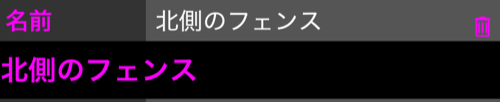
名前の見出しをタップすると、現在の名前が入った入力欄に開きます。
注記も同じで、書いた分だけ行が増えます。
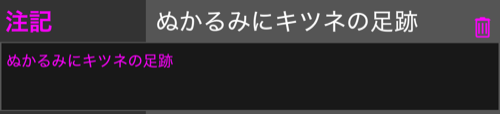
行のゴミ箱ボタンは入力欄を空にします。見出しをもう一度タップすると行は畳まれます。完了をタップするまで何も書き込まれません。ウェイポイントに写真が付いていれば、名前と注記は写真に伝えられる情報のうちの 2 つです( 下記 )。
位置を変更する
方法は 4 つ、いずれも同じ 3 つの座標行に行き着きます。
入力する。 緯度/経度、UTM、MGRS のいずれかをタップして値を編集します。入力するそばから残りの 2 行も追随します。
マップを動かす。 マップの見出しをタップすると、エディタ内にマップが開きます。
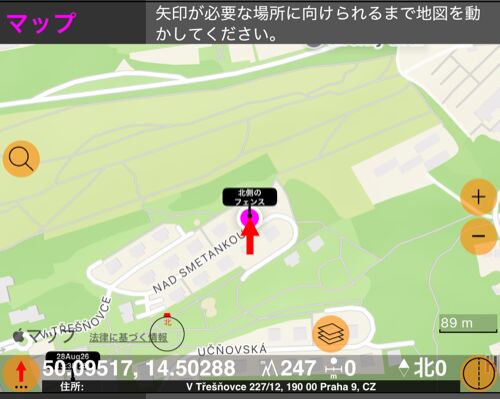
矢印は中央にとどまり、マップがその下を滑ります — 矢印が必要な場所に向けられるまで地図を動かしてください。 下の帯は矢印の下にあるものを示します:座標、高度、住所。マップの見出しをもう一度タップすると、マップは畳まれます。
変換する、貼り付ける。 各座標行の ⇄ ボタンは、その行の形式でウェイポイントの位置を読み込んだ 座標変換器 を開きます。
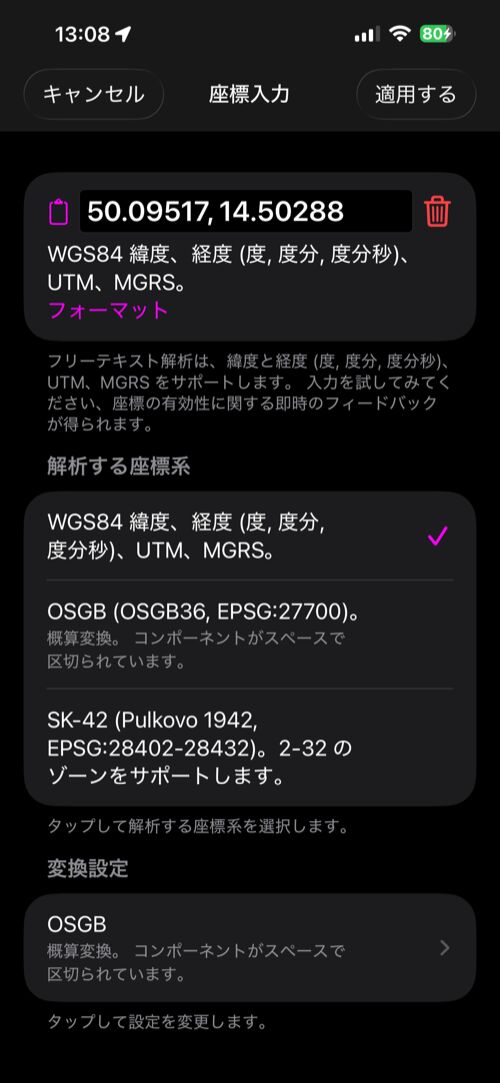
解析器が理解できるもの — 度、度分、UTM、MGRS、OSGB、SK-42 — を貼り付ければ、適用するが結果を持ち帰り、ウェイポイントをそこへ移します。キャンセルはウェイポイントをそのままにします。
場所を検索する。 住所の項、下記です。
どの方法を使っても、新しい位置はウェイポイント自身のものになります。手動の座標として記録され、 詳細表示 にもそう示されます。
住所
住所の見出しをタップして行を開きます。
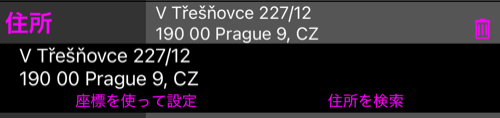
- 2 行はあなたのものです — 場所の呼び名、部屋、係留位置など、ジオコーダーには分からないもの。
- 座標を使って設定は、ウェイポイントが今ある位置の住所を調べます。行にあった内容は置き換えられます。
- 住所を検索は名前で場所を探します。シンプル表示では両方をこなします:ウェイポイントは住所を受け取り、さらに見つかった場所へ移動します。
- ゴミ箱ボタンは住所を消します。
ウェイポイントを動かしても検索はやり直されません。新しい住所を求めるまで、これまでの住所が残ります。古くなった住所を座標が変更されましたと示し、写真自身の住所を提示し、検索結果をウェイポイントを動かさずに適用できるのは 詳細表示 です。
⋯ メニュー
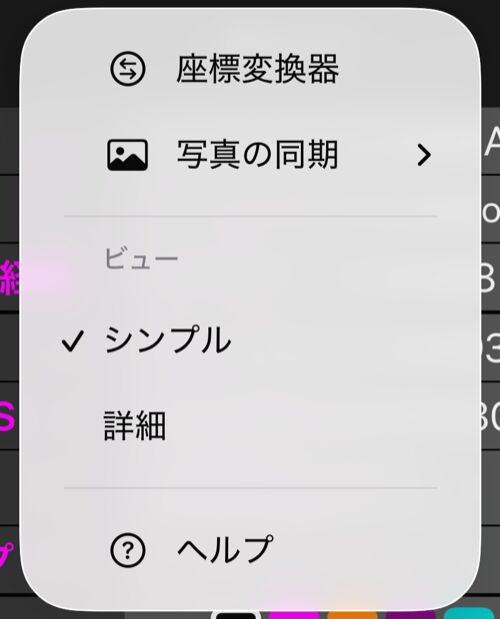
- 座標変換器 — 3 行以外の形式も含む、完全な変換器。
- 写真の同期 — 添付写真がウェイポイントと比べて何を持っているか、保存時にそれをどう扱うか(下記)。
- 表示 — シンプルか詳細。選択は記憶され、見せ方が変わるだけです。切り替えても値を保存したり、破棄したり、変更したりすることはありません。
- ヘルプ — このページ。
写真が付いているときの保存
カメラで撮った写真は、同じ情報の一部 — 位置、高度、方位、注記、タイトル — の写しを持っています。ウェイポイント側でそれらを変更して完了をタップすると、アプリは写真に何を伝えるかを尋ねます。
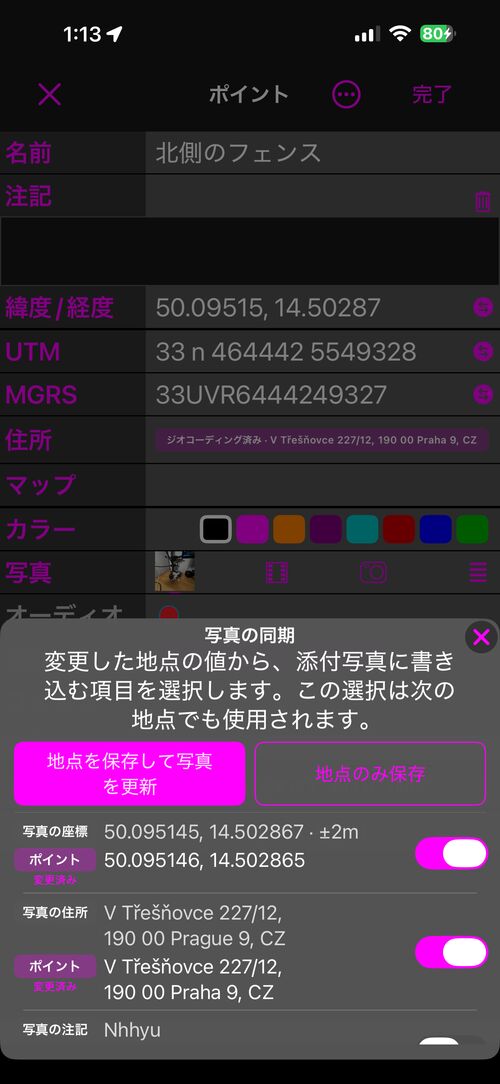
食い違っている項目が 1 行になります。上が写真の値、下がウェイポイントの値、そして書き込むかどうかを決めるスイッチです。この編集であなたが変更した項目はオンで始まり、もともとあった違いはオフで始まります。あなたが作ったのではない違いは、意図的なものかもしれないからです。地点を保存して写真を更新はオンの行を書き込んで保存し、地点のみ保存はウェイポイントだけを保存して写真には触れません。
尋ねられたくない場合は、⋯ → 写真の同期 → 保存時で常に使う動作を選びます。
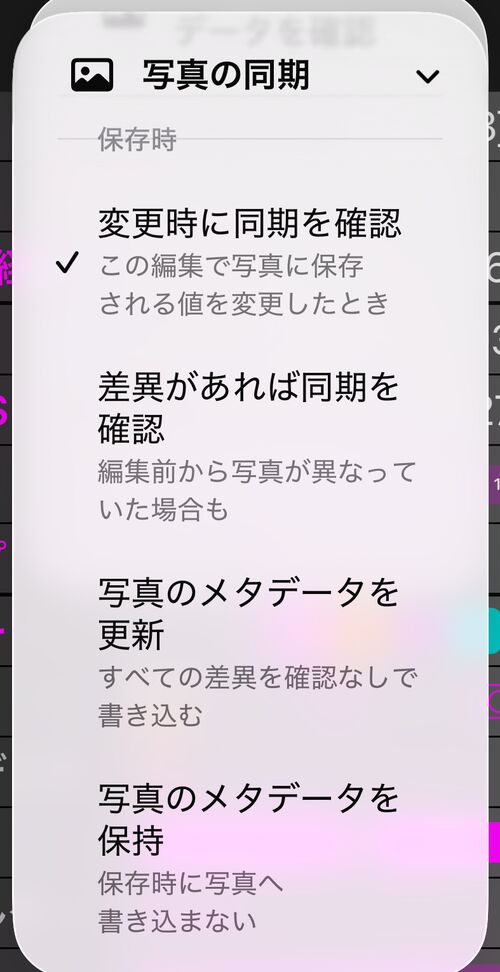
- 変更時に同期を確認 — 既定値:この編集が写真も持っている情報を変えたときだけ尋ねます。
- 差異があれば同期を確認 — もともと食い違っていた場合にも尋ねます。
- 写真のメタデータを更新 — 尋ねずに違いを書き込んでから保存します。値を置き換えるだけで、削除はしません。
- 写真のメタデータを保持 — 常にウェイポイントだけを保存します。
どのように書き込まれても、画像そのものには手を触れません。同じピクセル、同じ画質、再圧縮なし — 変わるのは説明的な項目だけです。両方向の項目ごとの制御と、写真が持つべきでなくなった値の削除は 詳細表示 にあります。
