HUDとは? なぜ表示が反転しているのか
ヘッドアップディスプレイ(HUD)は、速度を直接表示するのではなく、フロントガラスへの映り込みで見せる表示です。
ヘッドアップ画面で速度の数字を2回タップすると、フルスクリーンモードに切り替わります。数字は反転されず、画面をそのまま読めます。
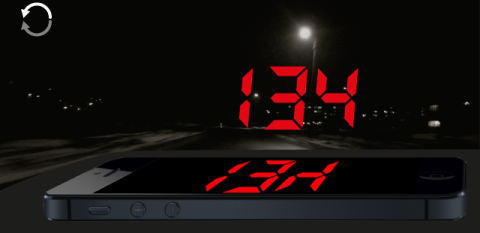
反転矢印のボタン(左上の2番目のボタン)をタップすると:

画面がヘッドアップ(HUD)モードになります。HUDモードでは、iPhoneやiPadをフロントガラスの下に置き、映り込んだ速度を見ます。
HUD画面はどの向きにも回転するので、電源ケーブルをどちら側からでも接続できます。HUDモードでは、端末を少しフロントガラスの方へ傾けると、正しい反射角度に合わせて向きが決まります。
HUDが見やすいのは夕方から夜にかけてで、日中は映り込みがかなり見えにくくなります。「詳細設定」>「ヘッドアップディスプレイのオプション」でHUDの明るさを上げられます:
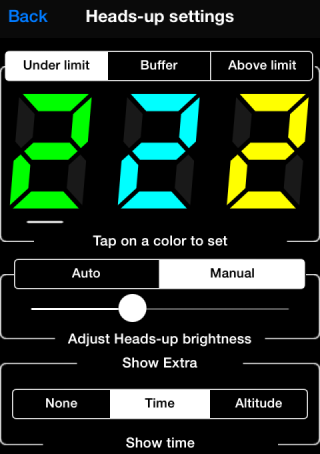
ただし実際には、日中はあまり効果がありません。上の設定画面のとおり、HUDに時間や標高を表示することもできます。
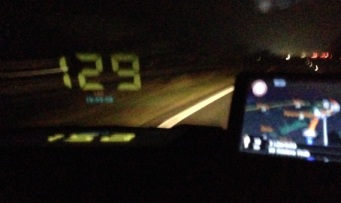
実際のHUDはこのように見えます:
バージョン1.6からのヘッドアップ/フルスクリーンの新しいオプション
最後にフルスクリーンを選んでいた場合、スピードメーターはそれを記憶し、次回はメイン画面から1回タップするだけでフルスクリーンになります。HUD画面で2回タップする必要はありません。
最後にフルスクリーンを使っていた場合、ミラーボタンはフルスクリーンボタンに変わります:

HUDとフルスクリーンの切り替えは、これまでどおり速度の数字を2回タップします。
== フルバージョンのみ ==
HUD/フルスクリーンに「時間」「標高」「合計移動距離」「現在のカウンター距離」「GPS針路」を表示できるようになりました。現在選べるオプションは次のとおりです:
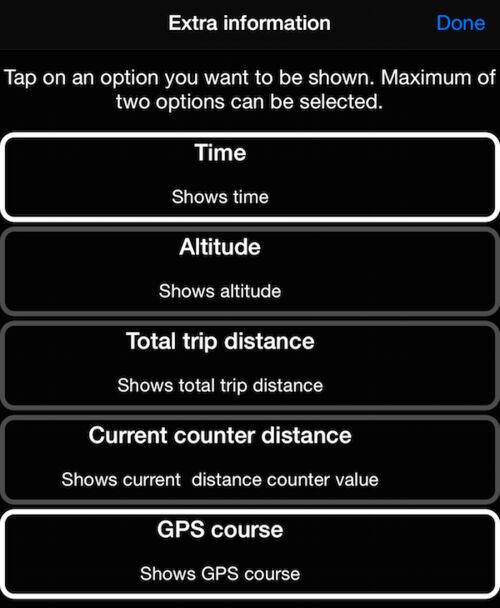
HUDまたはフルスクリーンには、追加オプションを同時に2つまで表示できます。「現在のカウンター距離」を表示している場合は、速度の数字を長押しするとリセットのオプションが表示されます。
回転ロックがより賢くなり、好みの向きを記憶するようになりました。特定の向きで使いたい場合でも、HUD/フルスクリーンは1回タップするだけですぐに使えます!
バージョン1.9からの新しいオプション
バージョン1.9でフルスクリーンとHUD画面が刷新され、追加フィールドごとにフィールド名と単位が表示されるようになりました:

「+」ボタン(#2)は、ここに追加フィールドを置けることを示しています。「+」をタップしてフィールドを追加します。
フィールドに表示する内容を決めると、青いヒントボタン(#1)からそのフィールドのオプションを開けます:

追加フィールドに「現在のカウンター距離」を選んでいる場合、オプションに「カウンターをリセット」が含まれます。
HUD/フルスクリーンの各追加フィールドの色は、フィールドのメニューにある「色を設定」ボタンで変更できるようになりました。
回転ロックの記憶、ナイトモード、HUD/フルスクリーンの追加オプションはフルバージョンでのみ使用できます。 ここをタップしてアップグレードできます。
関連情報: