登り:どのくらい急で、頂上まであとどれくらい?
どのくらい急なのか、どれだけ登ったのか、頂上まであとどれくらいか。走っている間、登り パネルが答えます:車輪の下の勾配、この登りのここまで、そして選んだ追跡に沿って、頂上までの距離と高さ、この先のプロファイル。
登りパネル
画面下部の小さいパネルのメニュー(その •••)を開き、ここに表示する内容を選択、続いて 登り を選びます。このページのスクリーンショットは メニュー > モード > マップ で撮っています:マップ、速度、登りパネルが一緒に表示されます。
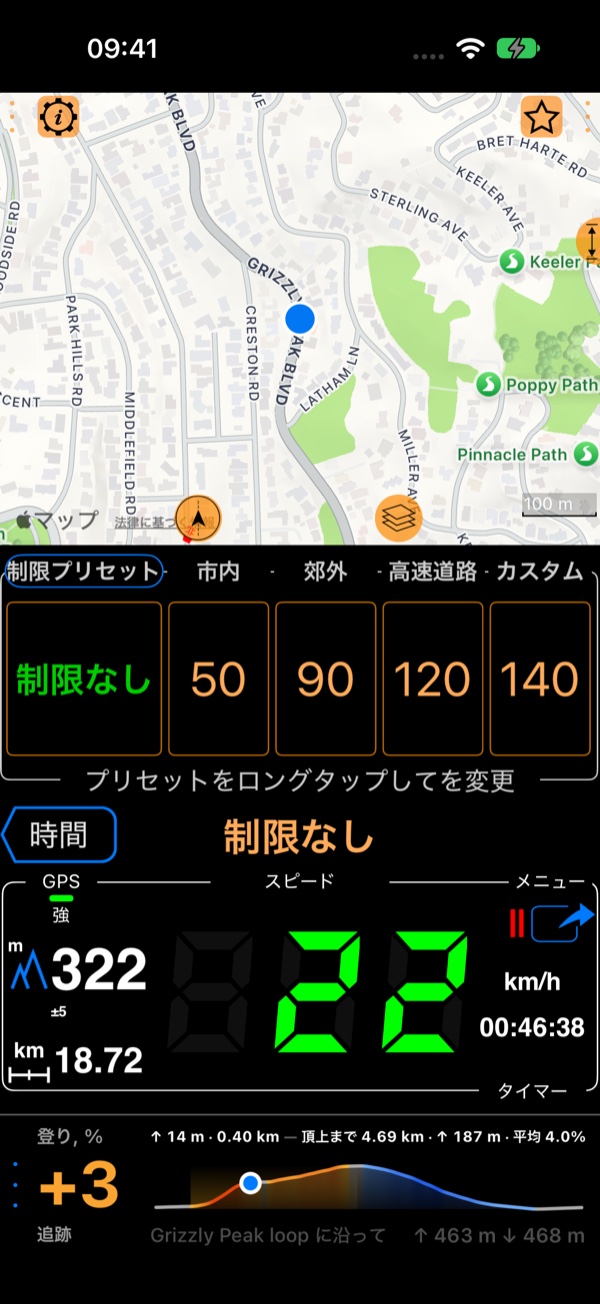
- 勾配:直近およそ100 mの道から求めたパーセント。上りは琥珀色、下りは青です。ダッシュは、今はGPSの高度が数値を出せるほど正確でないことを示します。
- この登り:登っている間、ここまでに登った高さと距離。頂上では数秒間その登りの合計を表示し、そのあと下りを表示します。
- 頂上まで:この登りの頂上までの距離、高さ、平均勾配。この先の道がわかっている必要があります:沿って登る追跡、標高付きのルート、または実行中のブック。
- プロファイル:コースのプロファイルとその上のあなたの点、そしてコース全体の上りと下り。破線でグレーの区間は、位置または信頼できる標高がなかった道です( トラックの途切れ )。
追跡に沿って登る
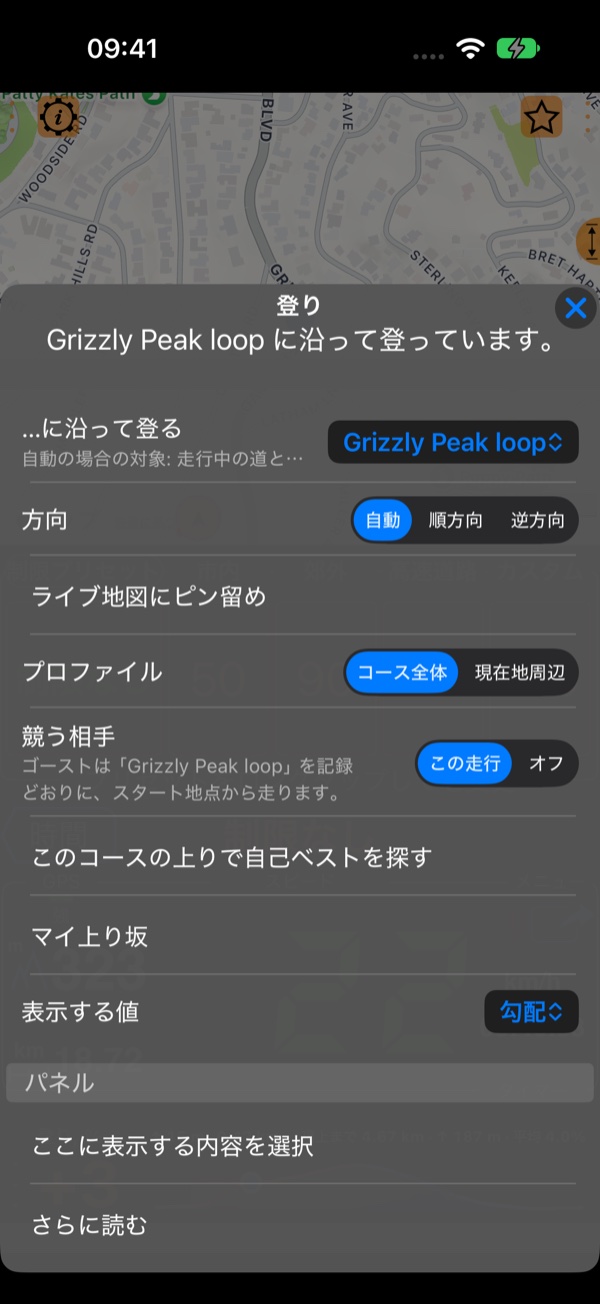
パネルの ••• をタップするとメニューが開きます:
…に沿って登る:パネルがこの先の道として追う追跡(またはルート)。自動はナビゲーションに使っているもの(実行中のブック、ルート)を追います。トラックを選択…では記録したどの追跡でも選べます。方向:自動、順方向、逆方向。逆回りに走る追跡のために。ライブ地図にピン留め:追跡の線をマップに表示します。プロファイル:コース全体、または近くの道を詳しく見る現在地周辺。競う相手:この走行は沿って登る追跡とレースします:そのゴーストが追跡のスタート地点から一緒に走ります。 ゴーストレース を参照してください。このコースの上りで自己ベストを探すとマイ上り坂: この坂、速くなっている? を参照してください。
頂上まで
沿って登る追跡があれば、頂上までは今いる登りの残りを教えてくれます:「頂上まで 4.68 km · ↑ 187 m · 平均 4.0%」。この先の道がわからないときは、そのように表示します(「ここに登りはありません」または「コースを選択」)。アプリが頂上を推測することはありません。
中央のサイクリングパネル
サイクリング パネルは、画面中央に大きく表示される登りで、好きな2つの値とBluetoothセンサーも表示します。名前は登りだけでなく、走ることそのものから付けられています。メインパネルのメニューを開き、ここに表示する内容を選択、続いて サイクリング を選びます。
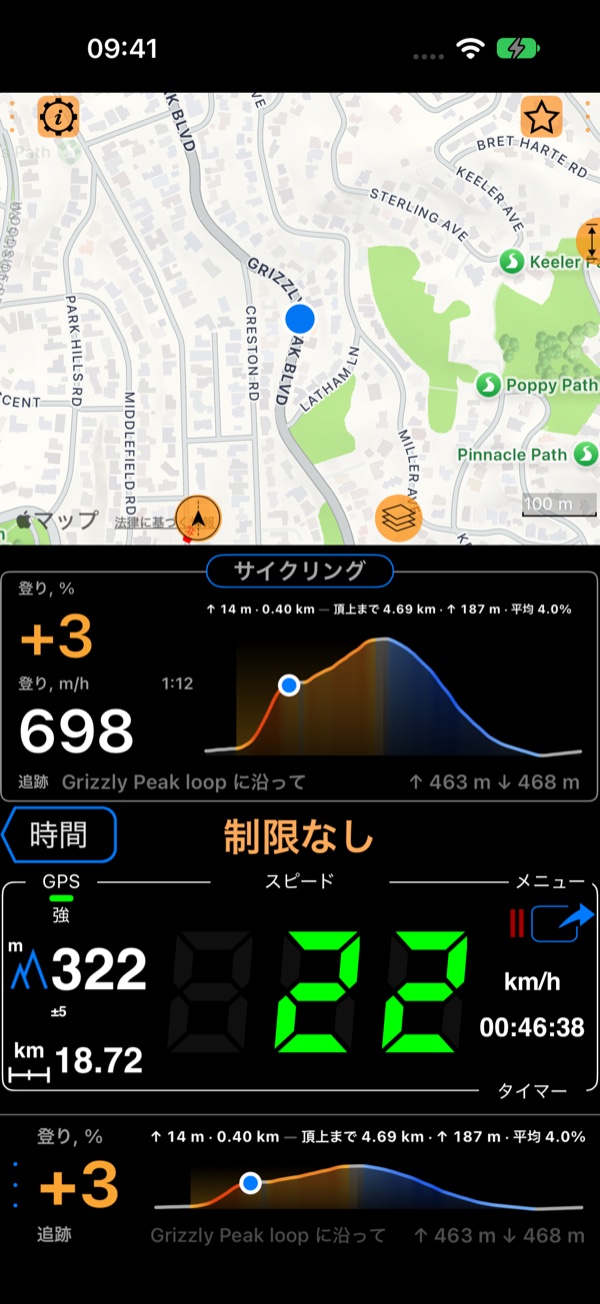
2つの値はメニュー(1つ目の値、2つ目の値)で選べます。初期設定は勾配と上昇率です:
- 登りから:
勾配、上昇率、この登り、登坂時間、頂上まで、頂上までの時間、そしてゴーストとレース中はリード / ビハインド - 走行から:
速度、標高 - Bluetoothセンサーから:
心拍数、ケイデンス、ホイール速度。センサーの値は Bluetooth パネルと同じカードで、状態とバッテリーも表示されます:タップするとセンサーを管理したり、センサーを探したりできます。
パネルに値1つ分の場所しかないときは、2つ目の値は見出しに入ります。
マップに沿って
フル画面の地図(メニュー > モード > フル画面の地図表示)では、マップがあなたを追従している間、ライブの登りがマップの下端に沿って表示されます。マップを長押しして 標高プロファイルを表示 を選びます(同じメニューで非表示にできます)。
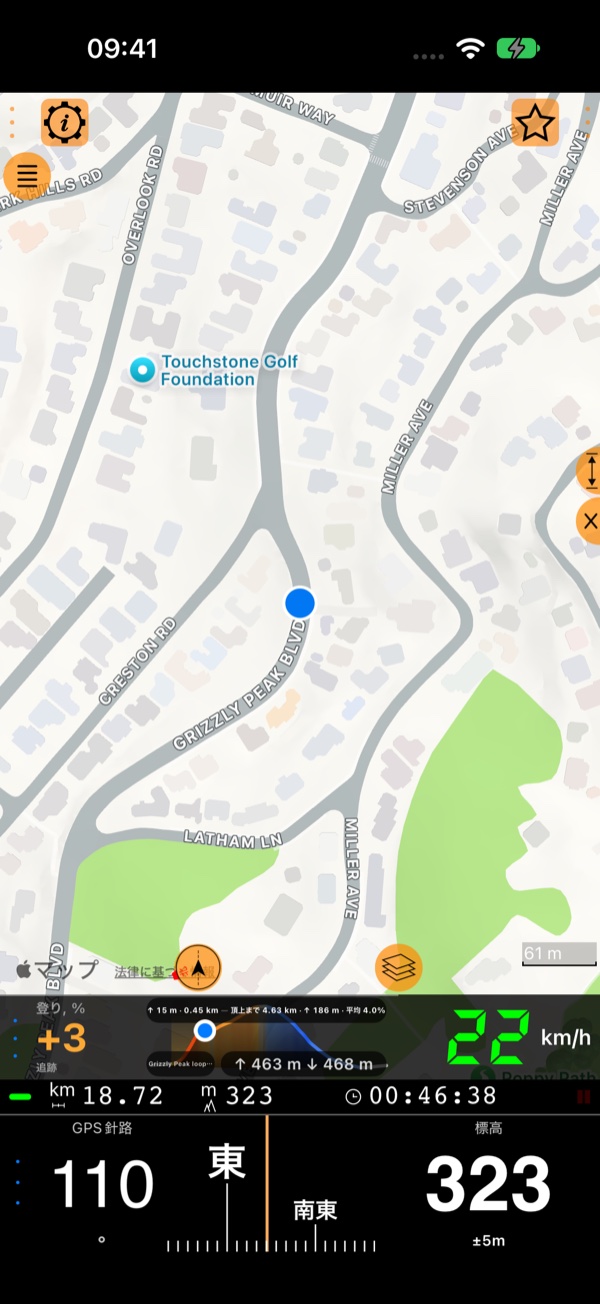
登りがマップの下端に表示されるので、画面下部の小さいパネルは別のものに使えます。ここでは コンパスと高度:あなたの方位(磁針、GPSコース、または自動)と高度です。その ••• をタップして ここに表示する内容を選択 を選ぶと、ほかのどのパネルでも置けます。