スピードメーター 55。フォーカス:タップ、ロック、保存、手動での設定。
ほとんどの写真では連続オートフォーカスが最適で、そのためにここで何かを触る 必要はありません。助けが要るのは、繰り返し撮る一枚と、ガラス越しの一枚です。 フロントガラスの向こうではオートフォーカスがガラスと道路の間で迷い、毎週撮る 棚は毎回わずかに違って写ります。アプリははしごの全段を用意しています — タップ、ロック、一度保存してあとから呼び出す位置、そしてレンズをちょうど望む 場所に置くダイヤルです。
タップしてピントを合わせる
画像をシングルタップすると、一時的なピント位置が決まります。黄色い四角が どこに合ったかを示します。その位置は、構図が変わったとき、レンズや撮影モードを 切り替えたとき、カメラが起動し直したときに自動的に終わります。何も記憶されず、 フォーカスは連続オートフォーカスに戻ります。これが初期状態の タップの動作です。 ファインダー操作 でシングル タップをシャッターに割り当てると、ピント合わせはしなくなります。
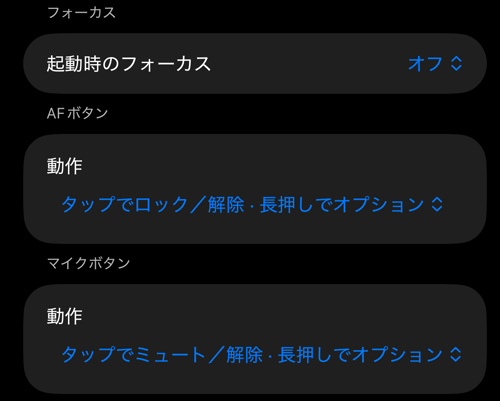
AFボタン
AFボタンはファインダー左端の帯の下部にあり、そのすぐ上にズームチップが あります。フォーカスをロックできるすべてのレンズで表示され、文字の隣に現在の 状態を示します。連続オートフォーカスなら開いた錠、フォーカスがロックされて いれば黄色の上に閉じた錠、保存位置でロック中なら黄色の上に照準です。
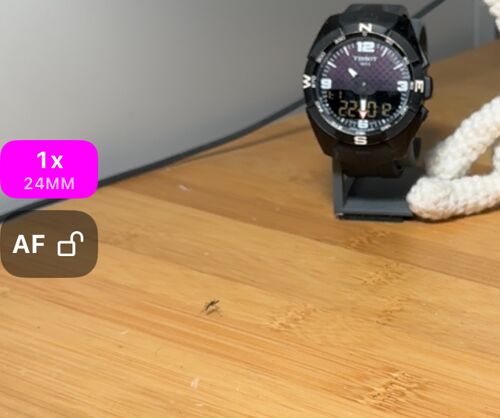
- タップはフォーカスをロックまたは解除します。タップで状態表示 · 長押しで オプションに設定していると、タップはフォーカスの状態を知らせるだけになり、 フロントガラスのマウントに手が触れても何も変わりません。
- 長押しは、タップの設定にかかわらず、常にフォーカスのオプションを開きます。
フォーカスをロック
ロックはレンズをその位置で止めます。露出は調整され続けるので、トンネルに 入っても低い太陽が差しても使える一枚になります。止まるのはピントだけです。
方法は三つあります。AFボタンをタップする、長押ししてフォーカスをロック を選ぶ、または ファインダー操作 でフォーカスを ロックに割り当てたジェスチャを使う、です。確認表示は物理レンズとそのピント 位置を示します。
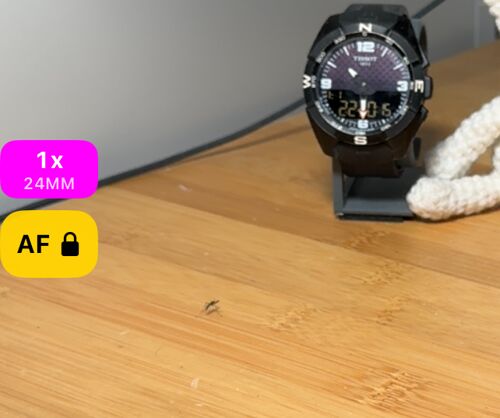
通常のロックは自動カメラのまま、すでに動いているレンズを止めるので、映像は 揺れません。正確な位置でのロック — 保存したフォーカスにロック、手動で ピントを合わせる、起動時に復元されたロック — はその物理レンズに切り替える 必要があり、ロックを解除すると自動カメラに戻ります。その切り替えのたびに映像は 短時間止まります。
フォーカスがロックされている間、画像へのタップは無視されます。ガラスのマウントに触れてもピントが持っていかれません。ロックを解除すれば通常のオートフォーカスに戻り、タップもまた働きます。
レンズを変えるとロックは解除されます。 ストリップで別の焦点距離を選ぶ、 前面カメラに切り替える、別のレンズに属する段をタップする — カメラはロックを 解除して変更を実行します(フォーカスのロックを解除しました · レンズが変更 されました)。すでに動いているレンズ上の段をタップした場合はズームが変わる だけで、ロックは保たれます。
フォーカスのオプション
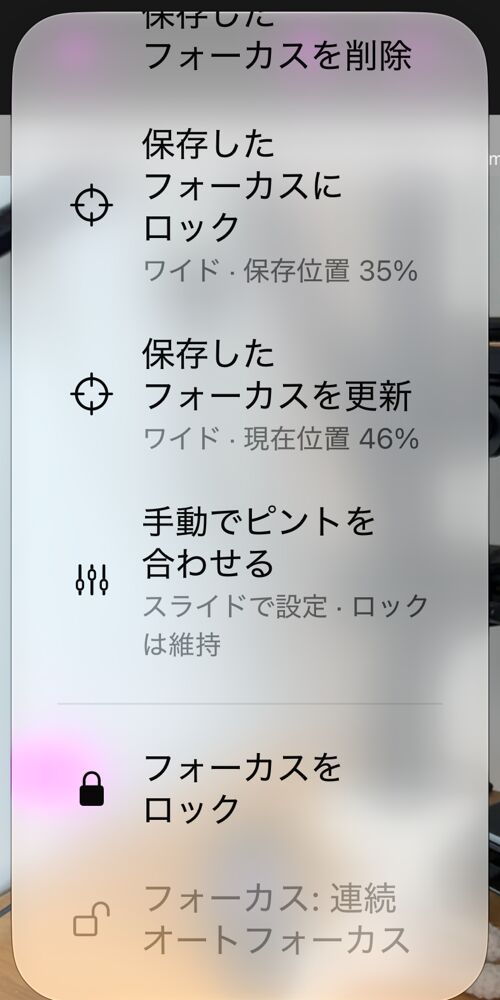
AFボタンを長押しします。1行目は状態です — フォーカス: 連続オート フォーカス、ロック状態、保存したフォーカスにロック中 — 該当するときはレンズと位置も表示されます。その下に操作と ファインダー操作設定へのショートカットが並びます。現在のレンズに保存した フォーカスがあると、メニューが画面より高くなることがあります。最後の行まで スクロールしてください。
自分のフォーカス
現在のフォーカスを保存は、レンズが今ある位置を記憶します。棚や門、メーター にピントを合わせ、AFボタンを長押ししてこの項目を選ぶと、行は保存した フォーカスを更新に変わり、保存したフォーカスにロックでいつでもその レンズを同じ位置に戻せます(別の場所にいるときはそのレンズに切り替わります)。 保存したフォーカスを削除で消せます。保存位置でロック中は、AFボタンに 照準が表示されます。
保存したフォーカスは一つの物理レンズに属します。ワイドに一つ、望遠に別の 一つを持てます。副見出しはレンズと値を示します(例:ワイド · 保存位置 35 %)。 このパーセントはフォーカスモーターの位置であって距離ではありません。多くの レンズで100 %は無限遠の先です。メートルではなく、戻ってこられる数値として 読んでください。
手動でピントを合わせる
オートフォーカスが決して落ち着かない場面 — 夜のフロントガラス、柵の向こうの 被写体 — では、レンズを自分で置きます。AFボタンを長押しして手動でピントを 合わせるを選びます。
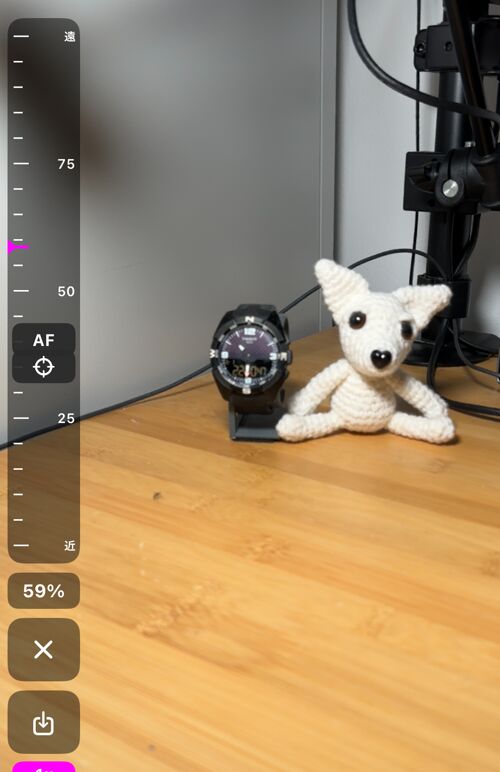
ダイヤルは左端でレンズストリップの場所を占めます。スライドさせながら映像を見て ください。下の表示が位置を示します。二つのマークで値に直接ジャンプできます — ダイヤルを開いたときのオートフォーカスの位置を示すAFと、このレンズの保存 位置を示す照準です。保存ボタンは今いる位置を記憶します。✕はダイヤルを閉じ、 ピントを保持します。解除するのはAFボタン(またはロックのジェスチャ)です。
ダイヤルを開くと、まず現在の正確な位置でロックが作られます。そのため自動 カメラでは物理レンズに切り替わり、映像が一瞬止まります。数秒触れないとパネルは 自動的に隠れますが、ロックは残ります。AFを長押ししてもう一度この項目を選べば 戻ります。カメラの起動中は操作が拒否され(カメラの準備ができていません)、 前面カメラや固定焦点のレンズでは行が無効になり理由が表示されます。
ガラス越しの撮影
運転中に広い範囲を写したいときは、お使いの機種にあれば超広角レンズを試して ください。カメラが勝手にレンズを切り替えないよう、 レンズストリップ でその物理レンズを選びます。オートフォーカスがガラスやダッシュボードにばかり 合ってしまうときは、道路にピントを合わせ、画面で道路がはっきりしていることを 確かめてから、フォーカスをロックしてください。オートフォーカスがどうしても 使える位置を見つけられないときは、手動でピントを合わせ、確かめた位置をその レンズに保存します。
ロックは、レンズをすでにある位置で固定するだけです。代わりにピントを合わせて くれるわけではなく、ロックしたものがはっきりしているかどうかも教えてくれません。 だから確認が先なのです。
起動時のフォーカス
ファインダー操作 の起動時のフォーカスは、カメラを 開くたびにフォーカスがどうふるまうかを決めます。オフ(通常のオートフォーカス) か、前回のロックを復元(前回ロックした位置を同じレンズで)です。
ベータ版にあった3つ目の選択肢「遠景限定オートフォーカス」は廃止されました。 これで起動する設定になっていたカメラは、これからは通常のオートフォーカスで 開きます。保存したフォーカス、記憶したレンズ、記憶したズームはそのままです。
フォーカスをロックできないレンズ
フォーカスモーターを持たないレンズもあります。前面カメラがその一つです。iPadと Pro以外のiPhoneでは超ワイドもそうです。0.5xではAFボタンが画面に現れず、 手動でピントを合わせるは超ワイドは固定焦点ですと表示されて無効になります。 1xまでズームするか、 レンズストリップ で別の焦点距離を選べば ボタンは戻ります。iPhone Proでは超ワイドも他と同じようにピントを合わせます。
バックアップ
ファインダー操作ページの設定はすべて、アプリの設定バックアップの ファインダー操作グループで一緒に移動します — アプリ設定のバックアップに含まれます。 保存したフォーカスはこのiPhoneのカメラの性質であり、バックアップには含まれません。
関連ページ
- レンズとズーム — ズームチップ、レンズストリップ、自動または単一レンズ
- シャッタータイマー — カメラメニューと撮影前のカウントダウン
- カメラのレンズ — カメラ画面のレンズ操作がある場所
- ファインダー操作 — このページの項目の背後にある設定
- バージョン6.4の新機能
