バージョン 4.4 - 新機能
位置情報を組み込んだ動画録画
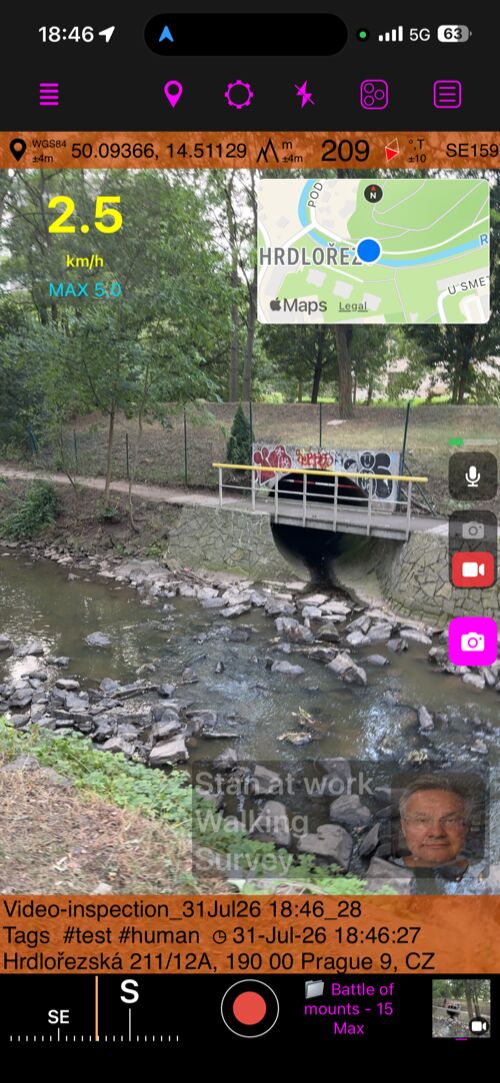
調査画面を準備し、マイクとオーバーレイを確認してから、シャッターボタンをタップして録画を開始します。
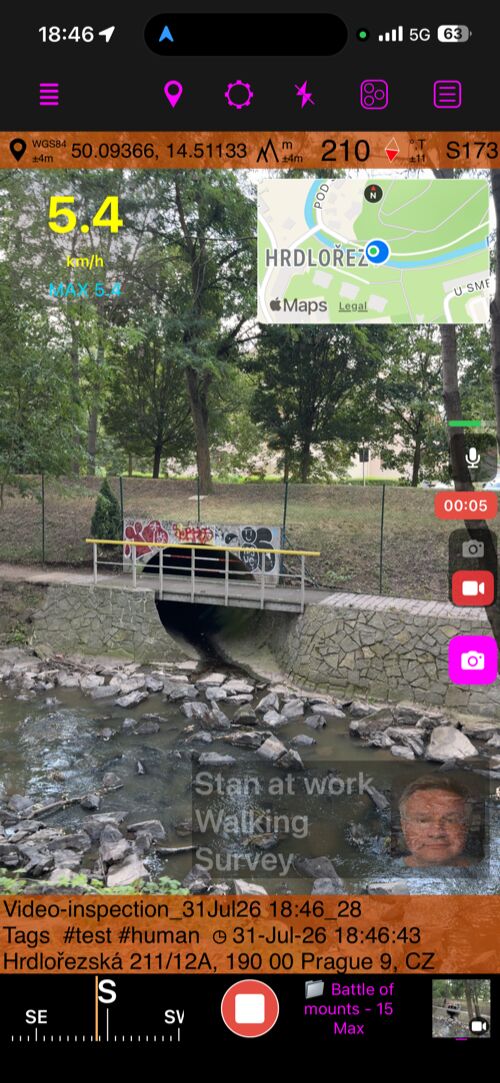
動画録画、再生、測定データオーバーレイの完全ガイドを開きます。
- 位置情報が保持される動画で、点検、調査、現場、観察を記録できます。移動が必要な作業でも、現場の状況を失わずに同じレコーダーで動きを撮影できます。
- 特定の情報を残したいときは、録画を続けたまま位置情報付きの写真を撮り、そのまま調査を続行できます。
- メニュー > 動画から保存済みの録画を開き、必要な瞬間に戻れます。重要な場所の記録を忘れた場合は、再生中に写真シャッターボタンを使って、そのフレームを当時の位置情報付きの写真とポイントとして追加できます。
- タイムラインで録画内をすばやく移動し、動画上を左右にスクラブして微調整すると、目的のフレームを正確に見つけられます。
- 必要な部分だけを共有できます。動画全体または選択範囲を書き出し、未加工のオリジナルか、選択したデータオーバーレイを含むスタンプ付き版を選びます。
録画に、より多くの状況を残す
- ビデオカメラを開いて設定をタップし、ビデオオーバーレイを選ぶと、調査、現場、機器、作業手順に合った記録に設定できます。
- QRコード: 書き出し時に、任意の動画フレームを地図上の位置へのリンクや、その場所へのナビゲーションに変換します。
- 透かし: 完成した動画に会社名、ロゴ、識別情報、車両、機器を追加します。
- 速度: 移動速度を表示し、アクション映像やドライブレコーダー映像に役立つ状況を加えます。
プラニメーター55の無料版では、動画を1本保存し、アプリのブランド表示付きで選択した15秒クリップを共有できます。別の動画を録画するには、メニュー > 動画を開いて現在の動画を削除してください。
アプリ内のPRO PACKアップグレード
で、動画を無制限に保存し、動画全体またはクリーンなオリジナルを書き出せます。
各ポイントの周辺地図を残す
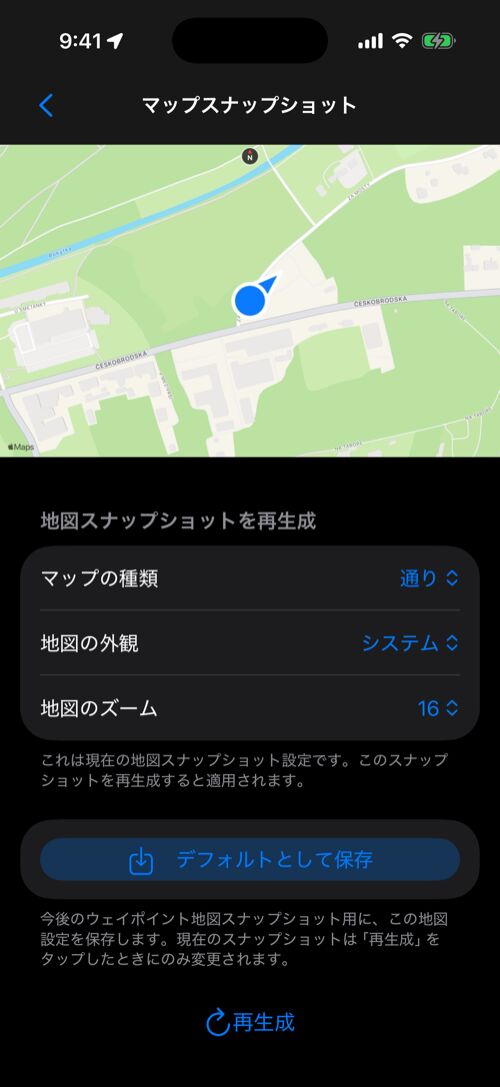
- 地図スナップショットは各ポイントの周辺を保存し、その場所を離れた後でもすぐに確認できる視覚的な情報になります。
- 新しいポイントごとにスナップショットを自動作成するには、その他 > ポイントの地図スナップショットを開いて地図スナップショットを自動作成をオンにします。必要なときに手動で追加することもできます。
- 地点リストでその他を使って地図スナップショットの表示/非表示を切り替え、ポイントの行レイアウトを選ぶと、写真、地図、詳細を見やすく配置できます。
- スナップショットをタップして拡大表示を開きます。マップの種類、地図の外観、地図のズームを調整して再生成をタップするか、デフォルトとして保存で今後のスナップショットにも設定を保存します。
- 複数の地点に同じ地図の外観を適用するには、それらを選択して地図プレビューを生成を選び、スナップショットをまとめて更新します。
- ポイントの地図スナップショット完全ガイドを開く。
地形標高をマップ上で確認
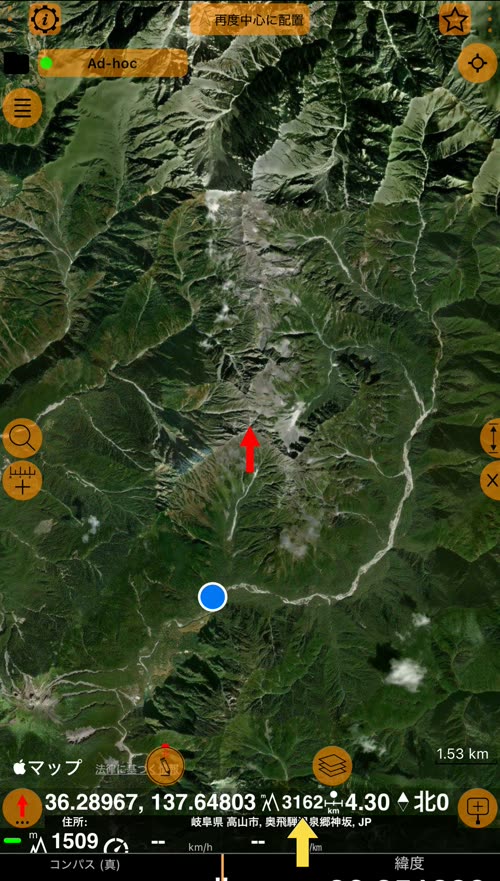
- 赤い矢印を地図上の好きな場所に動かすと、その地点の地形の標高が、座標、現在地からの距離、方位とともに表示されます。
- 畑や区画の角を比べて、土地がどちらに下がっているかを見ます。矢印の位置にポイントを追加すれば、ポイントはその標高を保ちます。
- 地図上の標高の完全ガイドを開く。
ポイントのKML/KMZ書き出しと読み込み
- ポイントをKML/KMZで書き出し・読み込みし、写真、メモ、位置情報をまとめて保持できます。
- 地図スナップショットと水平・垂直GPS精度も、利用可能な場合は各ポイントと一緒に保持されます。
- 図形のあるポイントは、表示用KMZ、または後から編集できる描画データを含むKMZから選べます。
❤️ アプリを気に入っていただけましたか?レビューが私たちにとって大きな励みになります。ぜひ評価をお願いします!
