ものさし:ここからあそこまで何メートル?
公園の向こうまで何メートル? その柵のラインの長さは? 地面はどれだけ上っている? ものさし が地図の上で答えます。地点をタップすると距離、方位角、登りが表示され、続けてタップすると次の区間が加わります。必要なら小道や道路に沿わせ、標高プロファイルをなぞることもできます。残すと決めるまで何も保存されないので、見るだけでよい計測にすぐ使えます。
ものさしを開く
測定を追加 ボタンをタップして ものさし A→B を選びます。A は地図中央の赤い矢印の位置に置かれ、バーに B の位置を地図でタップするよう表示されます。
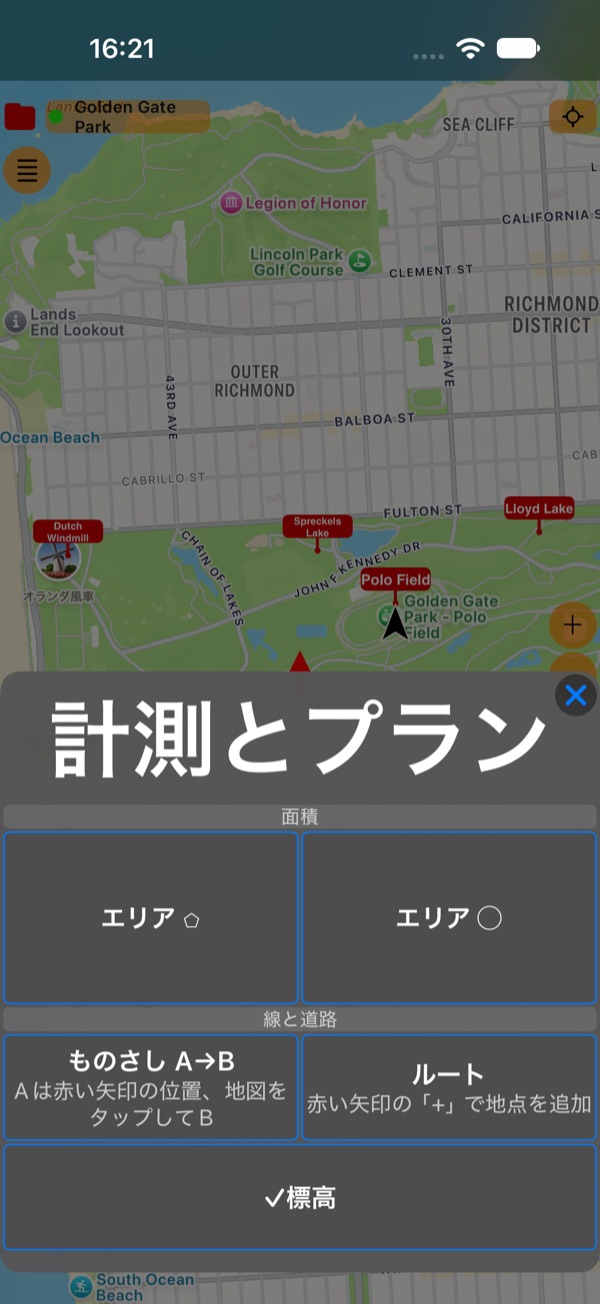
同じメニューから、地点ごとに作って保存する面積やルートも始められます。
バーを読む
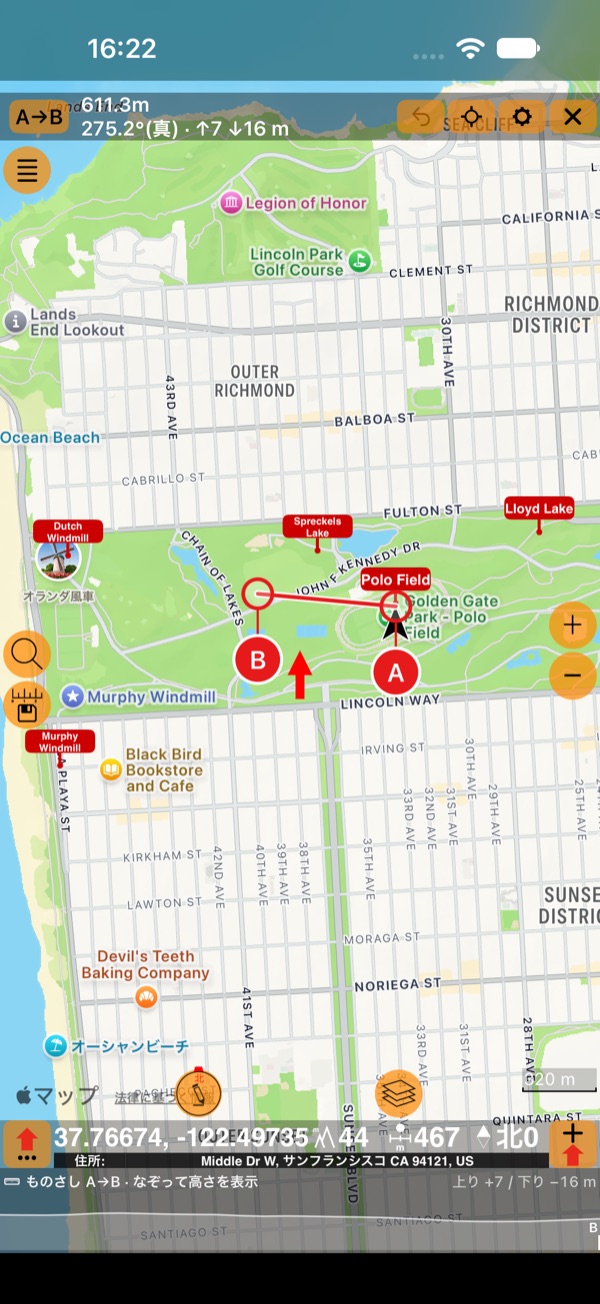
ものさしを開いている間は、地図上部のコレクションのバーがものさしのバーに替わります:
- A→B:最初から最後までの地点。タップすると ものさしのメニュー が開きます。
- 距離、A から B への 方位角(真北なら 真、磁北なら 磁)、線に沿った登り ↑ と下り ↓。
- ↶ は地点への最後の変更(追加、移動、削除)を取り消します。取り消せる変更があるときに表示されます。
- 照準ボタンは マップのフォーカス を開きます( 下記 )。
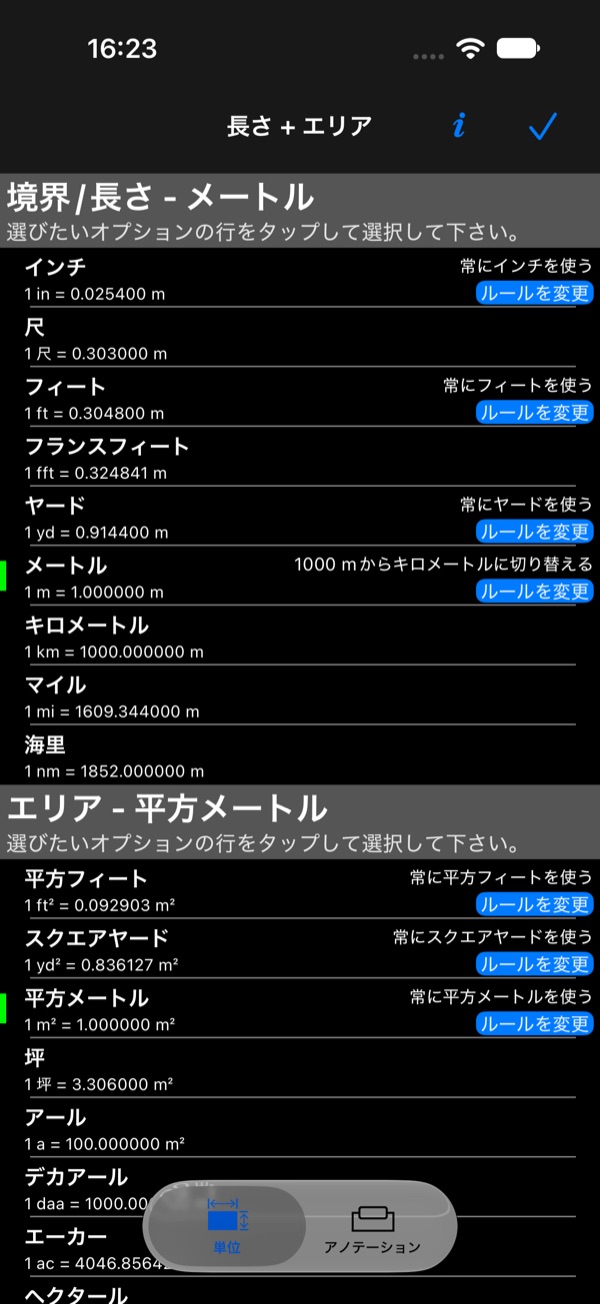
- ⚙ で長さと面積の単位を開き、それぞれの単位がいつ大きな単位に切り替わるかを設定します。
- × でものさしを閉じます。
✓標高 をオンにすると(ものさしのメニューまたは計測とプランのメニューで)、地図の下の 標高バンド に線のプロファイルが表示されます。
地点を動かして吸着させる
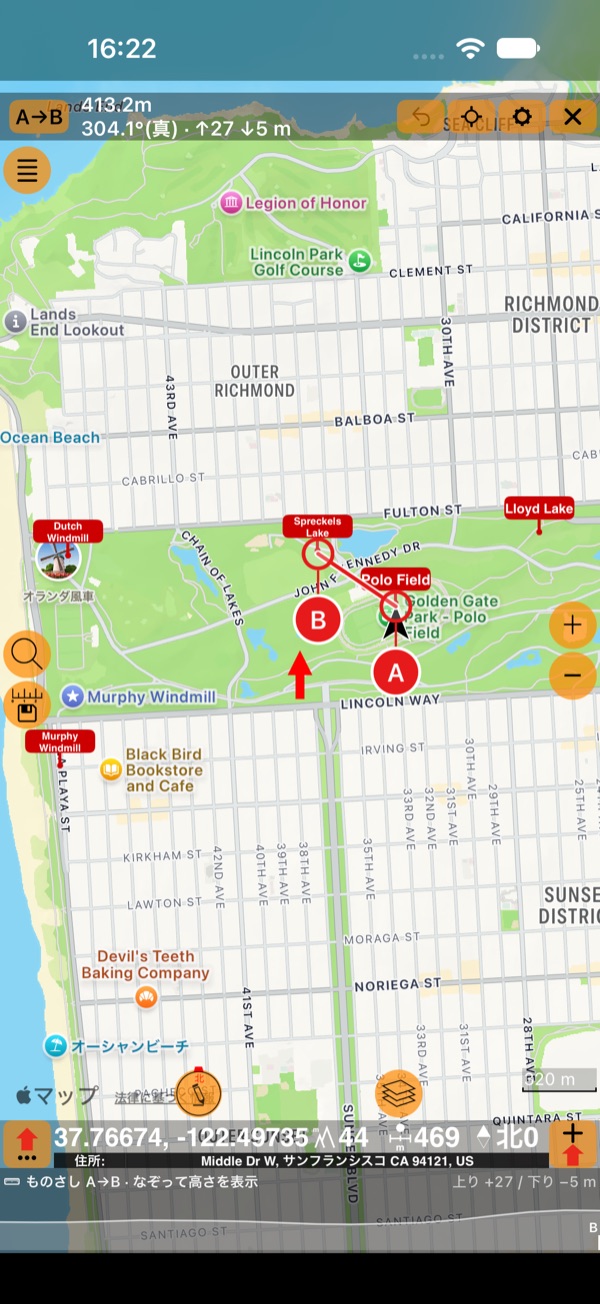
地点は、その下にある文字入りの円、グリップ でドラッグします。グリップは地点の下に下がっているので、狙った場所が指で隠れません。コレクションのポイントの近くで地点を離すと、軽い振動とともにそのポイントの位置に正確に 吸着 します。ものさしを開いている間にポイントをタップしても同じです。
区間ごとに測る
地図をタップするたびに次の地点が加わります:C、D と続きます。ものさしのメニューで 区間の長さを表示 をオンにすると、各区間の長さと方位角が地図上に表示され、バーには全体の合計が表示されます。
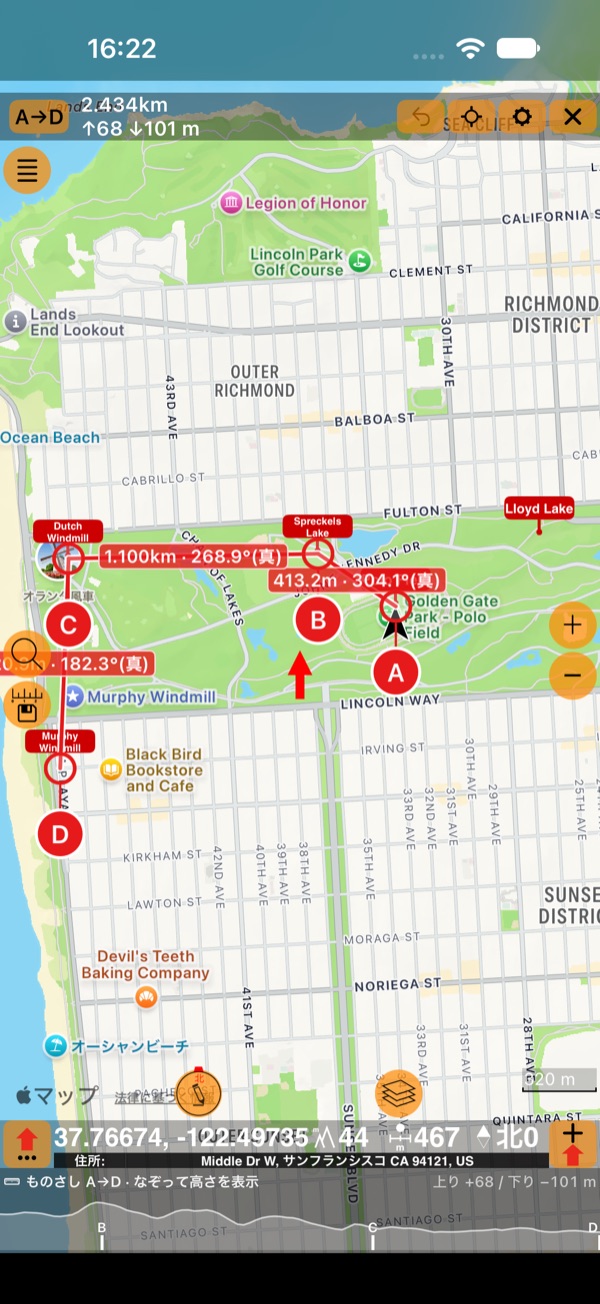
ものさしのメニュー(A→D をタップ):
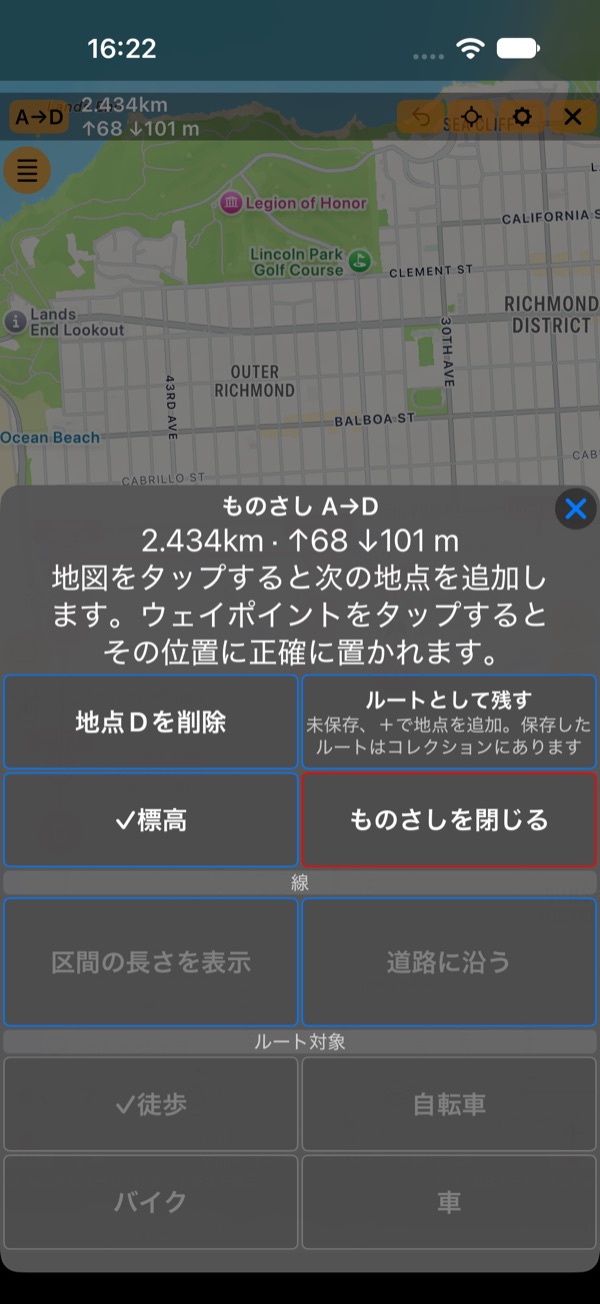
道路に沿う
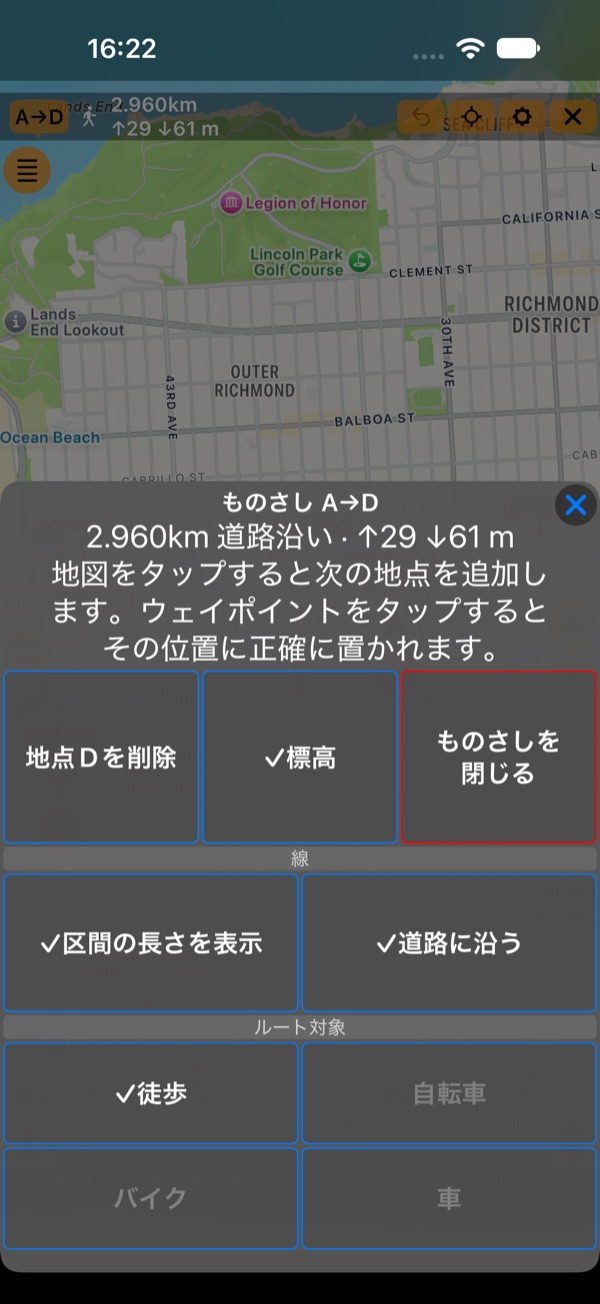
土地はいつも一直線に横切れるとは限りません。ものさしのメニューで 道路に沿う をオンにし、ルート対象 で移動手段を選びます:徒歩、自転車、バイク、車(初期設定は徒歩)。各区間はその移動手段で通れる小道や道路に沿い、バーには 道路沿い の距離が表示され、各区間にそれぞれの長さ、登り、下りが表示されます。その移動手段で通れる小道や道路がない区間は 破線の直線 で描かれ、道路のない区間の数がバーに表示されます。
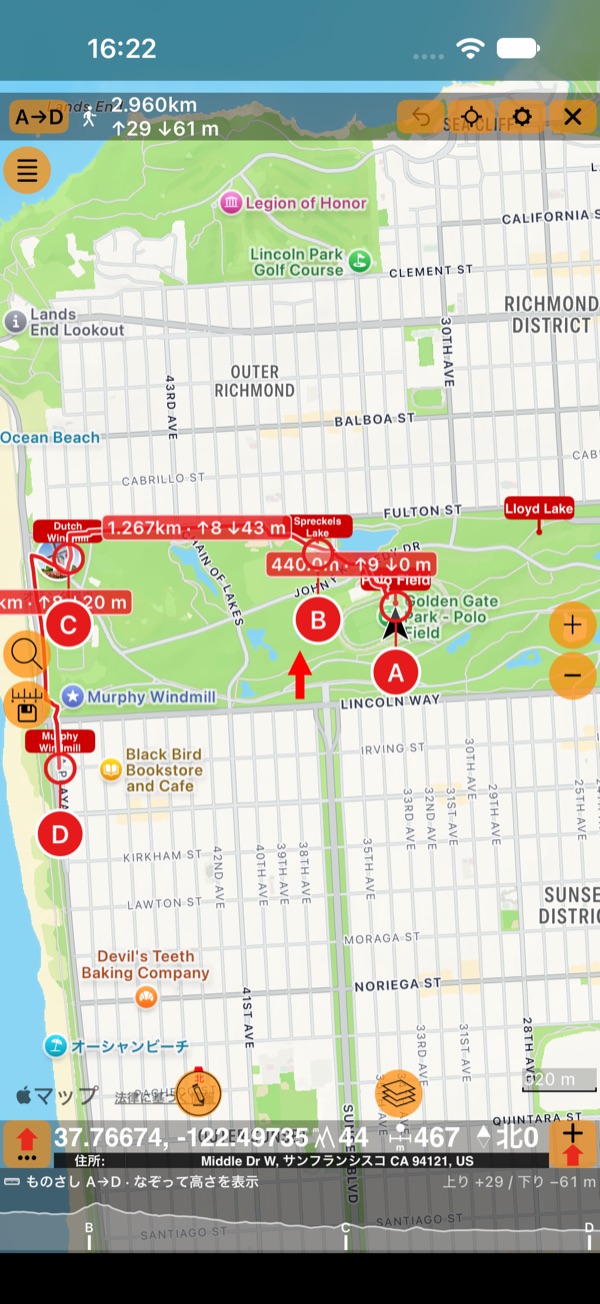
道路は測るためのものです。道路に沿うがオンの間、ものさしのメニューに ルートとして残す はありません。ルートは地点を残してその間を直線で結ぶので、いま測った道路にはならないからです。
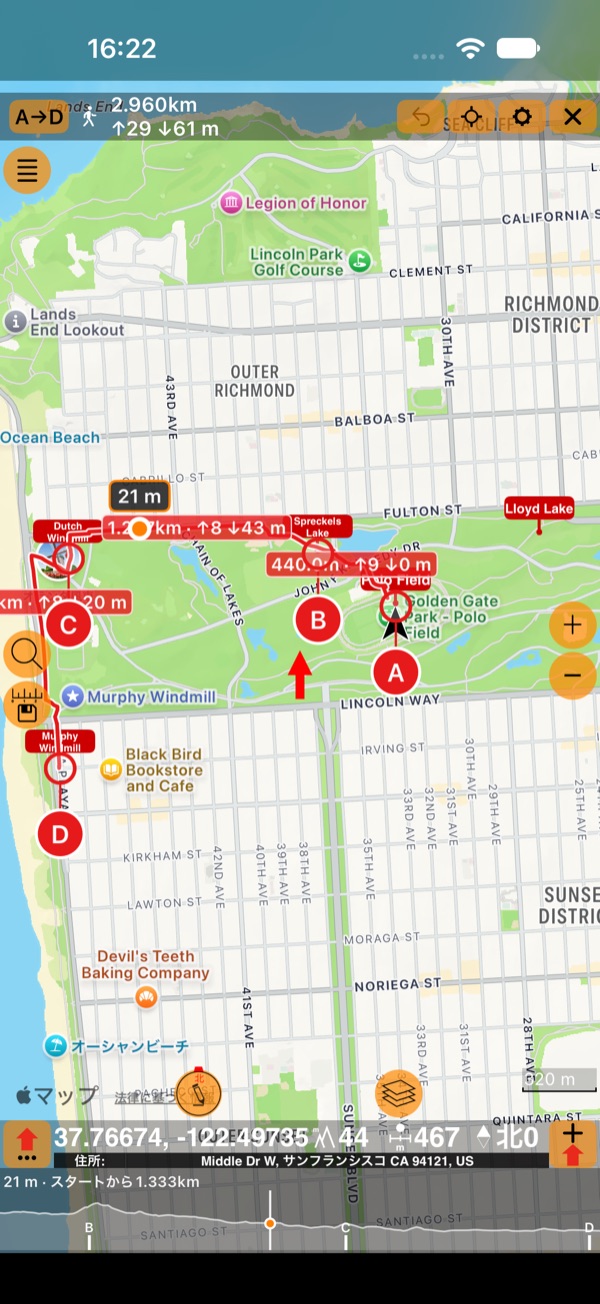
プロファイルをなぞる
標高バンドを指でなぞると、高さとスタートからの距離が表示され、地図上を点が追いかけます。各地点にはプロファイル上の目盛りがあります。指を離しても、表示はしばらく残ります。
各地点のメニュー
地点のグリップをタップすると(ドラッグすれば移動します)、その地点のメニューが開きます:座標、高さ、ひとつ前の地点からの道のり。
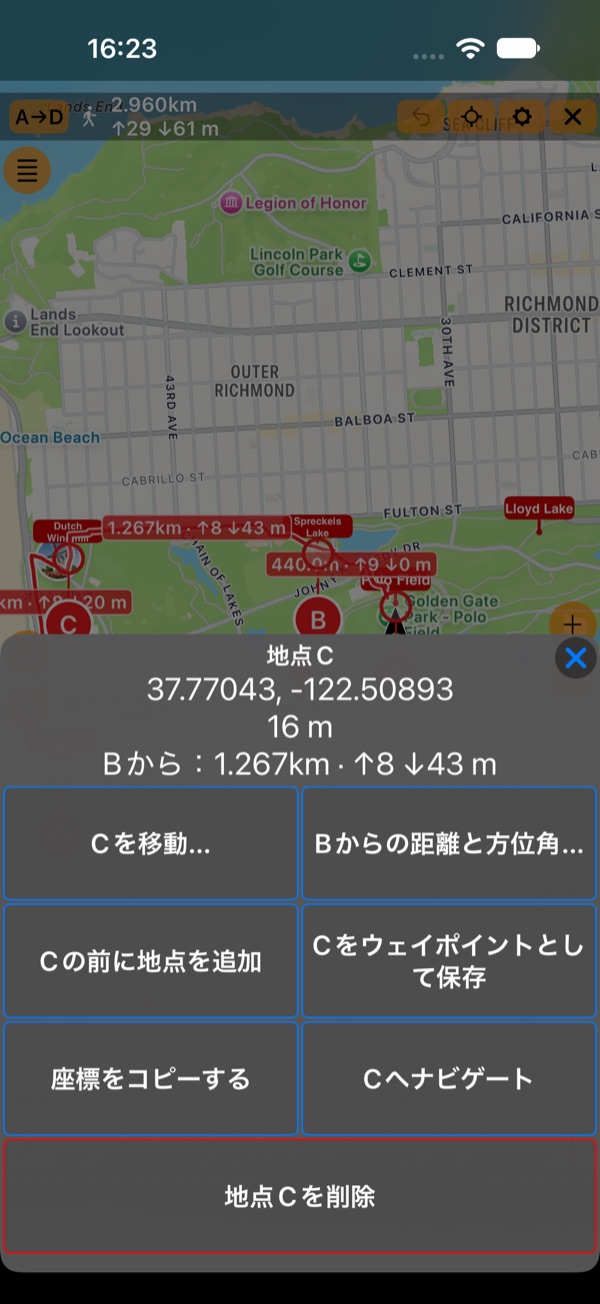
- Cを移動…:場所、コレクションのポイント、座標を検索し、地点をそこへ移動します。
- Bからの距離と方位角…:入力した距離と方位角の位置に地点を置きます。
- Cの前に地点を追加:区間の中間に地点を追加します。
- Cをウェイポイントとして保存:地図上のコレクションに保存します。座標をコピーする もできます。
- Cへナビゲート:地点をナビゲーションのターゲットにします。
- 地点Cを削除:地点は A だけになるまで削除できます。
全体を表示
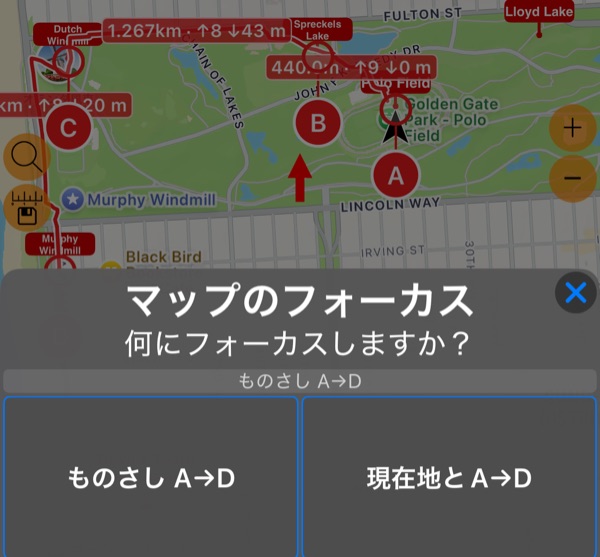
ものさしのバーの照準ボタン(マップのフォーカス)をタップし、ものさし A→D を選ぶと線全体が画面に収まり、現在地と A→D を選ぶと自分がどこにいるかがわかります。
残す
ルートとして残す(直線のとき)は、ものさしの地点を、まだ保存されていないルートにします。ほかの計測と同じように、 ポイントを追加 ボタンで地点を加え、 コレクション に保存します。
単位
長さ、方位角、高さは、 長さと面積の単位 とコンパスの設定(度またはミル、真北または磁北)に従います。ものさしのバーの ⚙ で単位が開き、各単位の ルール で、いつ大きな単位に切り替わるかが決まります。たとえば 1000 m を超えるとメートルからキロメートルに切り替わります。
知っておくと便利
- ものさしは、Apple マップと Google マップを切り替えても、アプリを再起動しても、そのまま残ります。
- 一度にひとつずつ:ものさしを開いている間、測定を追加ボタンはものさしのメニューを開き、赤い点が付きます。
- 道路に沿うは、OpenStreetMap のデータを使う独自のルーターで道路を探すため、インターネット接続が必要です。