動画に入れる透かし
透かしは、あなたが共有する映像に載せるあなたの印です。自分の名前と写真、遠征やトレイルの名前、車両やクラブ — コンパス 55はそれをアプリで録画した動画に、オーバーレイが表示している他のすべての上から描き込みます。
カメラを開いて動画設定 > 透かしへ。
この画面は動画専用です。コンパス 55が印を入れられるのは動画だけで — 写真への透かしはGPSカメラ55の機能です — ここにあるものはすべて録画に関するものです。
オンにする方法
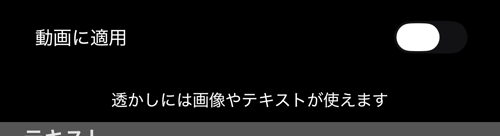
動画に適用がすべてです。オフなら録画に透かしは入らず、オンならすべての録画に入ります。
無料版では透かしは常に適用され、スイッチでは外せません。 これは無料の出力に付くアプリ側のブランド表示であって、設定が壊れたわけではありません。透かしをあなたのものにし、自分の印に置き換えられるようにするのが有料版です。
テキスト
最大3行が描かれます。自分の名前、遠征とその区間、トレイル、日付 — クリップが端末を離れるときに載せておきたいもの。空にしておけば、透かしは画像だけになります。
画像
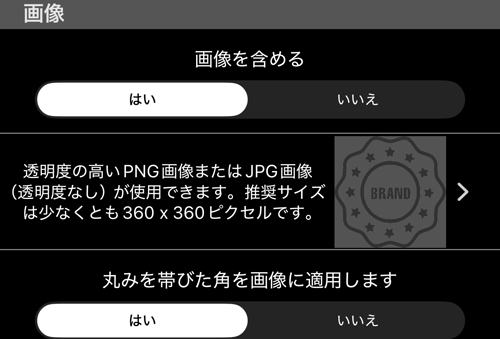
- 画像を含めるは、絵の部分をテキストとは独立してオン・オフします。
- 透明度のあるPNG、または透明度のないJPG。 推奨は少なくとも360×360。 正方形か円形の印がいちばんうまくいきます。
- 自分の写真、クラブのエンブレム、遠征のロゴなどがよく合います。正方形か円形の印のほうが角にきれいに収まります。
画像はフォトライブラリからではなく、ファイルアプリから追加してください。 これは意図的な仕様です。フォトライブラリはPNGを再エンコードし、透明度を不透明なJPEGに焼き込んでしまうため、透過ロゴが白い箱に変わってしまいます。画像の行をタップするとファイルの選択画面が開き、ファイルは作ったそのままの状態で届きます — iCloud Drive、Dropbox、Box、NAS、ファイルアプリが届く場所ならどこからでも。
色と透明度
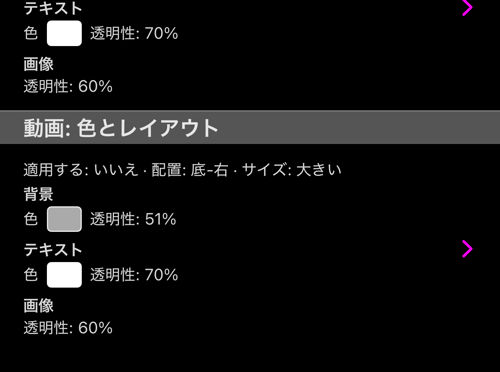
背景の板、テキスト、画像の三つが、それぞれ独自の色と独自の透明度を持ちます。透かしをステッカーではなく透かしにしているのは、この透明度です — 読める程度に、下の絵を隠さない程度に。
背景自体が透明度を持っているので、選んだ色は動画の上ではカラーピッカーで見たときより必ず淡く見えます。色が違っているのではなく、透明度が仕事をしているだけです。
どこに、どの大きさで
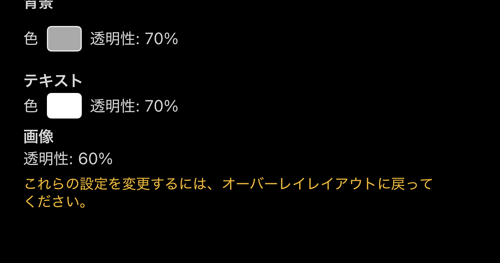
配置は四隅のいずれかで既定は右下、サイズもここで設定します — どちらも動画用として、他とは別に保存されます。
見た目の一部はこの画面にはありません。一行がそれをはっきり伝えます — 「これらの設定を変更するには、オーバーレイレイアウトに戻ってください。」 オーバーレイレイアウトは計器と透かしをまとめて配置する場所で、自分の担当する事柄については最終決定権を持ちます。
オーバーレイレイアウトは、透かしが他のオーバーレイの中でどこに立つかを見せる画面です。行の一覧ではなくフレームを見せ、独自の透かしスイッチ、独自の配置、独自のサイズを持ちます。
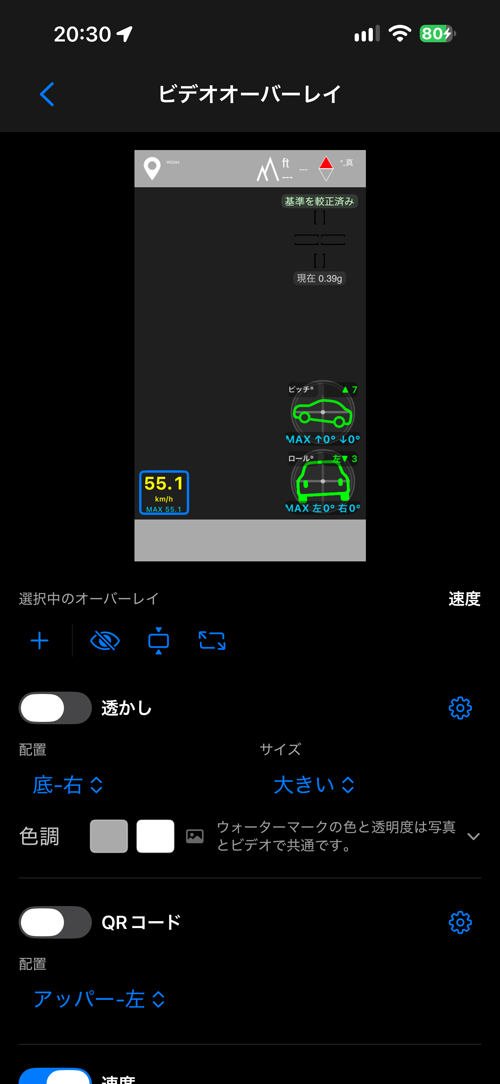
そこでもルールはアプリ自身の言葉で現れます — 「ウォーターマークの色と透明度は写真とビデオで共通です。」
関連ページ
- 動画の録画・再生とデータオーバーレイ — 透かしをオンにする場所
- トラックからのオーバーレイビデオ — 動画なしで書き出す計器
- GPSカメラ — カメラ画面がすることのすべてを一か所に
- 写真撮影の設定 — オリジナルとスタンプ付き、どの控えが保存されるか
