コンパス 55。追跡データ
追跡に残るのは、地図上の1本の線だけではありません。追跡を開くと(メニュー → 追跡で追跡をタップ)、追跡画面がライドや散歩の様子を伝えます。どこへ行き、どれだけ速く、どれだけ高く上り、どこできつくなったのか。
速度と標高を1つのグラフに
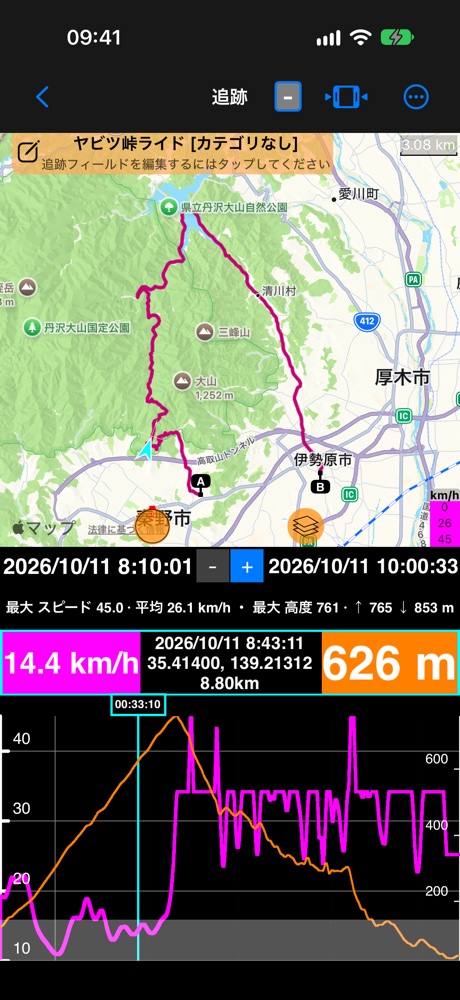
速度(マゼンタ、左軸)と標高(オレンジ、右軸)は、それぞれ自分の目盛りで1つのグラフに表示されます。グラフに沿って指を滑らせると、水色のカーソルが動いて地図上の矢印が付いていき、2つの値のボックスにその時点の値が表示されます。グラフをピンチやドラッグすると追跡の一部を拡大でき、日付の下の行には表示している範囲の最大と平均が出ます。
帯は トラックの途切れ を示します。グレーは位置がなかったところ(GPSが受信を失ったか、アプリが閉じられていた)、薄いマゼンタは一時停止です。標高の線が破線のところは、高さが測られていません。
画面に表示するものを選ぶ
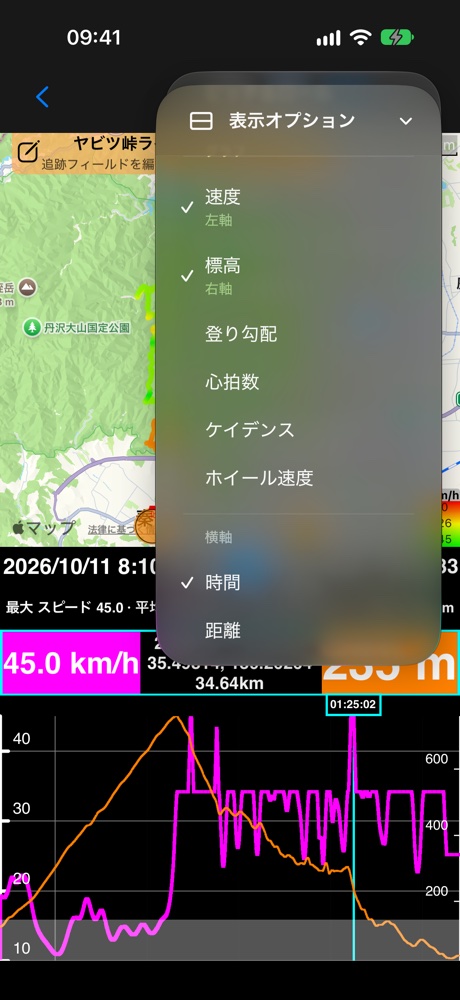
その他 → 表示オプションには、短いセクションが3つあります。
- 配置:マップとチャート、マップと統計、またはマップのみ。
- 中央パネル:サマリー(最大と平均の行)またはピッチ&ロール(モーションデータ付きで記録した追跡の場合)。
- グラフ:最大2つの系列。1つ目は左軸、2つ目は右軸に表示され、3つ目を選ぶと古いほうと入れ替わります。選んだ内容は次の追跡でも使われます。
ルートに色を付ける
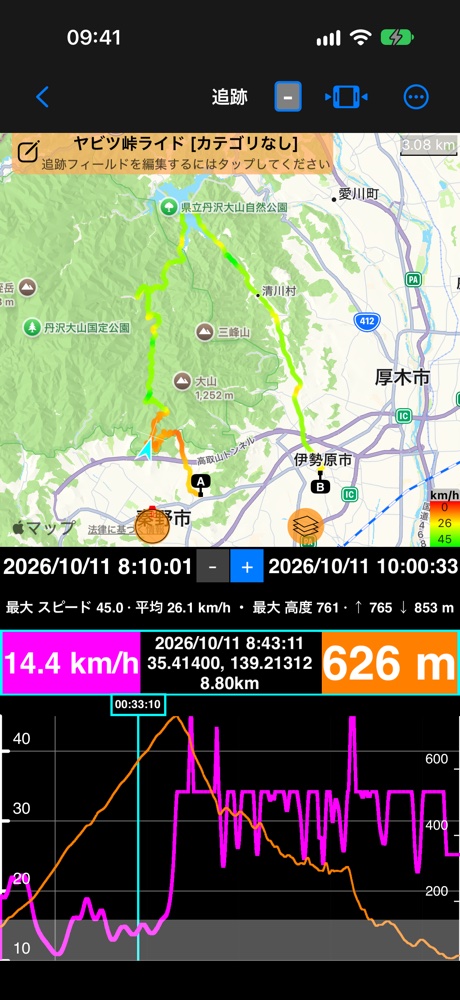
地図の隅にある色の凡例をタップし、速度または標高を選びます。遅いところは赤、速いところは緑になるので、どこできつくなったかがひと目でわかります。選んだ内容はアプリが覚えています。
いちばん急だった瞬間
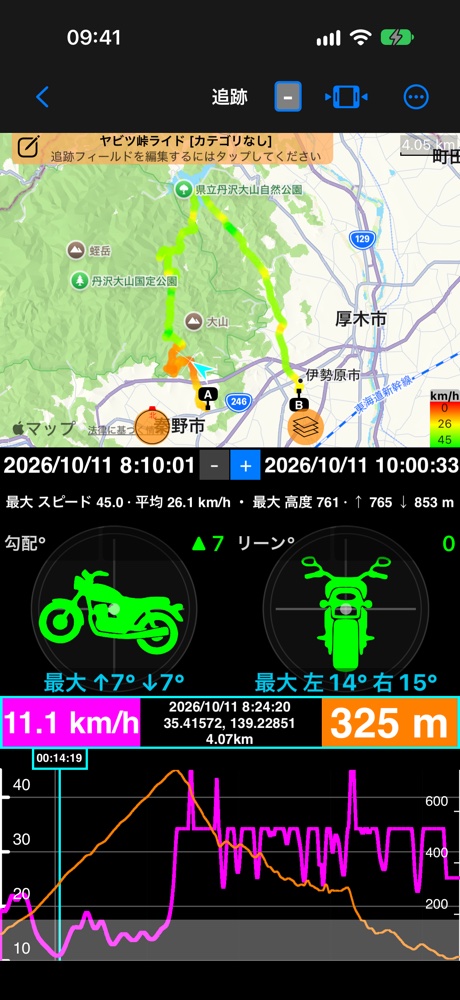
モーションデータ付きで記録した追跡(設定 → 追跡 → モーションと音声を含める)なら、中央パネルにピッチ&ロールを選びます。計器はカーソルに追従し、その最大の行には追跡全体でいちばん急だった値が表示されます。どちらかをタップすると、グラフでも地図でもその瞬間へ直接移動します。
ライド全体を数字で
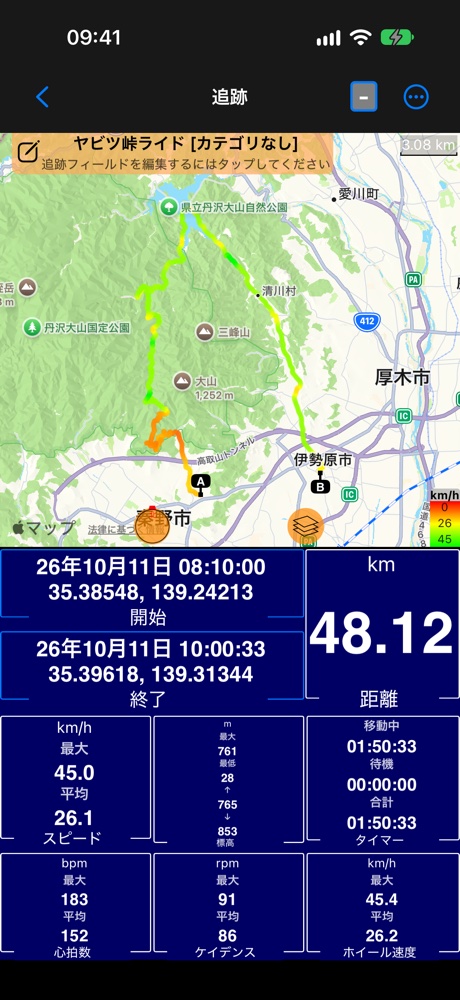
マップと統計は、追跡を数字でまとめます。距離、出発と到着、最高速度と平均速度、最も高い地点と低い地点、上昇量、移動時間と合計時間です。
Bluetoothセンサー
Bluetoothパネルでは、以前からセンサーの値をリアルタイムで見られました。パブリックベータでは、センサーを接続すると( 方法 )、すべての追跡に加わります。胸ストラップの心拍数、クランクのセンサーのケイデンス、ハブのセンサーのホイール速度です。値はスマートフォン上で追跡と一緒に記録され、ウォッチは必要ありません。そして追跡を表示するところなら、どこにでも現れます。
一度オンにするだけです。 メニューを開き、新規追跡ボタンの中にある設定ボタンをタップして、モーションと音声のデータまでスクロールします。Bluetoothセンサーを記録は最初からオンになっています。オンのあいだは、追跡の記録中に接続しているすべてのセンサーが記録されます。開始する前には、新規追跡ボタンの説明に、記録される項目としてセンサーが表示されます。記録のためにアプリがBluetoothへのアクセスを求めることはありません。すでに接続してあるセンサーを使います。
- 追跡の途中で接続したセンサーは、その時点から記録が始まります。追跡をやり直す必要はありません。
- 途中で途切れたセンサー(範囲外に出た、ストラップを外したなど)は、その部分が空白になります。グラフはそこで直線を引かずに途切れ、センサーが戻ると自動で記録に復帰します。
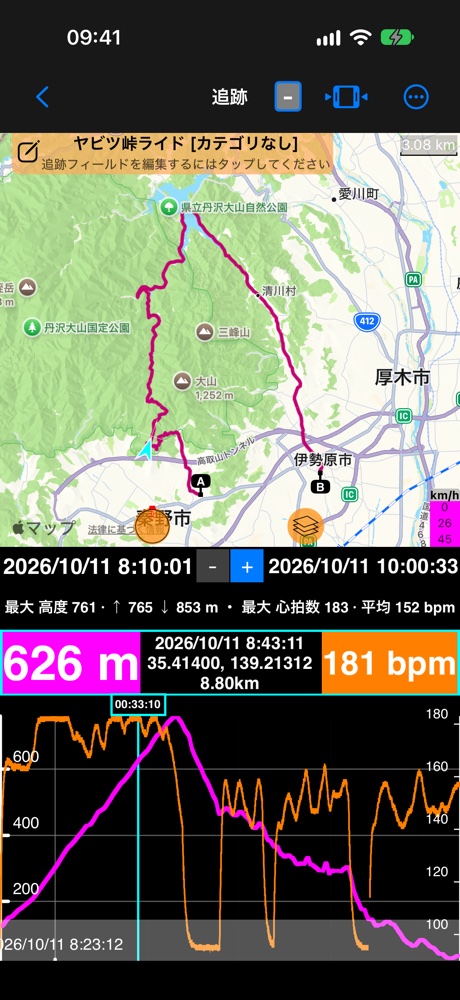
心拍数、ケイデンス、ホイール速度を、速度や標高と並べてグラフに表示できます(その他 → 表示オプション → グラフ)。選べるのは、その追跡が記録したセンサーだけです。値のボックスには、カーソル位置の値が「175 bpm」や「90 rpm」のように表示されます。
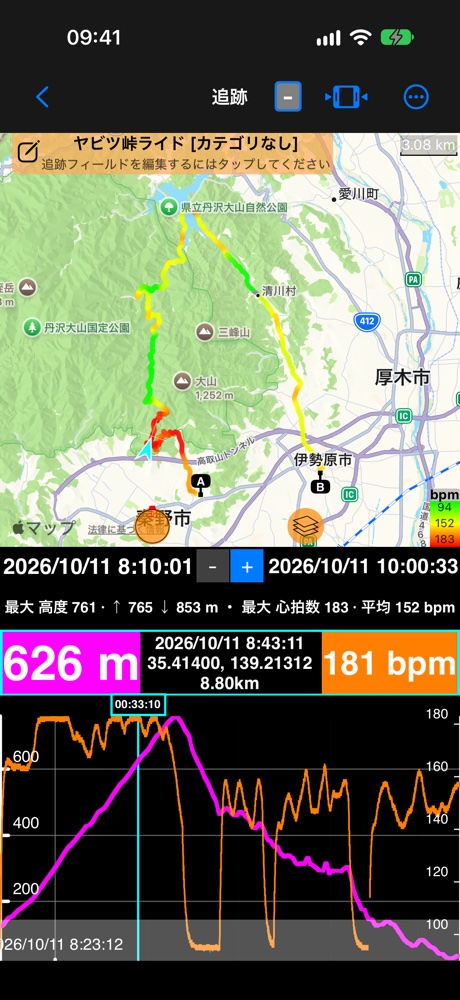
心拍数、ケイデンス、ホイール速度でルートに色を付けることもできます。地図の隅にある色の凡例をタップしてください( 速度または標高で色分けされた追跡 )。
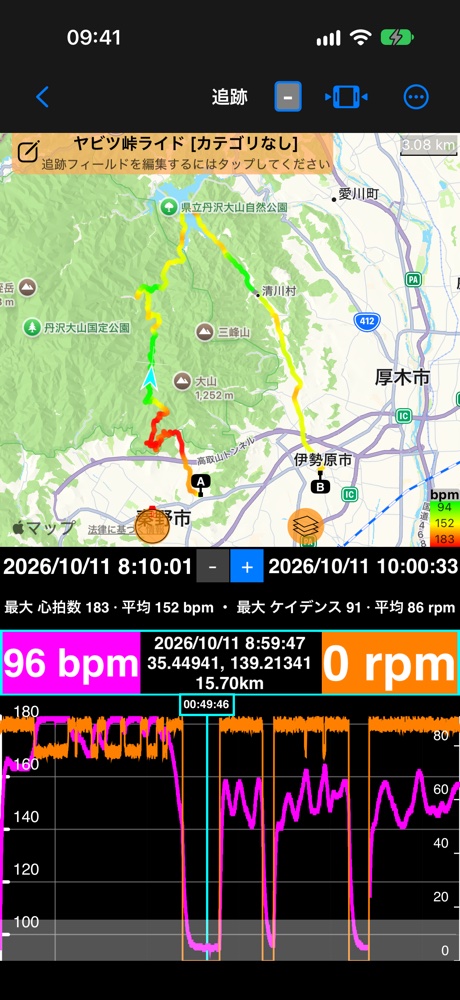
ペダルを止めた場所がわかります。下りでケイデンスがゼロに落ち、そのあいだに心拍数も下がっていきます。
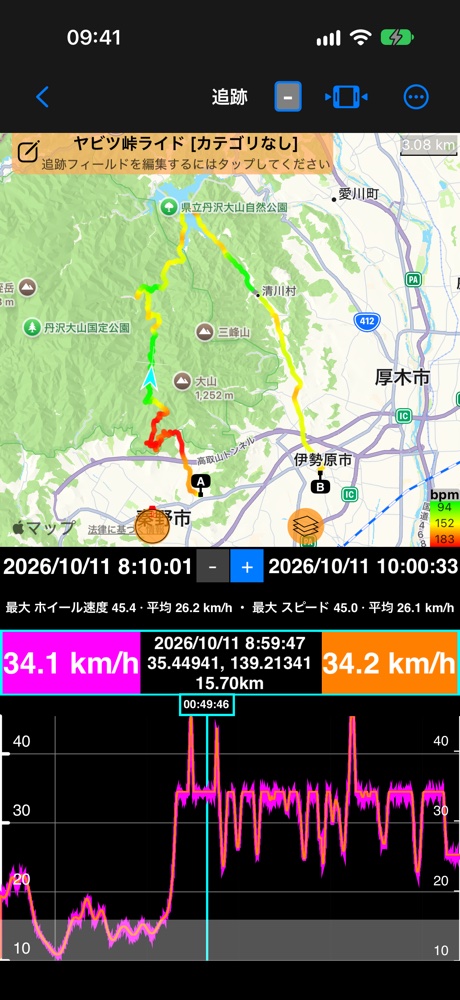
ハブのホイール速度はGPS速度とぴったり重なり、トンネルの中、木の下、ローラー台の上など、GPSが届かないところでも測り続けます。
ほかにも:
- 統計:センサーごとに最大と平均の行が加わります。
- 追跡の一覧:メモを表示していると、追跡のメモ行の最後に、心拍数ならハート、ケイデンスやホイール速度なら自転車に乗る人のアイコンが付きます。
- 追跡をトリムすると、センサーデータもトリムされ、統計もすぐに反映されます。
- センサーデータだけを削除:その他 → 記録データ → センサーデータを削除で削除でき、追跡とモーションデータは残ります。
- GPX:エクスポートには心拍数とケイデンスが含まれ、Strava、Garmin Connectなどのツールで使えます。それらを含むGPXを読み込むと、心拍数とケイデンスも取り込まれます。
- トリップのアーカイブ:アーカイブとして保存したトリップは、各追跡のセンサーデータも一緒に保持します。
- オーバーレイビデオ:心拍数、ケイデンス、ホイール速度を、追跡からオーバーレイビデオとして書き出せます( トラックからのオーバーレイビデオ )。
関連: マップと速度・標高のグラフ ▪︎ マップと統計 ▪︎ マップのみ ▪︎ Bluetoothセンサー ▪︎ 速度または標高で色分けされた追跡
