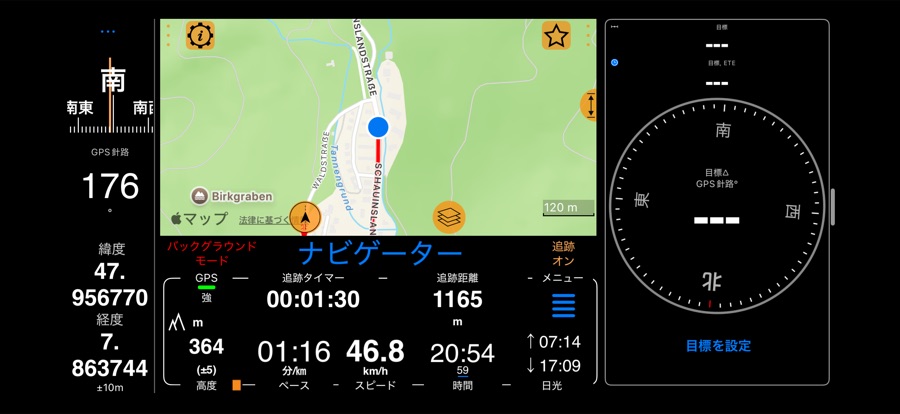
サイドツールバー:ダッシュボードからワンタップ
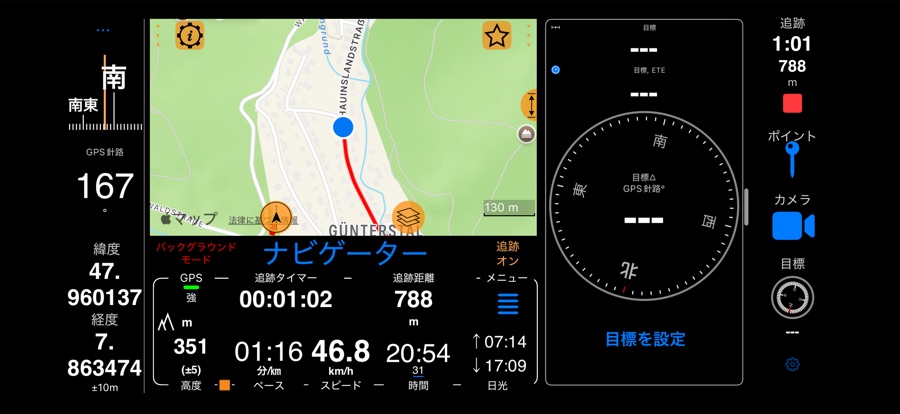
メニューを開かずに、追跡を始めたり、ウェイポイントを記録したり、道を撮影したりできる? サイドツールバー は、よく使うツールをダッシュボードの横に置いてワンタップで使えるようにし、移動中はターゲットへの方向、方位、高度を表示します。どのツールをどの順番で並べるかは自由に選べます。
表示される場所
iPhone Duo: ツールバーは初期設定でオンになっていて、画面横の縦長のバーに表示されます。閉じていても開いていても、どの向きでも同じです。バーを空にしておきたいときは、メニュー > 設定 > サイドツールバー で サイドツールバーを有効にする をオフにします。
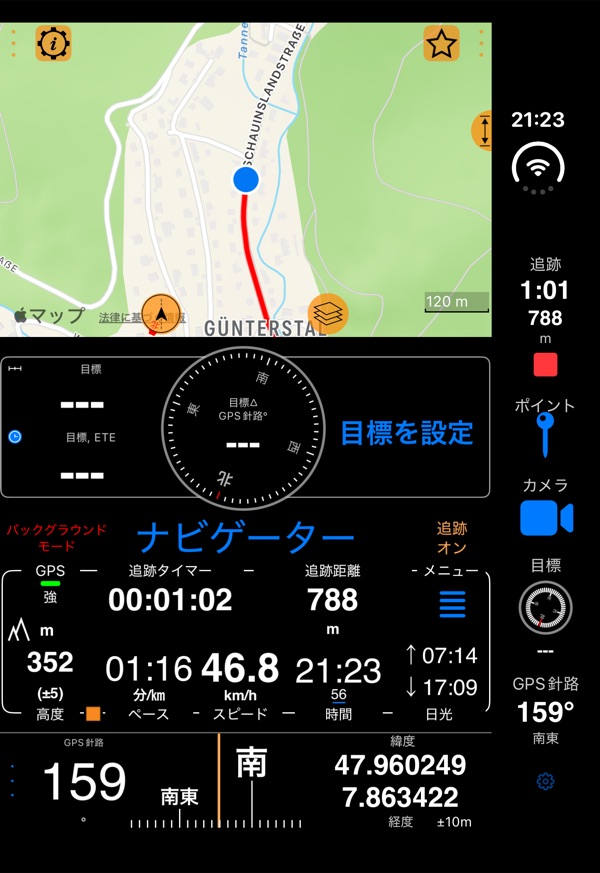
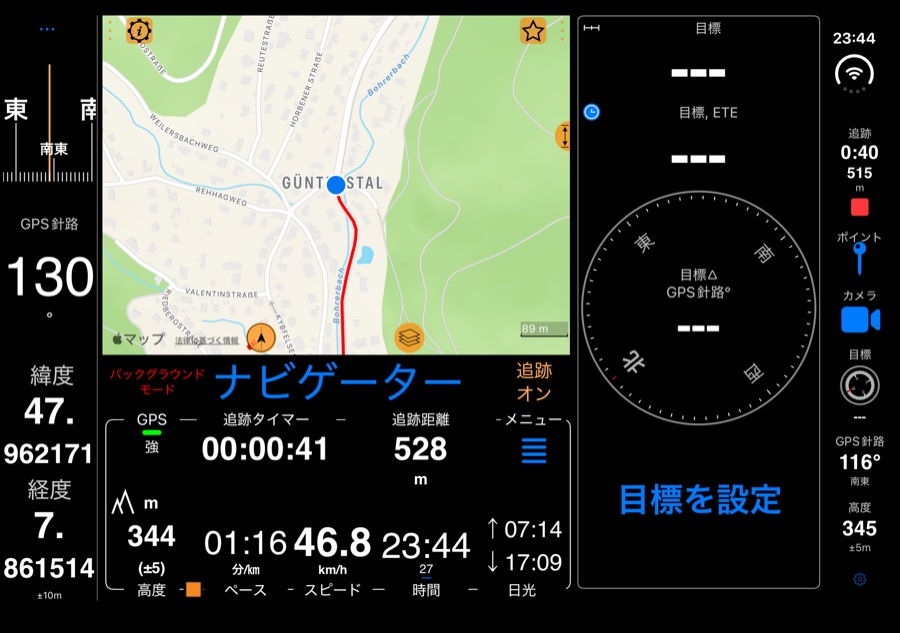
ほかのiPhoneとiPad: メニュー > 設定 > サイドツールバー で サイドツールバーを有効にする をオンにします。画面が横向きの間、ツールバーが右側に表示され、ダッシュボードはその分の場所を空けます。縦向きでは画面全体がダッシュボードです。
ツール
- 追跡 — タップすると追跡を開始します。記録中は追跡の時間と距離が表示され、タップすると停止します(確認はありません)。一時停止中の追跡では赤い一時停止マークが点滅し、タップすると再開します。一時停止はメニューから行います。
- ポイント — 現在地にウェイポイントを追加します。写真の撮影や音声メモの録音も同時にできます。 下記 を参照してください。
- カメラ — ワンタップでカメラを開き、動画の録画を始めます。
- 目標 — 小さなコンパスダイヤルで、緑の矢印がナビゲーションのターゲットを指し、そこまでの距離も表示します。タップするとターゲットを設定、変更、解除できます。 下記 を参照してください。
- コンパス — 方位を度(またはミル)と方角(北、北東…)で表示します。コンパスとGPS針路のどちらを使うか、真北と磁北のどちらを基準にするかは、コンパスパネルの設定に従います。どちらを表示しているかはラベルでわかります:
コンパスまたはGPS針路。 - 高度 — 高度を設定した高度単位で、精度(±)とともに表示します。
- 座標 — 現在地で 座標コンバーター を開きます。
- メニュー — メニューを開きます。ほかのツールと同じ扱いで、初期設定では最後にあり、移動も削除もできます。
下部の小さな歯車は常に残ります:長押しするとツールを選べます。
新しいツールバーは 追跡、ポイント、メニュー で始まります。Proのツールには、アップグレードするまでツール一覧で鍵マークが付き、選ぶとアップグレードを案内します。
ツールを選んで並べる
ツールバー下部の 歯車を長押し する(タップすると「長押しでカスタマイズ」と表示されるだけです)か、どれかのツールを長押しして サイドツールバーをカスタマイズ… を選ぶか、メニュー > 設定 > サイドツールバー を開きます。
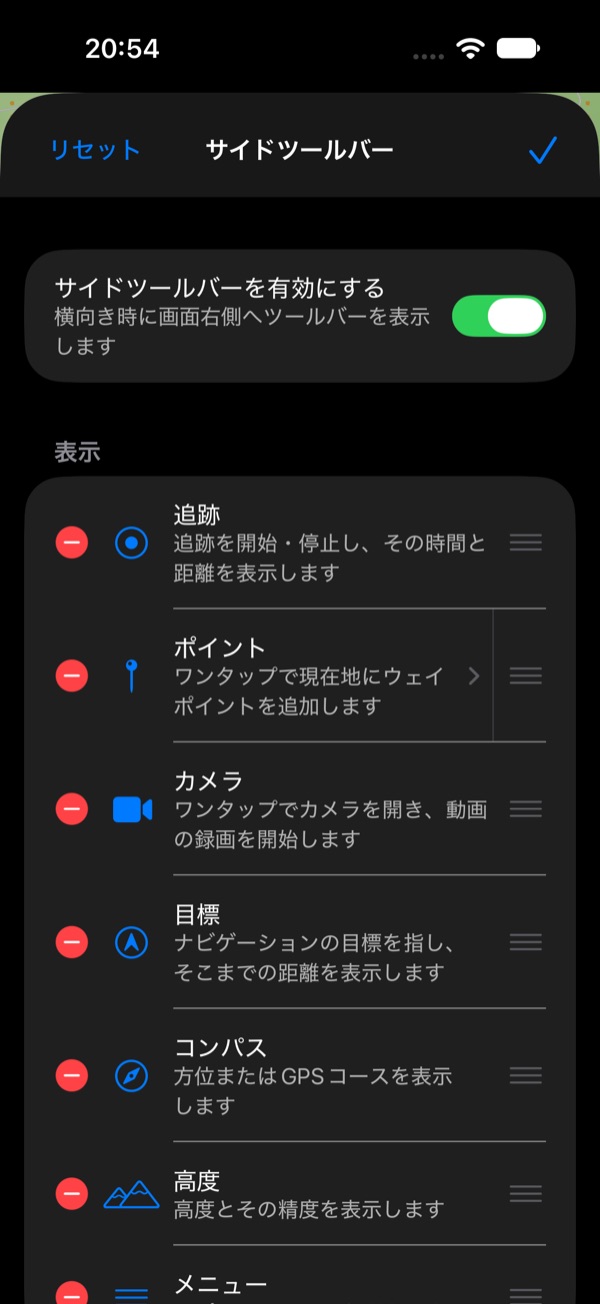
- 利用可能 からツールを追加し、表示 で削除したりドラッグして並べ替えたりします。リセット で初期設定に戻ります。
- ツールバーには、表示リストの順番で、収まるだけのツール が並びます。リストの後ろのほうのツールは、場所があるときに表示されます:iPadにはiPhoneより多く収まり、iPhone Duoは横に倒すより縦に持ったほうが多く収まります。いちばんよく使うツールを上に置きましょう。
ポイントで追加するもの
表示リストで ポイント をタップすると、タップでウェイポイントに何を追加するかを選べます:写真をスナップ、録音、その両方、またはどちらもなし(位置のみ)。カメラやマイクがない場合、そのスイッチは表示されません。
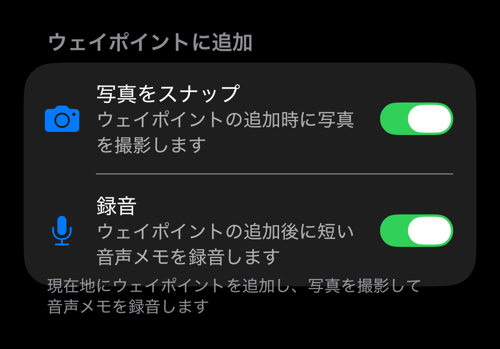
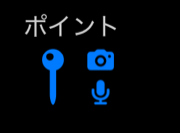
ピンの横の小さなカメラとマイクのマークで、タップしたときに何が追加されるかがわかります。
目標と固定した進行方向
ターゲットが設定されていると、緑の矢印がその方向を指し、距離がダイヤルの下に表示されます。ターゲットがないときは矢印が隠れ、距離は --- と表示されますが、ダイヤルは方位に合わせて回るので、小さなコンパスとして使えます。
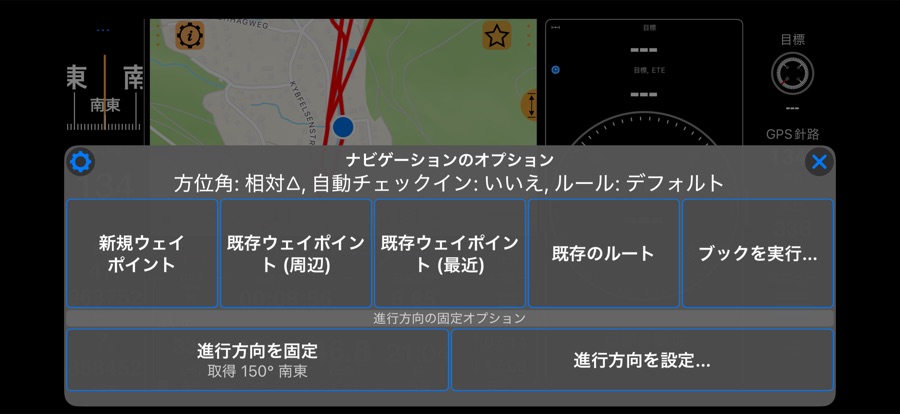
目標 をタップするとターゲットのオプションが開きます。ターゲットがないときは、進行方向を固定 で今進んでいる方向を固定し(オプションに「取得 150° 南東」のように表示されます)、進行方向を設定… で方向を入力できます。固定するとダイヤル上に白い目盛りで固定した進行方向が、赤い円弧でそこからのずれが表示され、ダイヤルの下には進行方向が書かれます(🔒150°)。ダッシュボードのターゲットコンパスにも同じ固定が表示されます。進行方向を固定している間は、オプションに 新しい進行方向を固定(今の方向)と 固定した進行方向を解除 が表示されます。
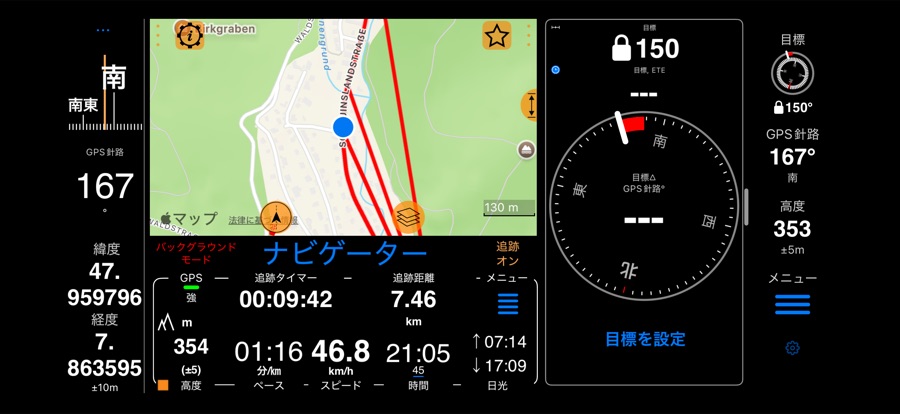
隠す・表示する(iPhoneとiPad)
- ツールバーの内側の端にある小さな縦のバー、ハンドルをタップ すると、ツールバーを隠したり表示したりできます。
- または、ハンドルか開いているツールバーのどこかを画面の端に向かって スワイプ すると隠れます。ハンドルを端から離れる方向にスワイプすると、また表示されます。
- ウインドウ表示のiPad(ステージマネージャ、Split View):ウインドウの端で素早くスワイプすると、ウインドウのサイズが変わります。ハンドルを少し長押ししてからスワイプ するか、単にタップしてください。
隠している間はハンドルだけが残り、ダッシュボードがその場所を使います。ツールバーは、表示か非表示か、最後の状態のままになります。iPhone Duoではツールバーが縦長のバーにあるため、ハンドルはありません。オフ・オンは メニュー > 設定 > サイドツールバー の サイドツールバーを有効にする で切り替えます。