ルートエディタ
ルートはいつでも GPX からインポートできますし、ウェイポイントコレクションをルートに変換することもできます。ルートエディタを使えば、アプリを離れることなくルートを作成できます。
エディタを起動するには、「自分に追従/しない」ボタンをタップして、地図のセンタリングモードを解除します。

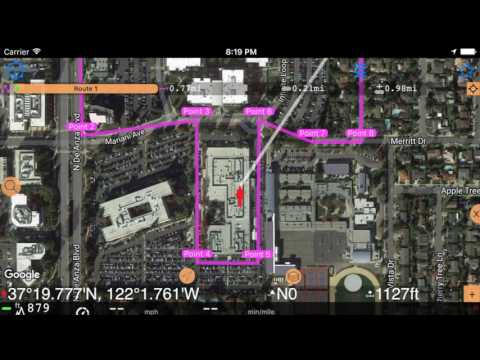
メインマップに、ルート編集用の要素が追加で表示されます。

凡例
ボタン #1 で、編集対象のコレクションを選択できます。
ラベル #2 にはルートの総距離が表示されます。
#3 — 次の予定区間(レッグ)の距離。
#4 — 予定区間を加えた、ルート全体の総距離。
ボタン #5 で、コレクションのウェイポイント、現在地とウェイポイント、ルートの最初/最後の地点へとマップのフォーカスを切り替えられます。
#6 — 次の予定区間(薄い色で表示)。
#7 — 新規ルートウェイポイントを配置するための、マップ中央の矢印。
#8 — マップ上のルート。
#9 — マップにピン留めされた、過去に記録した追跡。既存の追跡に沿ってルートを引きたいときに便利です。今後のバージョンでは、追跡からそのままルートを生成する機能の追加も予定しています。
#10 — 検索ボタン。住所や座標で検索できます。検索結果はマップ中央に表示され、ボタン #11 でその地点に新しいポイントを作成できます。
#11 — プラスボタン。赤い矢印(マップ中央)が指す位置にウェイポイントまたはルートポイントを追加します。別の場所に追加したい場合は、その位置でマップを長押しすると同じオプションが表示されます。
#12 — 赤い矢印(マップ中央)の座標。
#13 — マップの回転角度。このセンタリング解除モードでは、指 2 本でマップを自由に回転できますので、見やすい角度に合わせてください。
#14 — 現在地から赤い矢印(マップ中央)までの距離。
プラスボタンの動作モード
プラスボタン #11 は、ルートを編集中かどうかで動作が変わります。
ルート編集中:自動的に「ポイント + 連番」という名前を付けます。名前を変更したい場合は、そのポイントをタップして「開く」から名前を編集してください。
ルート以外のコレクションにウェイポイントを追加する場合:ウェイポイントエディタが開きます。
ルート上の 2 つのウェイポイントの間、または最初のウェイポイントの前にポイントを追加する
該当するウェイポイントをタップして「前に挿入」または「後に挿入」を選択します。エディタには対応する補助線が表示されます。

「次の区間」ラベルと「総距離」ラベルには、追加後の予定値が表示されます。マップ上の任意の場所に「あいだ」ポイントを追加したい場合は、その位置でマップを長押ししてください。
住所や座標で検索してウェイポイントを追加する
検索ボタン(#10)で住所や座標を検索します。検索結果はマップ中央に表示されるので、プラスボタン(#11)でウェイポイントまたはルートポイントを追加できます。
ルート上のウェイポイントやポイントを削除する
削除したいウェイポイントをタップし、「削除」を選択します。
ルート上のポイントを削除すると、自動命名されたポイントや、名前が空のポイントは、自動的に名前と通し番号が振り直されます。
拡大・縮小
マップをピンチ操作で拡大・縮小するか、マップを軽くタップすると表示されるズームイン/アウトボタンを使えます。

ルートの作成・インポートを解説した、もう少し長めのナレーション付き動画(英語)
ルート編集とナビゲーションの詳細:
