コンパス 55。面積計。
面積計を使うと、地図上にエリアやルートを作成し、計測したり、エクスポート・共有したりできます。
面積計モードを有効にする
「マップセンタリング」ボタン(#1)をタップして、地図を「検索/編集」モードに切り替え、面積計を起動します。

ボタン #2(レイヤー)から、利用するマップの種類を選択することもできます。
センタリングモードがオフの状態では、エリアやルートを作成するための次のツールが利用できます。
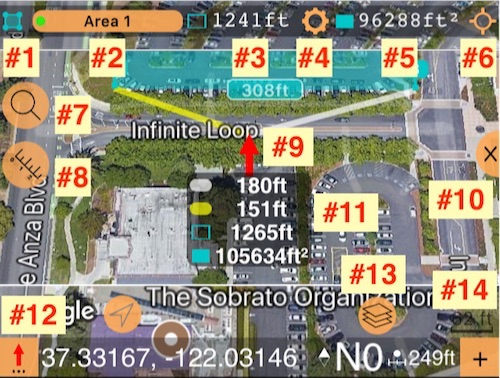
#1 — 編集中の「マップ計測」フォルダ(エリア、ルート、ポイントを格納)のシンボルと色。
#2 — 現在のマップ計測の名前ボタン。タップすると、編集対象を別のマップ計測やウェイポイントコレクションに切り替えられます。
#3 — エリアやルートでは、ルートの現在の周囲長または長さが表示されます。単位はボタン #4 で設定します。
#4 — 長さ・面積・注釈の単位を設定するボタン。 その アノテーション タブでは、面積の各角に内角を表示することもできます。
面積の内角
を参照してください。
#5 — 現在のエリア値の表示。単位はボタン #4 で設定します。
#6 — 「フォーカス」ボタン。現在の計測/コレクション、計測 + 自分の現在地、または計測の開始/終了点に地図のフォーカスを合わせます。
#7 — 検索ボタン。住所や場所、座標、既存の(ウェイ)ポイントで検索できます。
#8 — 「計測」ボタン。新しいエリアやルートの作成、編集中のものの保存・共有・破棄などのオプションが表示されます。
#9 — マップ中央の赤い矢印。新しいポイントが作成される位置を示します。地図上の任意の場所に指を置いても、その場所に新しいポイントを追加するためのオプションを開けます。
#10 — 「マップを最小化」ボタン。地図のサイズを最小にします。
#11 — 計測パネル。新しいポイントをここに追加した場合のエリア/ルートのサイズが表示されます。黄色と白の「ヒント」ラインが、赤い矢印から新しいポイントが挿入される位置に向かって伸びます。計測パネルにはこのヒントラインの長さも表示されます。地図を動かすとパネルの値が更新されるため、目的のサイズに合うように位置を調整できます。実際に追加する前に確認できる便利な仕組みです。
#12 — 赤い矢印のツールボタン。赤い矢印を現在地、または指定した方位/距離の場所に移動できます。ルートにポイントを追加するためのオプションも用意されています。
#13 — 「レイヤー」ボタン。マッププロバイダー(Apple、Google、空白、カスタム URL マッププロバイダー、オフラインマップ)と、各プロバイダーの地図種別(ストリート、衛星、ハイブリッド、Google マップでは地形図)を選択できます。
#14 — 縮尺の下に「+」ボタンがあり、赤い矢印が指す位置にワンタップで新しいポイントを追加できます。
ズームイン/ズームアウトの方法
地図を一度タップすると、ズームイン/ズームアウトのボタンが数秒間表示されます。
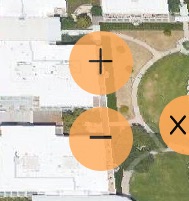
ピンチイン/ピンチアウトでも当然、拡大・縮小が可能です。
新しい計測を追加する
新しい計測を始める方法のひとつは、ボタン #8 をタップすることです。

新しいエリアやルートを追加するためのオプションが表示されます。

ポイントを追加する
「エリア」または「ルート」のいずれの場合も、計測にポイントを追加するには、マップ中央を目的の位置に動かしてから「+」ボタンをタップします。マップ中央を動かすには、地図をスワイプ/パンするか、検索ボタン(#7)から検索オプションを開いてください。

検索結果は地図中央の赤い矢印の位置に表示されるので、そのまま「+」ボタンで簡単にポイントを落とせます。
保存・破棄、名前と色の編集、エクスポート
計測を作成すると、「新規計測」ボタン(#8)の表示が少し変わります。
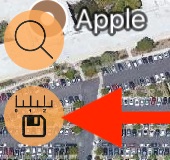
ここから、一時的な計測を保存する、破棄する、名前や色を変更する、エクスポートする、といった操作を行えます。

無料版のワークフローは「新規の一時計測を追加 > 破棄 > また新規追加」というスタイルになります。一時計測のポイント数自体に上限はありません。
フルバージョンでは、一時計測をそのまま保持して継続することも、破棄して新しい計測を始めることもできます。さらに、計測値のエクスポートも可能です。エクスポートの詳細は次のページをご覧ください。
ポイントの移動、既存ポイントのあいだへの追加
削除
任意のポイントを削除するには、地図上でそのポイントをタップし、「削除」を選択します。
移動/編集 + 写真・音声の追加
ポイントを移動するには、地図上でポイントをタップして「開く」を選択します。エディタが開いたら、地図上のポイントをドラッグ(MAP セクション)するか、座標を直接編集します。写真や音声をここで添付することもできます(写真や音声をエクスポートに含められるのは Google KMZ 形式のみです。書き出しファイルに画像/音声まで含めたい場合は、必ず KMZ をご利用ください)。
既存ポイントのあいだに新しいポイントを追加する
ルート内の任意のポイントの後ろにルートポイントを追加することも含まれます。計測中の既存のポイントをタップすると、オプションが表示されます。

上の画像では、エリアポイントをタップしたときに「前に挿入」「後に挿入」のオプションが表示されています。ルートポイントでも同じオプションが利用できます。
関連ページ:

