傾斜計 — 車両のピッチ角・ロール角
iPhone を車両用の傾斜計として活用し、登坂角と横傾きを測定できます。このマイクロパネルは、オフロード走行、キャンピングカーの水平出し、坂道での駐車、アプローチ/デパーチャーアングルの確認など、ピッチ&ロールをリアルタイムで確認したい場面で役立ちます。
アプリ内では、この機能は「ピッチ&ロール」として表示されます。
こんな方に最適
- サイドスロープや登坂角を確認したいオフロード/4×4 のドライバー
- 駐車したキャンピングカー(RV)を水平出ししたい方
- 追加の機材なしで、リアルタイムの車両用傾斜計を使いたい方
使うべき場面
ピッチ&ロールは、車両の傾きそのものが主な関心事のときに活用してください。たとえば、登坂角・降坂角・横傾きの確認や、駐車・設置に十分なほど水平が取れているかの確認です。
使うべきでない場面
加速度、振動、ルートの品質を分析したい場合は、ピッチ&ロールではなく専用の機能をお使いください。本ページが扱うのは「角度と傾き」であり、加速度の履歴や振動周波数ではありません。
主な機能
- リアルタイムのピッチ&ロール表示
- 任意で有効化できる警告/危険アラート
- 追加の機材なしで使える、傾斜計スタイルの直感的な数値表示
マイクロパネル
ピッチ&ロールはマイクロパネルとして表示できます。マイクロパネルメニューを開き、「ここに表示する内容を選択」から、「画面エリアオプション > エンジニアリング」 > 「ピッチ&ロール」 を選択してください。
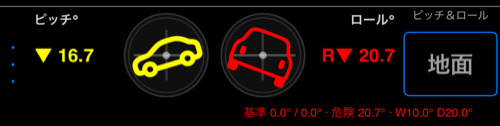
マイクロパネルは、画面スペースをあまり取らずに傾き情報を素早く把握したいときに便利です。
設定
ピッチ&ロールには専用の設定画面があります。
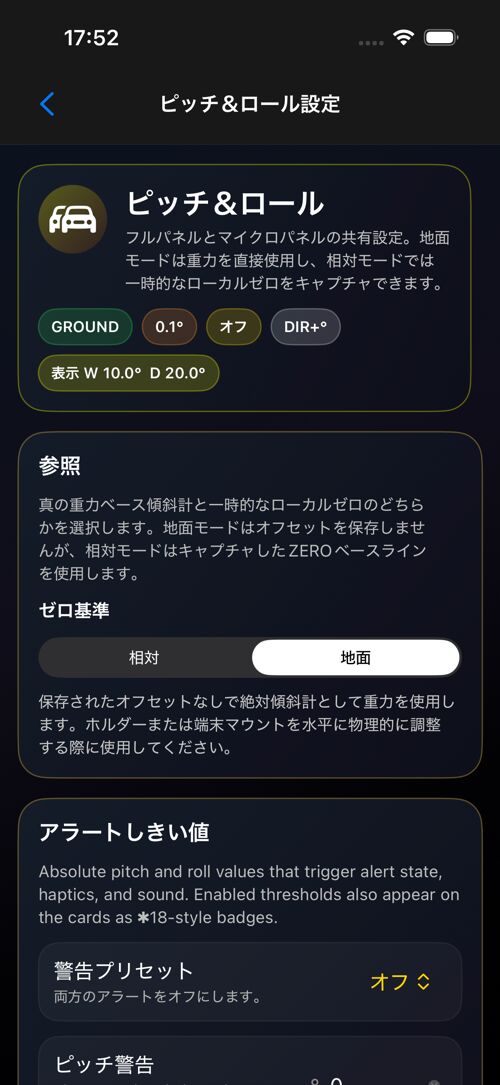
ピッチ&ロールの設定では、次の 3 点を制御します。
- 何を「水平」とみなすか
- どのタイミングでアプリに警告させるか
- 警告の見た目と挙動
基準 は、まず最初に押さえておきたい設定です。「地面」は重力をそのまま使用し、本物の傾斜計と同じ読み方をしたい場合の基本となる選択肢です。「相対」は一時的にローカルなゼロ点を取得する方式で、絶対的な重力ではなく「いまこの瞬間」を基準にしたい場合に向いています。
アラートしきい値 では、安全でないとみなすピッチ角・ロール角の絶対値を指定します。ピッチとロールは別々に設定できるため、片方の軸をより重視することも可能です。
警告プリセット は、手動の値設定の上に重ねて使えるショートカットです。すべての値を自分で入力したくない、まずは標準的な出発点が欲しい、というときに便利です。プリセットを選択した後でも、ピッチ・ロールそれぞれのしきい値を手動で微調整できます。
実用的な調整例:
- 登坂・降坂よりサイドスロープが重要な場合は、ピッチのしきい値を上げる
- 大きく傾いた状況でだけ警告したい場合は、ロールのしきい値を上げる
- ある軸ではアラートを完全にオフにしたい場合は、しきい値を
0に設定する
これらのしきい値が、実際のアラート発火を制御します。しきい値を超えるとパネルがアクティブな警告状態に入り、有効化されていれば触覚フィードバックや音も再生されます。
ビジュアルバンド はアラートしきい値とは別に、パネルの「見た目」だけを制御します。
ビジュアル状態は次の 3 段階です。
- 落ち着いた状態
- 警告
- 危険
警告帯 を超えると、パネルの色味が琥珀(アンバー)に変わります。
危険帯 を超えると、パネルの色味が赤に変わります。これは警告よりも強い視覚的サインで、警告帯 よりも常に上の角度に設定されます。
つまり、次の 2 段階の伝達手段を組み合わせて使えます。
- アラートしきい値:アプリが能動的に警告するタイミングを決める
- ビジュアルバンド:画面上で「より深刻に見える」タイミングを決める
たとえば、音が鳴る前にまずパネルを琥珀に変え、角度が明らかに危ない領域に入ってから赤に切り替える、といった構成にできます。
動作 セクションでは、安全でないゾーンに入ったとき、そしてそこから戻ってきたときの挙動を設定します。
以下 2 つの表示オプションも、このセクションに含まれます。
表示精度見出しスタイル
表示精度 は、角度の数値表示の細かさを変更します。落ち着いた表示にしたい場合は精度を下げ、わずかな変化を逃さず確認したい場合は精度を上げてください。
見出しスタイル は、メインのステータス表示の文言を変更します。方向だけを表示するか、方向と角度の両方を表示するかを選べます。
危険・警告時のフィードバックには、次のオプションがあります。
触覚アラートサウンドアラートアラートの繰り返し繰り返し間隔アラート音
単発 を選ぶと、安全でないゾーンに入った時点で 1 回だけ警告します。
安全でないあいだ繰り返す を選ぶと、傾きが安全範囲外にあるあいだ警告を継続します。繰り返し間隔 で、その繰り返し警告の頻度を調整できます。
落ち着いたゾーンへ戻ったときの挙動は、別途設定できます。
セーフゾーン復帰アラートセーフゾーン復帰サウンド
警告イベントのあとに「もう安全範囲に戻った」ことを確認したい場合は、セーフゾーン復帰アラート を有効にしてください。傾斜のある場所をゆっくり移動するときなど、危険になった瞬間だけでなく安全に戻った瞬間も知りたい場合に役立ちます。
なお、しきい値付近で値が小刻みに変動してアラートが連発するのを避けるため、アプリは復帰判定にわずかなマージンを設けています。そのため、しきい値ぎりぎりで値が揺れただけでアラートが即座に再発火することはありません。
実用的な出発点としては、次のあたりがおすすめです。
- アラートしきい値:およそ
10°〜15° - 視覚的警告:およそ
8°〜10° - 視覚的危険:およそ
15°〜20°
ここから、用途に応じて調整してください。
- トレイル走行やサイドスロープ重視:ロールの警告をより早めに
- 登坂時のアプローチ/デパーチャー重視:ピッチに重点を置く
- 同乗者の快適性重視:画面上で見るからに極端な状況になる前に反応するよう、しきい値を下げる
デフォルトに戻す は、しきい値、ビジュアルバンド、動作の調整が組み合わせとしてうまく機能しなくなったときに使うと便利です。ピッチ&ロールの警告設定一式を、既知の標準値にリセットします。
最初のセットアップのおすすめ
- 実世界の傾きをそのまま読み取りたい場合は、
地面モードから始める - 絶対的な重力よりもローカルなゼロ基準が役立つ場合に限り、
相対モードを使う - まずアラートしきい値、続いてビジュアルバンド、最後にフィードバックの挙動という順で設定する