ピン留め追跡の管理 — 表示・非表示・スタイル設定・追跡セットの保存
ピン留め追跡を使うと、コンパス 55 で選択した記録済み追跡をライブマップ上に常時表示しておけます。現在地を過去の追跡と比較したり、参照用の追跡をいつも表示したままにしたりといった使い方ができます。
こんな方に最適
- ナビゲーション中や記録中に、過去のルートをマップ上に表示しておきたいドライバー
- 同じエリアでの過去の走行を複数本まとめて比較したい方
- よく使う参照用追跡のグループに、すばやく切り替えたい方
- 記録済みのルートを再度たどりたいユーザー — 同じ走行を繰り返すために前方へ、または同じ道を戻るために後方へ追跡できます
ピン留め追跡を選ぶ場面
1 本以上の記録済み追跡を、色分けされた参照線として常時マップ上に表示しておきたい場合は、ピン留め追跡を使ってください。
通常の追跡表示を選ぶ場面
1 本の記録済み追跡を確認するだけで、ライブマップ上に表示し続ける必要がない場合は、通常のトリップ/追跡の閲覧で十分です。
主な機能
- 複数の保存済み追跡をライブマップ上に同時に表示
- 追跡ごとに色と線幅を調整
- ピン留めを解除せずに一時的に非表示にする機能
- ピン留め追跡の追加・削除をすばやく実行
- 同じピン留めセットを後から復元できるプリセット保存
「ピン留め追跡の管理」画面
ピン留め追跡の管理 は、次のいずれかの方法で開けます。
- ライブマップ上で長押しし、表示されたマップメニューから
ピン留め追跡の管理を選択 - 追跡リストで追跡の
…ボタンをタップし、ピン留め追跡を選択 - 追跡リストで行を右から左へスワイプし、
ライブマップにピン留めを実行 - 共通のマップ設定から
ピン留め追跡セクションを開く
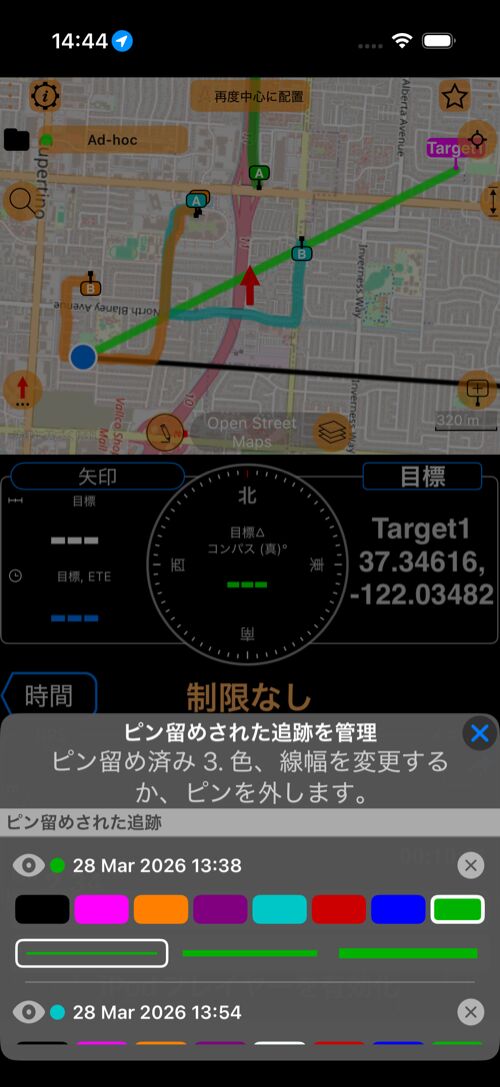
各コントロールの役割
各ピン留め追跡の行には、記録済み追跡の名前と任意のメモが表示されます。
表示/目 のアイコンは、追跡をマップ上に表示するか、ピン留めリストから外さずに非表示にするかを切り替えます。
色 は、そのピン留め追跡のマップ上の線の色を変更します。
線幅 は、その追跡の線の太さを変更します。
削除/X は、ピン留めリストとライブマップの両方から追跡を削除します。
その他の操作
追跡を追加 で、別の記録済み追跡をピン留めできます。
プリセットとして保存 で、現在のピン留め追跡セットを保存し、後から同じ組み合わせを呼び出せます。
すべてのピン留めを解除 で、現在のピン留め追跡セットをマップから外します。
プリセットがすでに保存されている場合は、タップして適用、名前変更、削除のいずれかを行えます。
最初の設定のおすすめ
- もっとも頻繁に比較する 1〜2 本の追跡をピン留めする
- ピン留め追跡ごとに異なる色を割り当てる
- メインで参照する追跡には太めの線を使う
- マップが見づらくなったときは、ピン留めを解除するのではなく一時的に非表示にする
- 異なる追跡グループを定期的に切り替えるなら、プリセットを保存しておく
