共通のマップ設定
このページはバージョン 1.8 リリースに向けて準備されています。本ページに記載されている機能はベータ版の内容に基づいています。
画面の開き方。
共通のマップ設定画面を開く最も手早い方法は、マップ上で指を長押しして「長押しメニュー」を表示し、画面上部・左の設定ボタンをタップすることです。

その他の開き方については、 こちらをご参照ください(英語) 。
設定できる項目は次のとおりです。
マップの上方向:北 または 進行方向

ポインターのカスタマイズ
共通のマップ設定には「ポインター」セクションがあり、メインマップに使うポインターの種類を 5 つから選択できます。

メインマップ上の任意の「コースライン」
マップ上にコースラインを表示するかどうか、表示する場合はその長さも設定できます。

コース長の右にある距離単位は、お好みの距離単位を選ぶためのボタンです。
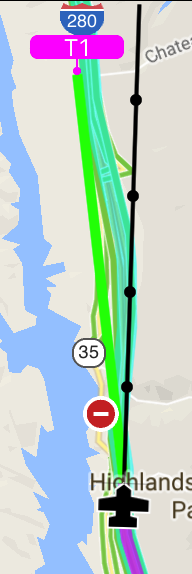
マップ上ではコースラインは次のように表示されます。
メインマップ/サブマップでのウェイポイントの扱い
メインマップやサブマップでのウェイポイント表示の有無や、ウェイポイントのグループ化(既定でオン)を切り替えられます。

なお、表示パフォーマンスに支障が出ると判断した場合、アプリ側で自動的にウェイポイントのグループ化を有効に切り替えることがあります。
追跡をメインマップにピン留めするオプション
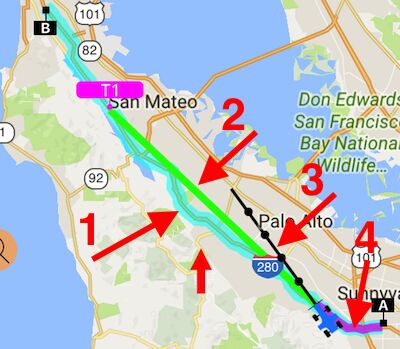
ピン留めされた追跡は、追跡ビューア上のマップを除くすべてのマップにシアン色で表示されます。これにより、追跡を順方向にも逆方向にもなぞることができます。

ピン留めされた追跡がメインマップでどのように表示されるかは次のとおりです(矢印 #1、A/B はピン留めされた追跡の開始点と終了点を示します)。
注釈 — ルートとポリゴンの接続点
共通のマップ設定の最下部には「注釈」セクションがあります。ここで、ルートやポリゴンの接続点を小さなドットとしてマップ上に表示できます。
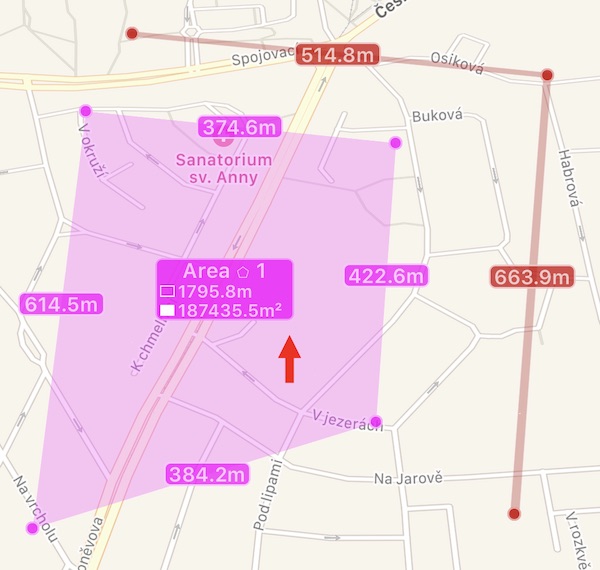
有効にするには、マップ設定 > 共通設定 を開き、最下部の「注釈」セクションまでスクロールしてください。
マップ設定の影響を受けるその他の地図要素について補足します。
#2 ナビゲーションのターゲットとして設定したウェイポイントや地点までを結ぶ線です。マップを長押しして表示/非表示を切り替えられます。ナビゲーションを終了すれば、この線も自動的に消えます。
#3 コースラインです。共通のマップ設定からも、マップを長押しするメニューからも、表示/非表示を切り替えられます。
#4 あなたの「位置トレイル」で、最近移動した経路を表示し、向きの把握を助けます。
T1 ウェイポイントです。共通のマップ設定でメインマップ/サブマップ上での表示・非表示を切り替えられます。マップを長押しして同様の操作を行うこともできます。
以上が共通のマップ設定です。マップ関連のその他の情報は、こちらのリンクをご覧ください(英語)。
