コンパス 55。KML インポート。
.kml ファイルのインポートには、バージョン 1.8.5 以降で対応しています。
KML インポートは、入れ子になったフォルダ構造に対応しています。各 KML フォルダ/サブフォルダ内のウェイポイント(プレースマーク)は、アプリ内では別々の新しいウェイポイントコレクションとして取り込まれます。KML 標準で明示的に「ルート」と指定されていなくても、インポート後に任意のコレクションを「ルート」として指定できます。ウェイポイントは、各 KML フォルダに含まれていた順序を保ったままインポートされます。
KML ファイル内の追跡(geometry および gx)はすべて、新しい単一のトリップとしてまとめてインポートされます。
プレースマークと追跡をアプリへどう対応付けるか
たとえば次のような KML ドキュメントがあったとします。
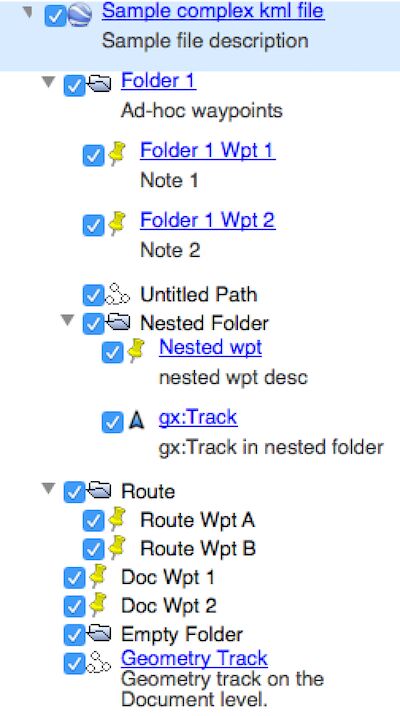
これをアプリにインポートします。
KML プレースマーク
- ドキュメント直下に 2 つ
- 「Folder 1」配下に 2 つ
- ルートフォルダ配下に 2 つ
KML 追跡
KML ドキュメントには 3 本の「追跡」が含まれています。
ドキュメント直下の「Geometry」追跡。
「Folder 1」配下の「Untitled Path」(こちらも線形の geometry)。
「Nested folder」(「Folder 1」の入れ子)配下の gx:Track。これは <when> 要素と <gx:coord> 要素で構成される gx:Track で、KML 内に時刻情報を保持できる種類の追跡です。
このファイル全体をインポートすると、アプリ内では何が見えるでしょうか?
プレースマーク → ウェイポイント
各 KML フォルダ/サブフォルダのプレースマークが、アプリ内では別々の新しいウェイポイントコレクションとしてインポートされます。KML 標準で明示的に「ルート」と指定されていなくても、インポート後に任意のコレクションを「ルート」として指定できます。ウェイポイントは、各 KML フォルダに含まれていた順序を保ったまま取り込まれます。

すべての追跡は、ドキュメント名にちなんだ単一の新しいトリップ配下にインポートされます。

gx:Track には時刻・速度・標高の情報があります。「Geometry track」には標高情報のみがあります。「Untitled Path」には KML 上の時刻・速度・標高情報がなかったため、インポート時に距離だけが計算されます。
あるフォルダがルートを表していたら?
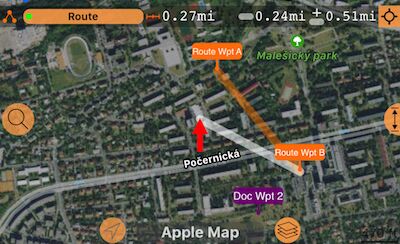
コレクションの設定画面(メニュー > ウェイポイントコレクション を開き、コレクション行の設定ボタンをタップ)から、「オーバーレイタイプ」を「ルート」に変更します。

これにより、コレクションが画面上にルートとして表示され、ルートとしてナビゲーションに使えるようになります。
.kml ファイルをどうやってインポートする?
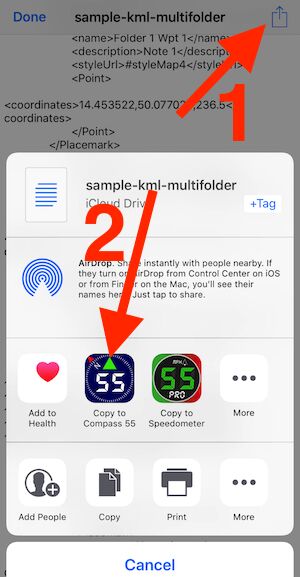
.kml ファイルを自分宛にメールで送り、「次のアプリで開く」からアプリを選ぶと開けます。あるいは、iCloud や Dropbox などのクラウドストレージから直接開くこともできます。次は iCloud フォルダ内のファイルを開く例です。

ファイルをタップし、プレビューページの「アクション」ボタンから「コピー先」を選択し、コンパス 55 を選びます。
アプリのインポートオプション画面で、希望のオプションを選択します。

インポートが完了すると、アプリから通知されます。

インポート時にエラーが出たら?
アプリ右上の星印ボタンからご連絡ください。インポートに失敗したファイルを共有していただけると非常に助かります。ファイル側に問題があれば修正してお返しします。アプリ側に問題があれば、まだ想定できていなかったケースのインポートを改善する機会として活用させていただきます。
複数ファイルの同時インポートで最適なユーザー体験を提供する方法(とくに、KMZ 内に含まれる各ファイルごとのエラーの伝え方)が定まっていないため、現時点では .kmz ファイルのインポートには対応していません。
関連情報:
バージョン 1.5:GPX ファイルからウェイポイントと追跡をインポート
既存の mbtiles、Rmaps、sqlitedb マップをインポートする
ルートエディタと、バージョン 1.7 以降の GPX ルートインポート
2026年8月 — バージョン5.8
バージョン5.8の更新内容 では、軌跡とウェイポイントのKML/KMZ相互利用が改善されています。
- 記録した軌跡を、リンクされたウェイポイントと一緒に1つのKML/KMZファイルへ書き出せます。ルートと重要な場所をまとめて保存できます。
- 結合ファイルは、軌跡のみ、ウェイポイントのみ、すべてのいずれかで読み込めます。リンクは維持され、軌跡の線や開始・終了ピンが重複したウェイポイントとして再読み込みされることはありません。
- 軌跡の時刻、速度、距離・高度の集計、地図スナップショット、GPS精度も往復で保持されます。
