Rmaps、mbtiles、sqlitedb マップ(MOBAC、TileMill)をインポートする
MOBAC または TileMill で作成したマップを、本アプリで開けるようになりました。対応形式は Rmaps/.sqlitedb と mbtiles です。以下は、Chartbundle Aero マップをもとに MOBAC で作成した Rmaps/.sqlitedb マップの例です。

インポート方法
MOBAC でマップを準備し(出力形式に Rmaps、sqlitedb、mbtiles のいずれかを指定)、iCloud や Dropbox に保存したうえで、「このアプリで読み込む」ダイアログから コンパス 55 を選択します。
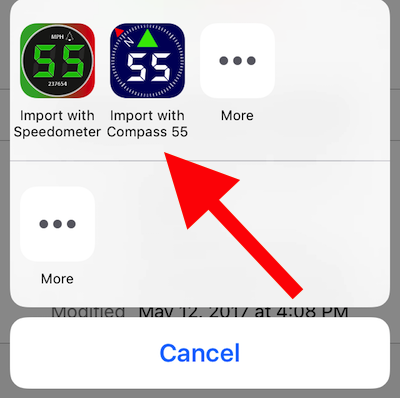
Web 上にある Rmaps/mbtiles/sqlitedb 形式のマップファイルへのリンクをタップして iPhone/iPad にダウンロードし、「このアプリで開く」を選んで取り込むこともできます。
PC のコマンドラインでの作業に抵抗がなければ、 既存のマップ(GeoTIFF や PDF など)をアプリ対応形式に変換する 方法もあります。
マップファイルに不備がある場合は、アプリから通知されます。問題なく取り込めた場合は、インポート完了のメッセージが表示され、マップ領域を確認するよう案内されます。

オフラインマップ用の領域エディタ/ビューアでは、ウェイポイント、ルート、ピン留めされた追跡も表示できるようになりました。住所や座標による検索にも対応しています。上のスクリーンショット右下のボタンをタップすると、ダウンロード済みのマップ領域にフォーカスできます。これにより、マップの位置や、ダウンロードする領域を選ぶうえでの状況把握がしやすくなります。
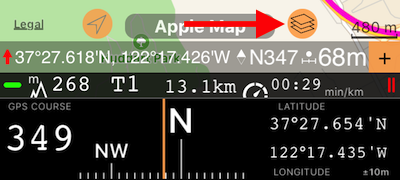
インポートしたマップを有効化するには、「レイヤーと設定」ボタンをタップします。
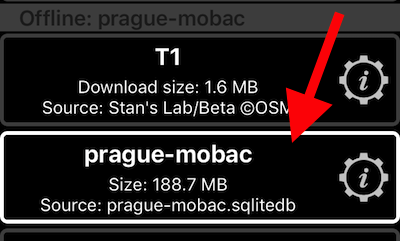
続いて、インポート済みのマップ行をタップして有効化します。
ライブマップに戻ると、マップ名のラベルがオフラインマップ用のボタンに変わり、ダウンロード済みのマップ領域へフォーカスできます。
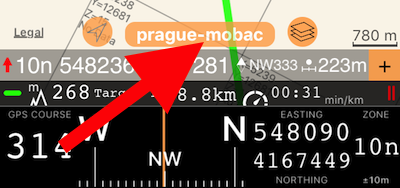
このボタンを使えるようにするには、「自分に追従/しない」を切り替える三角形のボタンをタップして、マップを「閲覧/編集」モードに切り替えます。
2025 年 3 月のリリース以降、ディスクや「ファイル」アプリから、アプリ内へ直接オフラインマップを開く/インポートできるようになりました。
アプリ内で直接マップを開く/インポートするには、マップ設定(リスト)画面の「+」ボタンをタップし、新しいオプション「オフラインマップをインポート」を選択します。

マップファイルを選ぶと、そのままアプリへ取り込まれます。
ズームレベルが限定されたインポートマップでも、アプリの オーバーズームとアンダーズーム 対応により、より幅広く活用できます。
オフラインマップに関する詳細:
