GPS 追跡 — ユーザーマニュアル
追跡を記録する
ここでメニューボタンをタップします。

メニューの「新規追跡」ボタンには、追跡の記録を開始するためのオプションが表示されます。「設定」ボタンから、これらのオプションを変更することもできます。

エクササイズや航空での利用が中心の場合は、ここで「設定」ボタンからアクティビティタイプを「エクササイズ」または「フライング」に変更しておくことをおすすめします。iPhone の位置情報モジュールに追加情報を渡すことで、GPS 受信機からの生データをより適切に最適化できます。
メニュー > 追跡を停止 を使えば、いつでも追跡の記録を停止できます。
単一の追跡を表示する
メニュー > 追跡 で、追跡のリストが表示されます。

「最後の 100 件」はフィルターボタンです。開始日や終了日でフィルターしたり、最後の任意の件数だけを表示したりできます。
必要に応じて、左から右へスワイプして追跡カテゴリ(ビジネス、個人など)を割り当てます。
右から左へスワイプすると、追跡を別のトリップへ移動したり、メインマップにピン留めしたりできます。
行をタップすると、その追跡の詳細ビューが表示されます。

すべての追跡ビューに共通する機能:

- (#1) 画面上部の設定ボタンで、追跡ビューの種類を切り替えます。
- (#2) 上部のアクションボタンから、追跡をさまざまな方法で共有できます。「追跡画像」として共有する方法もおすすめです。「ポストカード」のような共有体験を意識して作っており、メールや Facebook などで共有しても見栄えがします。
- (#3) 右上のグリッドボタンで、追跡を別のトリップへ移動したり、メインマップにピン留めしたりできます。ピン留めすれば、その追跡を再びたどることもできます。
追跡の末尾を切り詰める。
バージョン 3.5 以降、ボタン #3 を使用して、青いカーソルの位置で追跡の末尾を切り詰めることもできます。下部のチャートで青いカーソルを必要な位置に合わせ、ボタン #3 > トリム をタップしてください。記録の一時停止や停止を忘れて、走行データではない区間が末尾に長く残ってしまった場合に便利です。
追跡名・開始/終了アドレスを編集する。
オレンジ色のボタン(追跡名とメモが表示されている部分)をタップすると、追跡フィールドエディタが開きます。必要に応じて、追跡名、メモ、開始アドレス、終了アドレスを編集できます。 追跡フィールドエディタ
「マップ + チャート」ビューに固有の機能:
- タイムスパン領域の +/− ボタンで、水色のドットラインの周辺を拡大・縮小します。
- 水色のドットラインを動かすと、任意の時点に焦点を合わせられます。マップ上の水色の矢印もそれに合わせて動き、対応する地点を示します。
- チャートの黒い領域をドラッグして拡大・縮小し、注目したい区間に焦点を合わせます。
- チャートが拡大されている状態では、チャート上をタップして水色のドットラインをその位置に動かすこともできますし、チャート下部の灰色の領域から水色のドットラインを操作することもできます。
追跡ビューの種類について、詳しくは以下をご覧ください。
ほかにできること:
- 速度または標高で色分けして追跡を表示
- 以前に記録した追跡を再びたどる
- 追跡を別のトリップへ移動する(追跡の行をスワイプすると「移動」オプションが表示されます)
追跡の末尾を切り詰める
バージョン 3.5 以降
記録の一時停止や停止を忘れて、走行データではない区間が末尾に長く残ってしまった場合に便利です。
メニュー > 追跡 > 行をタップ。下部のチャートを指でスクロールして、マップ上の青いカーソルを必要な位置(または時刻/距離)に合わせ、上部ツールバーのボタン #3 をタップします。
「ここでトリム…」を選択します。このメニューボタンには、切り詰めが行われる時刻や距離が表示されます。
トリップ内のすべての追跡を確認する
「トリップ」リストで、

「リスト」ボタンをタップすると、そのトリップに含まれるすべての追跡が表示されます。

このトリップに含まれる追跡のリストでも、追跡を右または左へスワイプすると、別のトリップへの移動や、ライブマップへのピン留めなどの操作を行えます。
「すべて表示」ボタンをタップすると、そのトリップに含まれるすべての追跡を一度にマップ上に表示できます。
トリップを共有する
トリップ全体のデータをバックアップしたり、別のデバイスで続きから利用したりするには。
メニュー > トリップ を開くと、各トリップ行の左側に「リスト」ボタンが表示されます。
開いた画面で、右下のアクションボタンを使用します。

「ファイルを保存」では、共有形式(「トリップアーカイブ」全体または Google KMZ)を選択し、iCloud や Dropbox などに保存できます。「メールで送信」はメール送信専用のオプションです。

ファイルを保存する際は「トリップアーカイブ」を選び、iCloud や Dropbox に保存してください。その後、任意の iPhone や iPad で、スピードメーターアプリからこのトリップアーカイブ(拡張子 .trk)を開けます。トリップとそれに含まれるすべての追跡が、元の iPhone/iPad と同じ状態でインポートされます。
トリップ全体をすべての追跡と共に、単一の KMZ(Google Earth)ファイルとして共有するには。
上記と同じ手順ですが、「ファイルを保存」または「メールで送信」の際に「Google Earth KMZ」を選択してください。
トリップのリストをエクスポートする。
特定の月のトリップだけのリストが必要な場合は、フィルターを使ってその月に開始または終了したトリップだけを表示します。
続いてアクションボタンをタップすると、フィルターされたトリップ一覧のプレビューが開きます。プレビュー画面には独自のアクションボタンがあり、Numbers/Excel で開く、メールで送信する、iCloud/Dropbox に保存するなど、さまざまな操作が可能です。
単一の追跡データを共有する
追跡を GPX、Google Earth KML(gx:Track または gx:Geometry)形式でエクスポートする
単一追跡ビューの上部にあるアクションボタンから、エクスポートと共有のオプションを開きます。

「ファイルを保存」「メールで送信」「追跡画像を共有」のいずれかを選択します。
「ファイルを保存」と「メールで送信」を選ぶと、出力形式の指定を求められます。GPX、Google Earth gx:Track、Google Earth gx:Geometry のいずれかを選択できます。
バージョン 1.8 以降、「追跡画像を共有」は Facebook やメールで共有したり、メモアプリに添付したりするのに最適な、見栄えのよいオプションです。ぜひお試しください。
バージョン 1.9 から、「Photo GPX」オプションも使えます。このオプションを使うと、エクスポートされたファイル内に 1 秒ごとの位置とタイムスタンプが必ず含まれます。GPX 追跡を Adobe Lightroom の写真と関連付ける際に必要となります。
追跡のリストをエクスポートする。
特定の月の追跡だけのリストが必要な場合は、フィルターを使ってその月に開始または終了した追跡だけを表示します。
続いてアクションボタンをタップすると、フィルターされた追跡一覧のプレビューが開きます。プレビュー画面には独自のアクションボタンがあり、Numbers/Excel で開く、メールで送信する、iCloud/Dropbox に保存するなど、さまざまな操作が可能です。

トリップ間で追跡を移動する
追跡リストで行を右から左へスワイプすると、「移動」オプションが表示されます。

既存の追跡をマップにピン留めする
このオプションを使うと、追跡を順方向にも逆方向にもなぞることができます。アクティブな追跡はマップ上に赤で表示され、たどりたいピン留め追跡は青で表示されます。
前のセクションと同様に、追跡の行を右から左へスワイプし、「ライブマップにピン留め」を選択します。
追跡をインポートする
「トリップを共有する」のセクションで説明したように、スピードメーターのトリップアーカイブ/バックアップ全体を共有した場合は、スピードメーターで .trk ファイルを開くだけで、トリップのバックアップ/アーカイブに含まれるすべてのデータが自動的に再構築されます。
もう一つの方法は、スピードメーターで GPX ファイルを開くことです。スピードメーターは GPX からの追跡、ウェイポイント、ルートのインポートに対応しています。
関連情報:
トラックと一緒に記録するモーションデータと、オーバーレイビデオ
トラックは車両の動きも記録できます — 望むなら短い音も — その間、動画はいっさい
録画しません。あとからトラック自身の他 > オーバーレイビデオメニューで、
ピッチ&ロール、G クロス、速度、マップを別々の透過ビデオとして書き出せます。
同じ車両に載せたGoPro、DJI Osmo、Insta360、ドライブレコーダー、別のスマートフォンで
撮った映像に、iMovie、Final Cut Pro、DaVinci Resolve、Adobe Premiere Pro、CapCutで
レイヤーとして重ねるためのテレメトリーオーバーレイです。
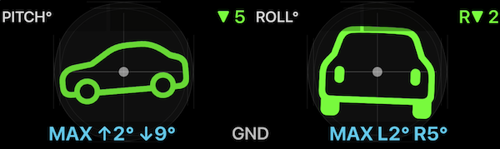
この1つのファイルが、書き出された計器1つです。まわりはすべて透明なので、そのまま あなたの映像の上のレイヤーになります。
オンにするのはGPS追跡の設定(新規追跡ボタンの中にある設定ボタン)の
モーションと音声のデータです。モーションデータ付きで記録したトラックは、トラック
画面にマップ + ピッチ&ロール + グラフの表示も加わり、記録したデータはトラック
ごとにいつでも削除できます。
トラックからのオーバーレイビデオ:モーションデータだけ、動画なし →
2026年8月 — バージョン5.8
バージョン5.8の更新内容 では、軌跡とウェイポイントのKML/KMZ相互利用が改善されています。
- 記録した軌跡を、リンクされたウェイポイントと一緒に1つのKML/KMZファイルへ書き出せます。ルートと重要な場所をまとめて保存できます。
- 結合ファイルは、軌跡のみ、ウェイポイントのみ、すべてのいずれかで読み込めます。リンクは維持され、軌跡の線や開始・終了ピンが重複したウェイポイントとして再読み込みされることはありません。
- 軌跡の時刻、速度、距離・高度の集計、地図スナップショット、GPS精度も往復で保持されます。
