Google Earthで追跡を再生し、高度と速度のプロファイルを表示する
Mac/PC の Google Earth で高度プロファイルをオンにし、追跡を見るためのほかの機能を使う方法です。
追跡をダブルクリックして選択し、地図に表示します。右クリックでほかのオプションが表示されます。
「高度プロファイルを表示」を選びます。
Google Earth の高度プロファイルには、位置の変化から計算した速度のタブがありますが、iPhone が記録した速度のタブ #3(Speed-R、クリックして有効にします)もあります。場所によっては Google が計算した速度とかなり違うことがあります。
マウスを速度プロファイルの上で動かすと値が表示されます(選択した最大 2 つのタブの値)。
再生ボタンで、Google Earth で追跡を再生できます。
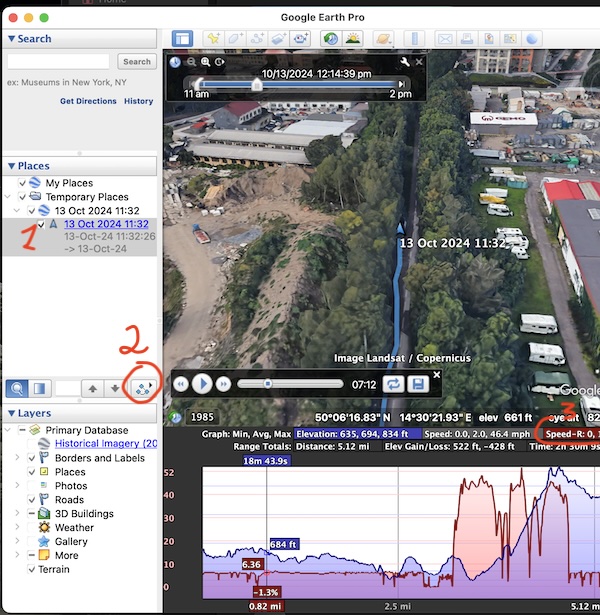
Google Earth でこれらのオプションをすべて使うには、追跡を Google Earth gx:Track (KMZ) として書き出します。追跡画面で ••• をタップし、共有またはエクスポート > トラックファイル をタップします:
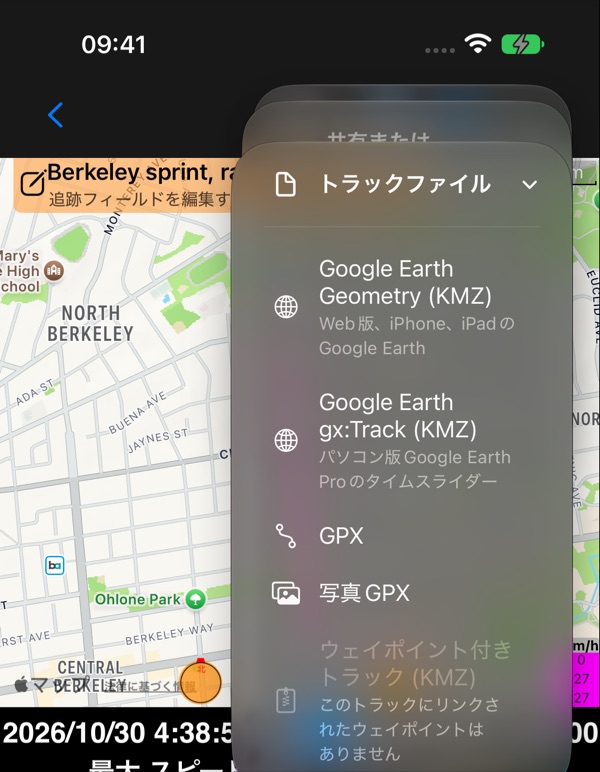
再生と速度プロファイルには gx:Track ファイルが必要です。Google の gx:Track 形式で、各ポイントの時刻と速度を持っています。
どの Google Earth にどの KMZ:
- Mac または PC の Google Earth Pro:Google Earth gx:Track (KMZ)。タイムスライダー、再生、速度プロファイル用です。
- Web版、iPhone、iPad の Google Earth:Google Earth Geometry (KMZ)。これらのバージョンは追跡のラインを表示し、gx:Track ファイルでは何も表示されないことがあります。
Google はデスクトップ版 Google Earth Pro の提供を終了します。2027 年 6 月 25 日以降はダウンロードできなくなります。インストール済みのコピーは引き続き使えます。Web版とスマートフォンの Google Earth は続きます。
どちらの KMZ ファイルも、コンパス 55にとっては追跡の完全なコピーです。どちらかをアプリで開くと、各ポイントの時刻と速度、一時停止、記録したデータとともに、記録したとおりの追跡が戻ります。
関連:
バックアップとデータ移行の完全ガイド - バックアップや移行のために追跡を書き出す
