走行のどこに登りがあった?
あの壁はどのくらい急だった? 登りはどのくらい長かった? どれくらいの速さで登った? 記録した追跡を開くと、登り パネルと 登りごと パネルが、その中の登りを見つけて一つずつ測ります。
表示するには、追跡を開き、画面上部の 表示オプション をタップして、中央パネル で 登り または 登りごと を選びます。
登りパネル
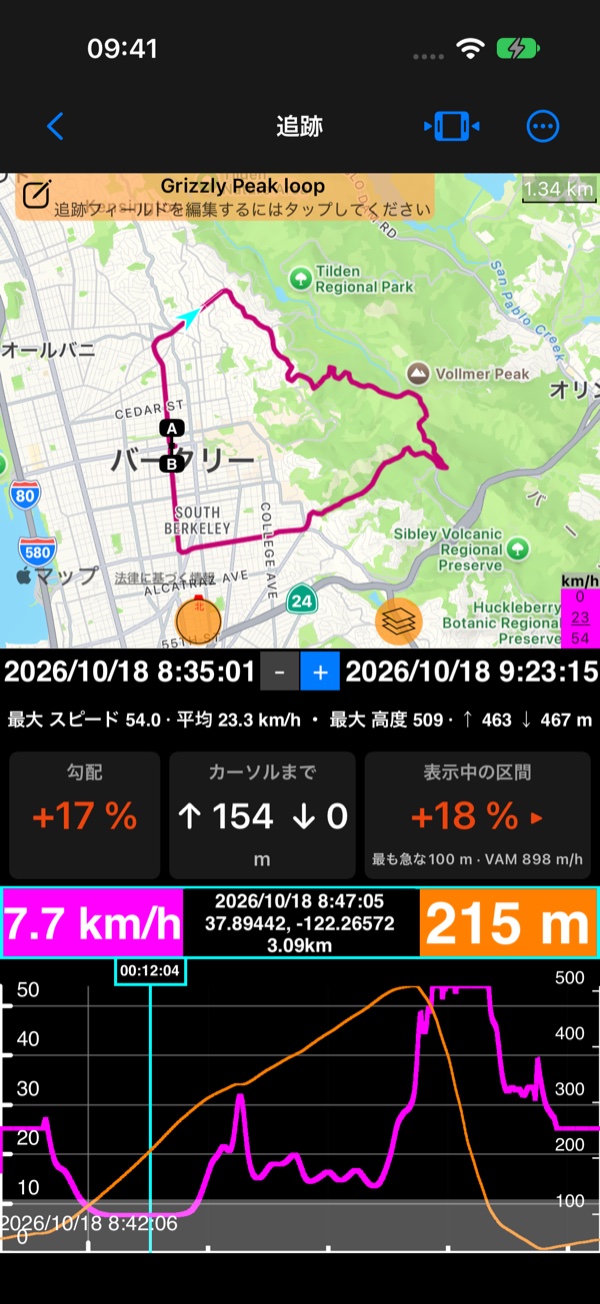
- 勾配:グラフのカーソル位置の勾配。グラフに沿ってドラッグすると、走行のどこでも読み取れます。
- カーソルまで:表示中の区間の始まりからカーソルまでに登った高さと下った高さ。
- 表示中の区間:グラフに表示されている部分で最も急な100 mと、上昇率(VAM:1時間あたりに稼ぐ高さ)。タップするとその場所へ移動します。
登りごと
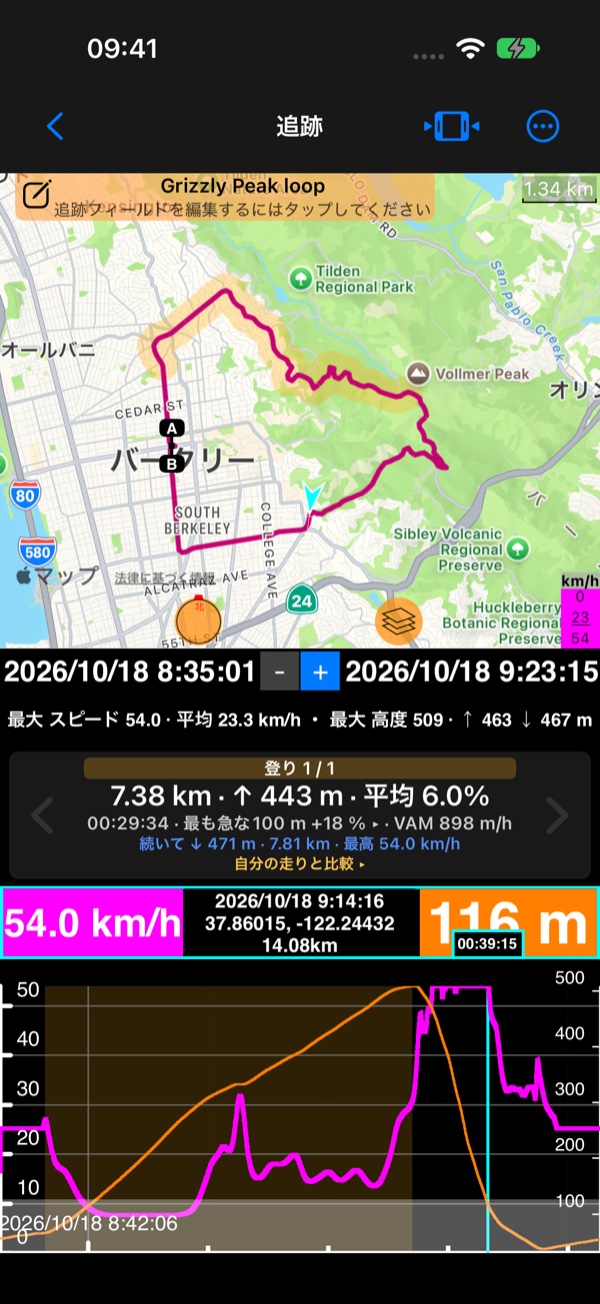
アプリが走行の中で見つけたすべての登りを、一つずつ表示します:「登り 1 / 1」、その距離、獲得標高と平均勾配、かかった時間、最も急な100 mと上昇率、そして頂上のあとの下り。‹ と › で登りを切り替えます:グラフはその登りにズームし、マップはその登りを琥珀色で描きます。
登りは記録の途切れ(一時停止、アプリの終了、または距離を進んだGPS信号の喪失)で止まり、次の登りはそのあとから始まることがあります: トラックの途切れ を参照してください。
自分の走りと比較 ▸ で、この登りを、同じ登りを走ったほかのすべての走行と比べます:
この坂、速くなっている?
を参照してください。
グラフ上の勾配
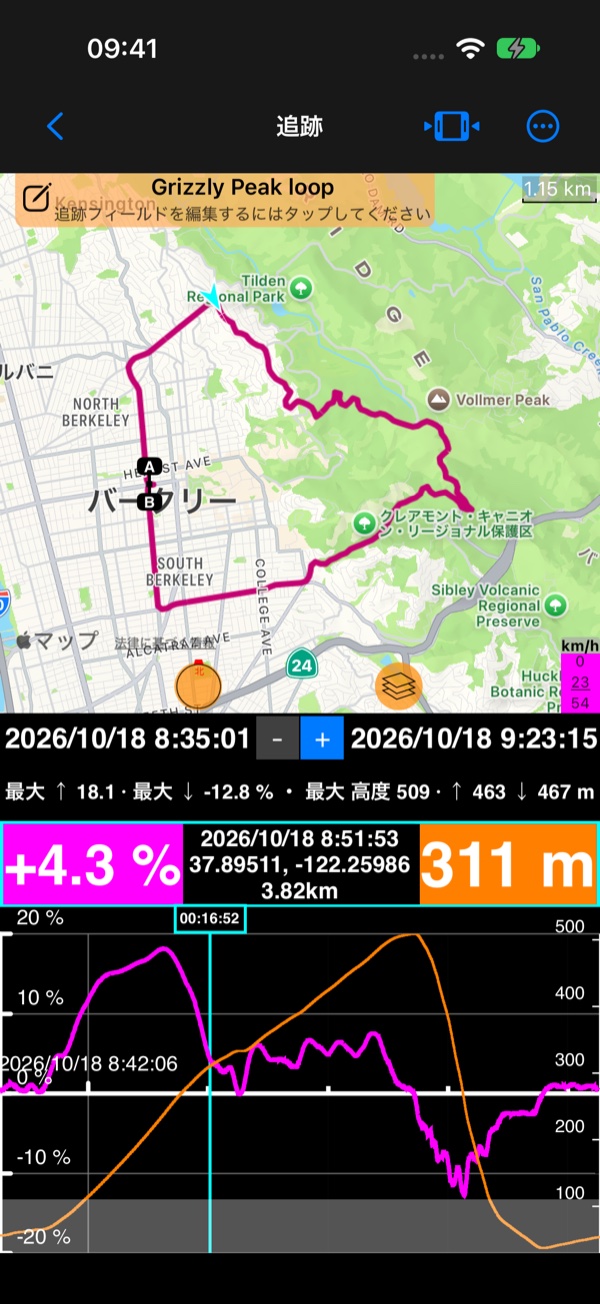
表示オプション › グラフ で 登り勾配 を選ぶと、グラフに走行に沿った道の勾配が、標高または速度と並んで描かれます。横軸 では、グラフを時間ではなく距離で並べられるので、登りの長さがそのまま読み取れます。
勾配で色分けした追跡
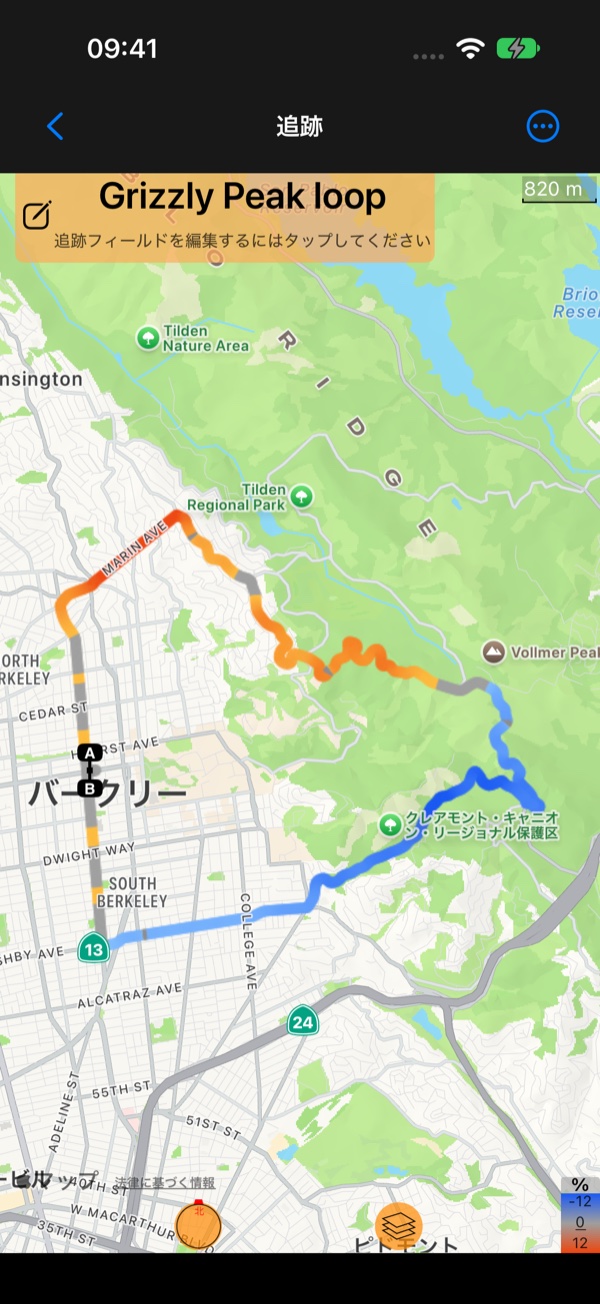
追跡のマップで、色のボックス(追跡の最小値、平均値、最大値が表示されています)をタップして 登り勾配 を選ぶと、追跡は登る所が琥珀色、下る所が青になり、急なほど濃くなるので、走行のすべての登りがひと目でわかります。追跡の色分けはAppleマップで表示でき、Googleマップではできません。
速度または標高で色分けされた追跡
も参照してください。
動画
▶ あの登り、どれだけきつかった?ライドが覚えています :記録したライドの登りを、グラフと地図で。
ほかの動画: コンパス 55 tutorials