チャンネル
チャンネルを使うと、アプリからライブ位置情報をリンクまたはコードで共有できます。複数の人がお互いを地図上で見たいときはグループチャンネルを使います。自分の位置だけを共有する一方向のライブリンクが必要なときは個人チャンネルを使います。個人チャンネルとグループチャンネルにはどちらもウェブページがあり、ブラウザからも確認できます。
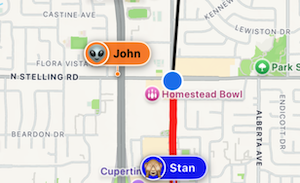
アプリが位置情報を送信するのは、あなたが作成したチャンネル、または参加したチャンネルだけです。チャンネルを追加しただけではライブ共有は始まりません。チャンネルと位置情報を共有 がオンで、GPSトラッキングが有効である必要があります。トラッキングが停止または一時停止されている間、アプリはチャンネルへ位置情報を送信しません。
向いている用途
- 複数人が同じ地図上で互いの位置を確認する活動
- オフロード走行、ハイキング、ライド、ボート、現場作業
- コードやリンクによる一時的なライブ位置共有
- アプリで参加せずにブラウザから確認してもらう共有
チャンネルのウェブページ
保存されたチャンネルはウェブリンクとして共有できます。相手がアプリでチャンネルに参加しなくても、あなたのライブ位置やグループの動きを確認できます。
チャンネルリンクを送るには 共有 を使います。チャンネルのウェブページを確認するには ブラウザを開く を使います。
個人チャンネルのウェブページ
個人チャンネルのウェブページは、あなたのライブ位置と最近の更新をブラウザ閲覧者に表示します。閲覧者の位置情報があなたに送り返されることはありません。

グループチャンネルのウェブページ
グループチャンネルのウェブページは、現在のグループ地図とメンバーの状態をブラウザに表示します。

ブラウザ閲覧者はグループ地図を見ることができます。自分の位置をグループへ送信するには、アプリでグループチャンネルに参加する必要があります。チャンネルにパスワードがある場合、ウェブページでも同じパスワードが求められます。
チャンネル設定
メニュー を開き、新規追跡 メニュー項目内の小さな設定ボタンをタップしてから、共有チャンネル をタップします。

GPSトラッキング中に有効なチャンネルへ送信したいときは、チャンネルと位置情報を共有 をオンにします。
アクティブなチャンネル には現在共有されているものが表示されます。
個人は、有効な場合の一方向の個人チャンネルです。グループは、地図に表示される選択中のグループチャンネルです。
個人チャンネル
他の人にブラウザリンクで自分の位置だけを追跡してもらいたいときは、個人チャンネルを作成します。閲覧者はアプリでチャンネルに参加せず、閲覧者の位置はあなたへ送信されません。

個人チャンネルの行には 共有 と More があります。More から、ウェブページを開く、チャンネルコードをコピーする、状態を確認する、パスワード設定を使う、個人リンクを置き換える、チャンネルを削除する操作ができます。ウェブリンク有効 がオフの場合、再度オンにするまでブラウザリンクは無効です。
グループチャンネル
複数人がアプリ内で互いの位置を確認する必要がある場合は、グループチャンネルを作成します。作成または参加したあと、参加してほしい人にコードまたはリンクを共有します。
地図に選択できるグループチャンネルは一度に1つだけです。選択されたグループは、チャンネル共有とGPSトラッキングが有効な間だけあなたの位置を受け取ります。

新しいチャンネルを始めるには グループチャンネルを作成 を使います。コードまたはリンクを受け取ったときは グループチャンネルに参加 を使います。
各グループチャンネル行には、あなたが 所有者 か メンバー か、ニックネーム、マーカー色、パスワード状態、チャンネルコードが表示されます。
More メニューには、自分のチャンネルプロフィール編集、ブラウザで開く、コードコピー、チャンネル確認、パスワード表示、チャンネル退出などがあります。所有者はさらに、名前変更、メンバー管理、保護されたグループのパスワード変更、全員に対するチャンネル削除ができます。所有者でないメンバーはこれらの所有者操作を実行できません。
最近の履歴を共有 を使うと、自分の個人チャンネル履歴をグループメンバー項目から利用できるようにできます。これには個人チャンネルが必要です。
地図上のグループメンバー
グループメンバーは、ニックネームとマーカー色付きで地図上に直接表示されます。
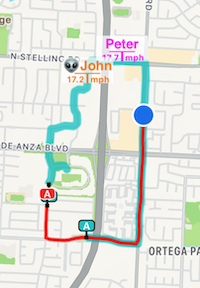
ニックネームとデータ では、速度、高度、最終更新など選択したデータをニックネームと一緒に表示できます。ニックネーム では、より大きく読みやすいラベルを表示します。ニックネームの最初の文字が絵文字の場合、アバター円に表示されます。
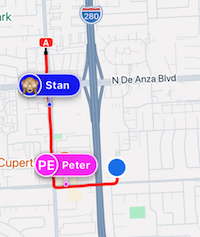
地図上のグループメンバー表示をタップすると操作を開けます。シートには最終更新、速度、自分からの距離、座標が表示されます。
地図の中心にするは地図をそのメンバーへ移動します。ナビゲーションは現在位置へのナビゲーション候補を開きます。メンバーへの線を表示は自分からそのメンバーへの線を描きます。もう一度選ぶと非表示になります。チャンネルメンバーはメンバー一覧を開きます。チャンネル設定はチャンネル設定を開きます。
グループメンバーの検索とフォーカス
GPSトラッキングとグループチャンネルが有効なとき、地図は自分の位置からグループへ移動する操作を補助します。メンバー検索とグループフォーカスは、この有効状態でのみ使えます。
最初に指で地図を動かします。これにより、自分の位置を中心にする通常モードから外れます。
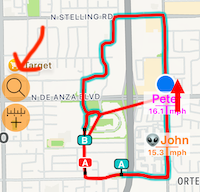
検索では、グループメンバーを含む地図オブジェクトを探せます。メンバーを選ぶと、その人を中心に地図が移動します。
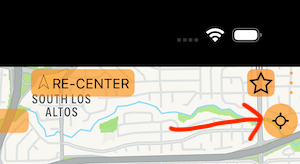
グループフォーカスボタンを使うと、アクティブなグループが地図に収まります。自分の位置を中心に戻すには、地図上部の 再度中心に配置 をタップします。
マップ上の表示
マップ上の表示 は、グループメンバーの地図表示方法を制御します。

より多くの情報を一目で見たい場合は ニックネームとデータ を選びます。大きなラベルが必要な場合は ニックネーム を選びます。ニックネームとデータ では 速度、高度、最終更新 を表示できます。
チャンネルを共有する
メニューを開き、新規追跡内の小さな設定ボタンをタップしてから共有チャンネルをタップします。- 共有したい個人またはグループチャンネルを探します。
共有をタップします。- リンクの送信方法を選びます。
パスワード保護されたチャンネルでは、アプリはパスワードなしでリンクを共有するか、メッセージにパスワードを含めることができます。プライバシーのため、可能であればパスワードは別に送ってください。
グループチャンネルに参加する
メニューを開き、新規追跡内の小さな設定ボタンをタップしてから共有チャンネルをタップします。グループチャンネルに参加をタップします。- リンクを貼り付けるか、コードを入力します。
- 求められた場合はパスワードを入力します。
- ニックネームとマーカー色を選びます。
- 参加を確定します。
参加後、グループへ位置を送信したいときは チャンネルと位置情報を共有 をオンにし、GPSトラッキングを開始します。
ライブ更新
更新間隔、秒 は、アプリが有効なチャンネルへ位置情報を送信し、選択中のグループを地図上で更新する頻度を制御します。短い間隔では更新が増えますが、バッテリーとデータを多く使います。
プライバシーと制御
チャンネルと位置情報を共有をオフにすると、保存済みチャンネルを削除せずに送信を停止します。- GPSトラッキングの停止または一時停止は、チャンネル送信を停止します。
- グループを退出すると、そのグループへの位置共有を停止します。
- 保存済みチャンネルの削除は、この端末から削除します。
- 個人チャンネルは一方向です。ブラウザ閲覧者の位置はあなたへ送信されません。
