コンパス 55。Bluetoothセンサー:心拍数、サイクリングスピード、ケイデンス
スマートフォンがセンサーと直接やり取りします。心拍数ストラップ、ホイールハブのスピードセンサー、クランクのケイデンスセンサーです。間にウォッチやサイクルコンピューターをはさむ必要はありません。
このページは2つに分かれています。
- Bluetoothパネル :バージョン4.0からApp Store版に搭載。センサーのスピード、ケイデンス、心拍数がダッシュボードにリアルタイムで表示されます。
- パブリックベータの新機能 :測定値は画面に表示されて終わりではなくなりました。追跡と一緒に記録され、動画に表示され、センサーは自動でつながったままになります。
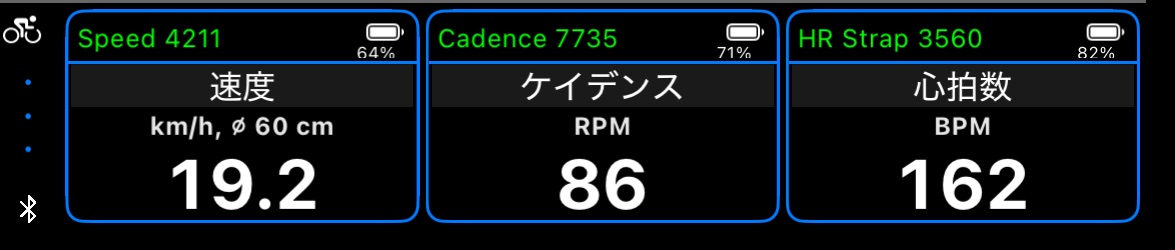
Bluetoothパネル
使えるセンサー
- 標準のBluetooth心拍数プロファイル(Heart Rate)に対応した心拍数ストラップ:Garmin HRM-ProとHRM-Dual、Polar H9とH10、Wahoo TICKR、そしてほとんどの胸ストラップやアームバンド。
- 標準のBluetoothサイクリングスピード・ケイデンスプロファイル(Cycling Speed and Cadence)に対応したサイクリング用スピードセンサー・ケイデンスセンサー:Garminのスピードセンサーとケイデンスセンサー、Wahoo RPM、Magene、Thinkriderなど。
ほとんどのサイクリングセンサーは、一度に1つのものしか測りません。ホイールハブに付ければスピードを、クランクアームに付ければケイデンスを測ります。そのためアプリには、サイクリングスピード、サイクリングケイデンス、心拍数の枠がそれぞれ1つずつあり、各枠に入るセンサーは1つです。
- Garminはセンサーが別々で、名前は「SPD」と「CAD」です。
- Wahoo RPMとMageneのセンサーは、取り付けた場所でモードが切り替わります。
- Thinkriderのセンサーは、電池を外して入れ直すとモードが切り替わります。名前にモード(「S-」または「C-」)が表示されます。
- スピードとケイデンスの両方を送る本物の一体型センサーは、両方の枠に入れます。
非対応:パワーメーター、室内バイクの「Fitness machine」プロファイル、ANT+にしか対応していないセンサー。
Bluetoothパネルを開く
Bluetoothパネルは、ダッシュボードの小さなパネルの場所にあります。
- 縦向き:ダッシュボード下部のパネルを左にスワイプします。
- 横向き:左側のパネルを上にスワイプします。
- または:そのパネルの ⋯ ボタンをタップし、ここに表示する内容を選択、続いてBluetoothサイクリングセンサーを選びます。
パネルには速度、ケイデンス、心拍数の3枚のカードが表示されます。
センサーを接続する
- センサーを起こします。 ストラップを着けます(肌が乾燥しているときは、電極に水を1滴付けると効果的です)。ホイールやクランクを何回か回します。
- タップして管理と表示されているカードをタップし、センサーを検索をタップします。初回はBluetoothへのアクセスを求められるので、許可してください。
- センサーの横の接続をタップします。名前が緑色に変わり、値が表示され始めます。
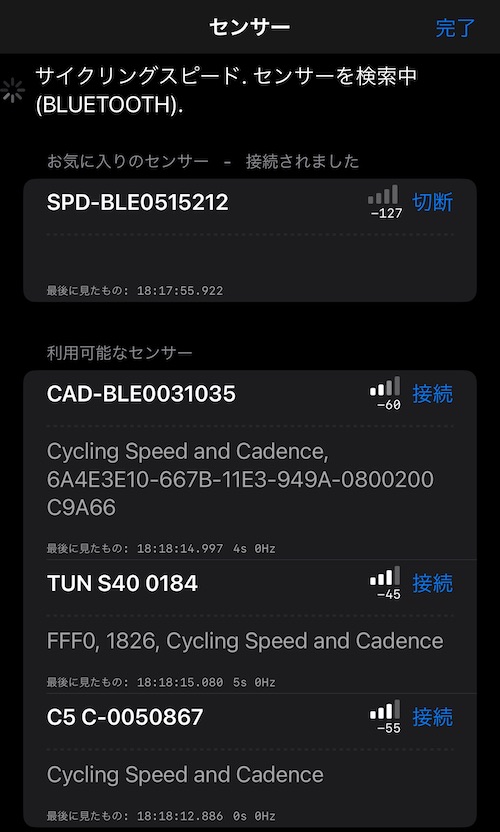
センサーのモードは名前でわかります。Garminなら「SPD」と「CAD」、Thinkriderなら「S-」と「C-」です。アプリはセンサーを記憶し、Bluetoothパネルが画面に表示されるたびに再接続します。
カードの見かた
カードのセンサー名は、接続の状態によって色が変わります。
| 名前 | 意味 |
|---|---|
| タップして管理、白 | この枠にはまだセンサーがありません |
| 薄いグレー、「探しています。センサーが範囲内かつアクティブであることを確認してください。」 | 保存済みですが、まだ見つかりません:スリープ中、未装着、または範囲外です |
| マゼンタ、「センサーに接続中」 | 見つかり、接続しています |
| 青、「サービスを検出中」 | 接続され、準備をしています |
| 緑 | 接続済み:値が届いています |
| オレンジ、「センサーから切断中」 | 接続を解除しています |
| グレー、iOSからのメッセージ付き | Bluetoothがオフか、アプリにBluetoothの使用が許可されていません |
接続中は、センサーのバッテリー残量もカードに表示されます。
ホイール直径を設定する
ホイール速度はホイールの回転数から計算するので、アプリにはホイールの大きさが必要です。速度カードのメニューを開き、ホイール直径を設定を選びます。実測した直径を、センチメートルかインチで入力してください。1回転で進む距離は周長、つまり直径 × π です。カードには使用中の直径(たとえば「ø 23 in」)が表示され、速度はアプリの速度単位(km/h、mph、ノット)で表示されます。
確かめるには、まっすぐな道を一定の速さで走り、ホイール速度とGPS速度を比べてください。差は数パーセント以内に収まるはずです。
センサーを忘れる
カードのメニューを開き、切断して忘れるを選びます。センサーが接続されていないときは忘れるです。空いた枠には別のセンサーを入れられます。
うまくいかないときは
- センサーが一覧に出てこない。 センサーが起きていて、近くにあることを確認してください。心拍数ストラップは肌に触れている必要があり、スピードセンサーやケイデンスセンサーは何回か回す必要があります。また、別のスマートフォン、ウォッチ、アプリにすでに接続されていないかも確認してください。多くのセンサーは、同時に1~2台までしか接続できません。
- スピードやケイデンスがゼロのまま。 センサーが別のモードになっているか、自転車の別の場所に付いています。スピードモードのセンサーをクランクに付けても、スピードは送られません。付け替えるかモードを切り替えて、合った枠に入れてください。
- ストラップを外しても心拍数が表示され続ける。 Garmin HRM-Proなど一部のストラップは、体から外してもスリープに入るまでしばらく心拍数を送り続けます。これはストラップの動作で、アプリは受け取った値をそのまま表示しています。
- 「Bluetooth へのアクセスが拒否されました」と表示される。 iPhoneの設定 → プライバシーとセキュリティ → Bluetoothで、コンパス 55にBluetoothを許可してください。
- 室内バイクはつながるのに、何も表示されない。 サイクリングのプロファイルを名乗っていても、実際にはデータを送ってこない機種です。その場合はアプリがそう知らせます(「センサーがアクティビティを待っています。」)。
パブリックベータの新機能
ここまでの機能は、すべてこれまでどおり使えます。パブリックベータでは、測定値がパネルの外でも生かされるようになります。
追跡と一緒に記録
Bluetoothセンサーを記録は最初からオンになっています(メニュー、新規追跡の中にある設定ボタン、モーションと音声のデータ)。これで、どの追跡にも、記録中に接続していたセンサーの測定値が残ります。
- グラフに、速度や標高と並べて表示
- 地図に、ルートの色として表示
- 統計に、センサーごとの最大と平均を表示
- GPXエクスポートに含まれ、Strava、Garmin Connectなどのツールで使えます
詳しくは 追跡データ をご覧ください。
動画に
心拍数、ケイデンス、ホイール速度がオーバーレイになります。カメラにリアルタイムで表示され、動画に焼き込まれ、透過のオーバーレイビデオとしても書き出せます。書き出し元は録画( Bluetoothセンサーを動画に )でも、追跡( トラックからのオーバーレイビデオ )でもかまいません。
つながったまま
- 保存したセンサーは自動で接続します。 ストラップを着けたとき、センサーを起こしたとき、範囲内に戻ったとき、Bluetoothをオンに戻したときなど、センサーが再び現れればつながります。パネルを開いたり、もう一度検索したりする必要はありません。
- 追跡の記録中は、どの画面でも、バックグラウンドでも、画面をロックしていても、センサーはつながったままです。
- 追跡を記録していないときは、パネルを離れても1分間はセンサーがつながったままです。ほかの画面をちょっと見ただけで再接続になることはありません。アプリをバックグラウンドに移すと、接続は切れます。
- スリープ中のセンサーは、つながるまで待ちます。 センサーがスリープ中や範囲外のときに接続をタップしても、アプリはあきらめません。数秒後に <name>を待っています。センサーを起動するか、装着してください。 と表示し、センサーが現れしだい接続します。キャンセルで待つのをやめられます。
ほかに気になることや、おかしな動きをするセンサーのブランドがあれば、support@blocoware.com までお知らせください。
関連: 追跡データ ▪︎ Bluetoothセンサーを動画に ▪︎ トラックからのオーバーレイビデオ ▪︎ 速度または標高で色分けされた追跡
