GPSカメラ55。ファインダー操作:ジェスチャ、フォーカスロック、ブラックスクリーン、ビデオライト、レンズ。

公開ベータ

バージョン向けに予定 5.3.

ファインダーは撮影スタイルに合わせて設定できます。フロントガラスのマウントから、点検作業中に、あるいは片手での撮影に。このページのオプションはすべて既定ではオフです。何も変更しなければ、カメラはこれまでどおりに動作します。タップで一時的にフォーカスし、上下のスワイプで露出を調整し、ピンチでズームします。 常に画面にあるのは AF ボタンだけです。フォーカスロックとフォーカスオプションへの入り口です。

カメラ画面を開き、設定 をタップして、ファインダー操作 を選びます。

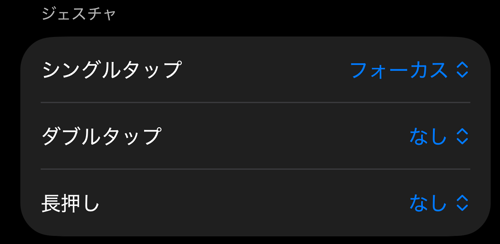
ジェスチャ

ファインダー操作の設定:シングルタップ、ダブルタップ、長押しがあるジェスチャのセクション


ファインダー上でのタップに、どの動作を割り当てるかを設定します。

  • シングルタップフォーカス(既定)は、シーンが変わると解除される一時的なフォーカスポイントを設定します。シャッター は写真を撮影するか、動画の録画を開始・停止します。手袋をしているときや、iPhone をマウントに固定しているときに便利です。ダブルタップに動作を割り当てている場合、シングルタップは 2 回目のタップを短い時間だけ待ちます。
  • ダブルタップなしブラックスクリーンフォーカスをロックシャッター から選べます。ダブルタップの 1 回目のタップは通常どおりフォーカスしますが、これは無害で、シングルタップの反応を即座に保ちます。
  • 長押し(0.5 秒):なしフォーカスをロックブラックスクリーンシャッター

どのジェスチャも、ファインダー上に短い確認表示を出します。たとえばシャッターをタップに割り当てているときは 録画中 · タップ · で停止 のように表示されます。

フォーカスロック

ほとんどの撮影では連続オートフォーカスが最適です。ただしフロントガラス越しでは、ガラスと路面の間でピントが行き来することがあり、同じ対象を繰り返し撮る点検では、毎回ピント位置が変わってしまうこともあります。フォーカスロック は、レンズのピントをその位置で固定します。露出の調整は続くため、トンネルや太陽で写真が台無しになることはありません。

ロックする方法は 3 つあります。

  • 上で割り当てたジェスチャ(ダブルタップまたは長押しの フォーカスをロック)。同じジェスチャでロックを解除できます。
  • ファインダー左端の AF ボタン(後述)。
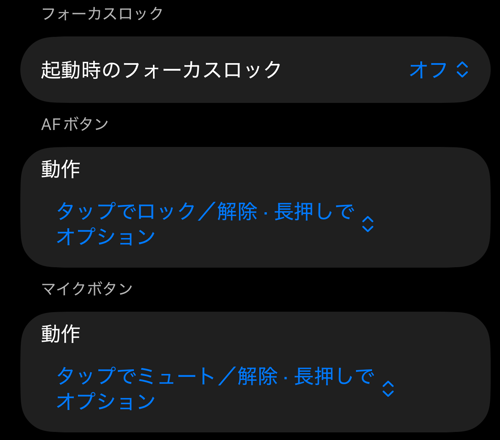
  • この設定にある 起動時のフォーカスロック。カメラを開くたびにロックします。

ファインダー操作の設定:起動時のフォーカスロック、AFボタン、マイクボタンの各セクション


起動時のフォーカスロック には 2 つの選択肢があります。

  • 前回のロックを復元 は、最後にロックしたフォーカス距離で、同じレンズのままカメラを開きます。
  • ドラレコフォーカス はオートフォーカスを動かし続けますが、遠くの被写体だけに合わせます。フロントガラスや雨粒、ダッシュボードが被写体になることはなく、景色が変わっても道路は鮮明なままです。前に割り込んできたトラックにも追従します(固定ロックではぼやけてしまいます)。運転向けの設定です。ロックではないので、レンズストリップやレンズの切り替えは通常どおり動作し、画面へのタップは無視されるため、ガラスに触れてもフォーカスが引っ張られることはありません。

複数のレンズを備えた iPhone では、ロックは 1 つの物理レンズに対して行われます。アプリは自動カメラからそのレンズに切り替えてロックし、ロックを解除すると自動カメラに戻ります。切り替えの前後で画角は変わりません。ロック中は、ストリップ上のレンズの停止位置は、ロックを解除するまで受け付けられません。

記憶したフォーカス は、任意の距離へのロックです。毎日点検する棚や、ドラレコフォーカスではなく固定ロックにしたい前方の道路などに使います。そこにフォーカスを合わせ、AF ボタンを長押しして このフォーカスをロックに記憶 を選びます。以降、そのレンズではメニューに 記憶したフォーカスにロック(ロック中は AF ボタンに照準のマークが表示されます)と 記憶したフォーカスを消去 が現れます。記憶した位置はレンズごとに保持されます。

AFボタン

AF ボタンは、フォーカスをロックできるレンズであれば常にファインダーの左端に表示されます(固定焦点のフロントカメラを除くすべてのレンズです)。文字の下には現在の状態が示されます。開いた錠前、ロック中は黄色の閉じた錠前、ドラレコフォーカスがオンのときは車のマークです。

  • タップ でフォーカスをロック/解除します。タップで状態表示 · 長押しでオプション を選んでいる場合は現在の状態を表示するだけなので、運転中に誤って触れても何も変わりません。
  • 長押し では常にフォーカスのオプションが開きます。現在の状態、フォーカスをロックフォーカスのロックを解除ドラレコフォーカスこのフォーカスをロックに記憶記憶したフォーカスにロック起動時のフォーカスロックロックのジェスチャ、そして ファインダー操作 へのショートカットです。

AFボタン の下にある 動作 の行で、2 つのタップ動作を選べます。マイクボタン の行は、動画モードのマイクボタンについて同じことを設定します。タップでミュート/解除 · 長押しでオプション(既定)か、タップで状態表示 · 長押しでオプション です。マイクボタンを長押しすると常にマイクのオプションが開き、その中に ミュート と 無音解除 があります。

ブラックスクリーン

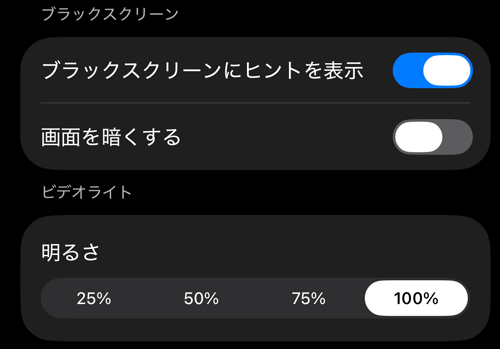
ファインダー操作の設定:ブラックスクリーンとビデオライトのセクション


ブラックスクリーン をダブルタップまたは長押しに割り当てると、録画と撮影を続けたまま、ファインダーだけが暗くなります。夜間にマウントから長時間録画するときや、iPhone を光らせたくないときのための機能です。画面をダブルタップするとファインダーが戻ります。ハードウェアのシャッターボタンはそのまま使え、iPhone は自動ロックされず、画面が黒い間はビデオライトがオフになります。

  • ブラックスクリーンにヒントを表示 は、うっすらとした車のマークと、ダブルタップでカメラに戻れることを伝える短い案内を表示します。
  • 画面を暗くする は、ディスプレイの明るさも下げ、あとで元に戻します。黒が完全な暗さにならない液晶(LCD)の iPhone で役立ちます。アプリを強制終了した場合でも明るさは元に戻ります。

タップ以外の理由で録画が停止した場合、ブラックスクリーンは自動的に解除されます。

ビデオライト

動画モードでは、フラッシュボタンが ビデオライト のスイッチになります。写真用のフラッシュとは別で、懐中電灯のアイコンで示される、オン/オフだけの常時点灯ライトです。明るさ でそのレベル(25 %〜100 %)を設定します。レンズを切り替えたり中断が入ったりしたあとも点灯し直し、ブラックスクリーン中はオフになります。iPhone の温度が上がりすぎると iOS がライトをオフにします。その場合はアプリがお知らせし、再び使えるようになると点灯し直します。

レンズとズーム

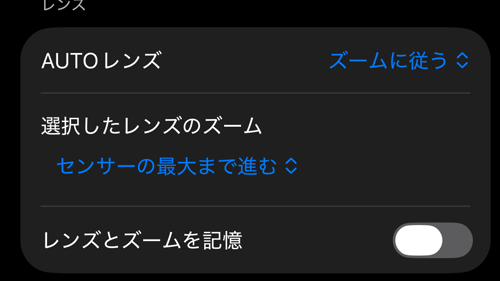
ファインダー操作の設定:AUTOレンズの設定と「レンズとズームを記憶」があるレンズのセクション


ファインダーの左端には、小さな ズームチップ があります。上段にズーム倍率、下段に実際に使われているレンズの焦点距離が表示されます。お使いの iPhone に搭載されたレンズの焦点距離で、たとえば iPhone 17 Pro ではメインレンズが 24 MM、超広角が 13 MM です。予想とは違うレンズから iOS がズームを供給しているとき(近距離では、その距離でピントが合う唯一のレンズである超広角がよく使われます)、この行は黄色になります。チップは常に表示されており、ここからレンズにアクセスします。

画面上部の カメラボタン はカメラシートを開きます。背面カメラ前面カメラタイマー(オフ · 1 秒 · 3 秒 · 5 秒 · 10 秒)、レンズとズーム です。ボタンのマークは使用中のレンズを示し、タイマーは小さなバッジで表示されます。長押しすると前面/背面がすぐに切り替わります。タイマーを設定すると、シャッターボタンとシャッタージェスチャはカウントダウンします。シャッターの周りのリングが減っていき、中央に残り秒数、1 秒ごとに振動します。カウントダウン中にシャッターをタップするとキャンセルされます。動画録画の開始もカウントダウンします。停止は常に即時です。Apple Watch、Bluetooth リモコン、音量ボタンは待ちません。リモート操作にはもともと手ブレがないためです。

チップをタップするか、上部のカメラボタンをタップして レンズとズーム を選択すると、レンズストリップ が開きます。

  • 縦方向のズームダイヤル。ドラッグすると細かくズームできます。ダイヤル上の丸いマークがレンズの停止位置で、お使いの iPhone のレンズごとに 1 つずつ、焦点距離とともに並びます(たとえば iPhone 17 Pro では 0.5x、1x、2x、5x)。タップするとその位置に移動します。チップ自体を押したままドラッグすると、ストリップを開かずにズームできます。
  • ✕ の下にある レンズセレクタ自動 に続いて、お使いの iPhone のレンズごとに焦点距離が 1 つずつ並びます。たとえば iPhone 17 Pro では 自動 · 120 · 24 · 13、2 眼の iPhone なら 自動 と 2 つの焦点距離です。シングルカメラの iPhone にセレクタはありません。ダイヤルはその 1 本のレンズの範囲でズームします。
    • 自動 は自動カメラです。ズーム範囲全体を使い、レンズは iOS が選びます。
    • 焦点距離を選ぶと、その 1 本のレンズだけを使います。ダイヤルはそのレンズの範囲でズームし、映像が勝手にレンズを切り替えることはなく、停止位置は常に同じレンズと同じ画角を意味します。計測や、同じ構図での繰り返し撮影に向いた選択です。

ピンチ操作でも同じようにズームできます。自動では、ダイヤルの上端は現在のモードで iOS が推奨する範囲です(たとえば 5x の望遠を備えた iPhone では、写真が 25x、動画が 15x)。これはカメラアプリと同じです。単一のレンズはさらに先まで進めます。下の 選択したレンズのズーム をご覧ください。

AUTOレンズ は、複数のカメラを備えた iPhone で自動カメラがどう振る舞うかを決めます(シングルカメラの iPhone では効果はありません)。

  • ズームに従う(既定):停止位置をまたいでズームしたときに、iOS がシーンに最適なレンズを選び、そのまま動かさなければ同じレンズを保ちます。
  • 自動で切り替わる:標準の「カメラ」アプリと同じように、動かしていないときでも iOS がレンズを切り替えることがあります。近距離や暗い場所などです。1x では広角と超広角の間で切り替わることがあります。

近距離では、その距離でピントが合う唯一のレンズである超広角から、iOS がどのズームでも供給することがあります。そのときチップは、超広角の焦点距離を黄色で表示します。1 本のレンズと 1 つの画角を保ちたいときは、ストリップで単一のレンズを選んでください。

選択したレンズのズーム は、ストリップで単一のレンズを選んだときに適用されます。

  • センサーの最大まで進む(デフォルト): レンズはセンサーが許す限りズームします。超広角では 15x 以上です。iOS が推奨するズームを超えると、ダイヤルの目盛りが暗くなり、破線が境界を示し、境界を越えるときに一度振動します。鮮明な範囲がどこで終わるかが常に分かります。
  • 推奨ズームで止まる: レンズは iOS がそのレンズに推奨する範囲までしかズームしません。超広角では、iOS が次のレンズに引き継ぐことを想定しているため、自身の画角から少し先までです。甘い画をけっして望まない写真家向けの選択です。

自動は、この設定にかかわらず常に推奨ズームで止まります。

レンズとズームを記憶 は、最後に使ったレンズとズームでカメラを開きます。自動またはいずれかのレンズと、そのズーム倍率です。オフの場合、カメラは 自動 の 1x で開きます。レンズの記憶は PRO パックの機能ですが、レンズとズームそのものはどなたでも無料でお使いいただけます。

バックアップと復元

これらの設定はすべて、アプリの設定バックアップに含まれます。 アプリ設定のバックアップ/共有 をご覧ください。

関連ページ