GPSカメラ55。Bluetoothセンサーを動画に:心拍数、ケイデンス、ホイール速度のオーバーレイ
ライドを撮影して、その頑張りまで見せましょう。心拍数、ケイデンス、ホイール速度が、速度、地図、モーション計器と並んでカメラ画面にリアルタイムで表示されます。測定値は動画と一緒に記録されます。書き出したコピーに焼き込んだり、再生中に見たり、それだけを透過のオーバーレイビデオとして書き出して編集ソフトで使ったりできます。
値は自分のBluetoothセンサーから届きます。接続は、このカメラの設定の中で行えます(下記)。
オーバーレイをオンにする
動画撮影に切り替え 、設定、続いて動画設定 → ビデオオーバーレイをタップします。配置エディタのリストのいちばん下にBluetoothセンサーのセクションがあり、タイルが3つあります。
- 心拍数:心拍数ストラップから。
- ケイデンス:ケイデンスセンサーから。
- ホイール速度:スピードセンサーから、アプリの速度単位で。GPSの速度タイルとは別のもので、トンネルの中、木の下、ローラー台の上、ゆっくり走るときなど、GPS速度が当てにならない場面で役立ちます。
各行でタイルをオンにします。プレビューでは、センサーが接続されていれば実際の値が、そうでなければサンプルが表示されます。ほかのオーバーレイと同じように、配置、サイズ変更、重ね合わせができます( 動画の録画 )。
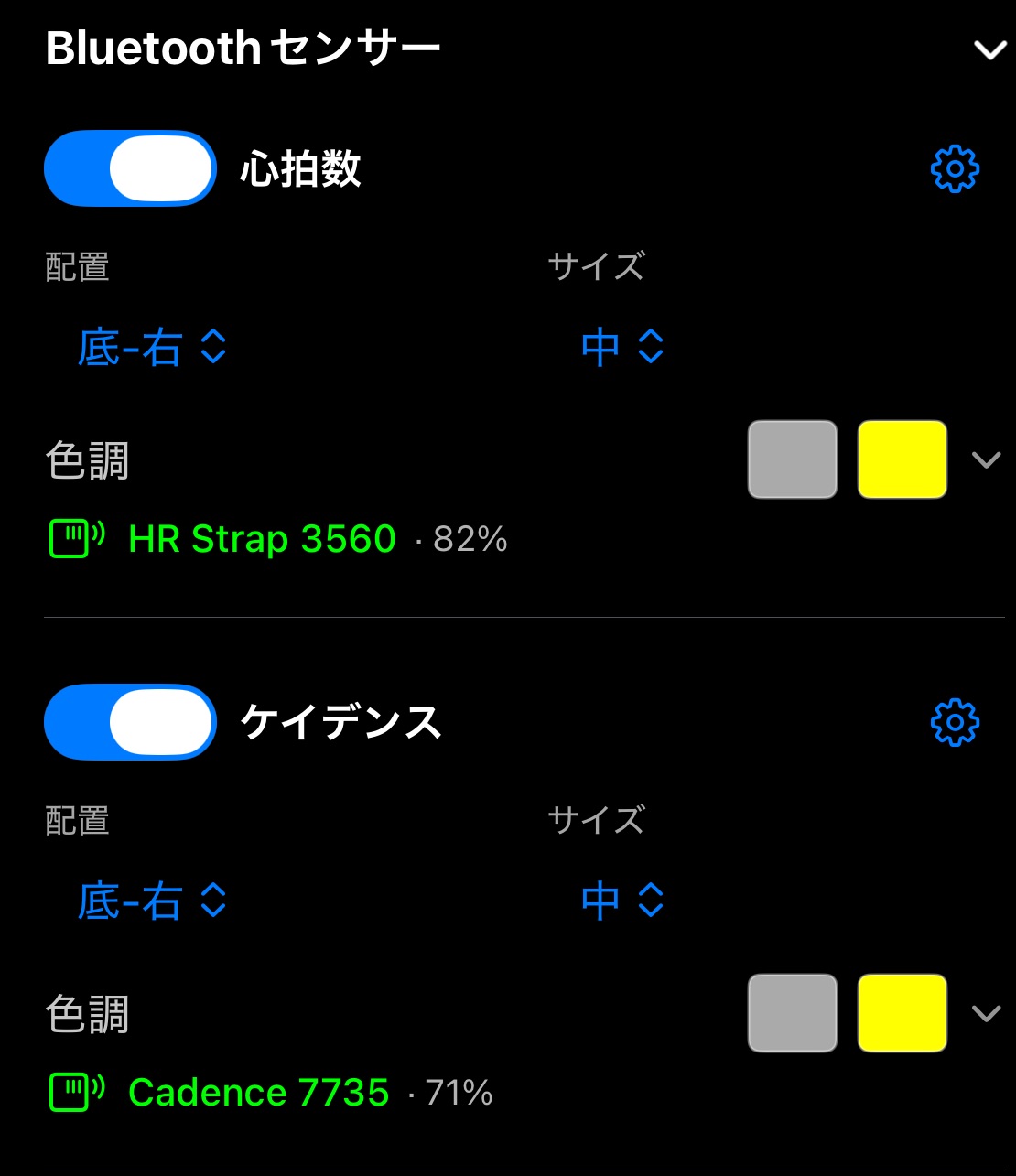
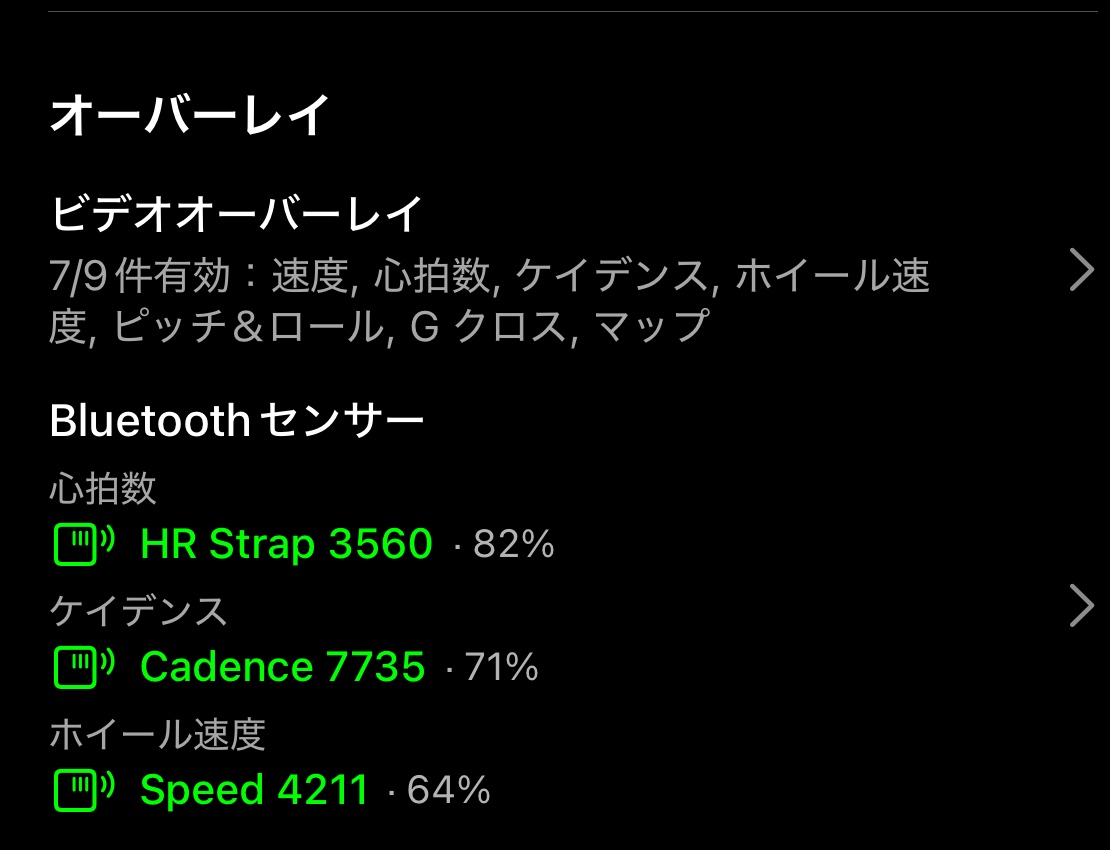
各タイルの行の下にある状態の行には、そのタイルに値を送っているセンサーが表示されます。名前(Bluetoothパネルと同じ色分けで、接続中は緑)、バッテリー残量、そして接続されていないときはそのヒントです。行の歯車でセンサーのメニューが開きます。
- センサーを検索:センサーを接続します。
- 切断して忘れる、または忘れる。
- ホイール直径を設定:ホイール速度用です。
動画設定 → Bluetoothセンサーでは、3つのタイルの状態を1か所でまとめて確認できます。
センサーを接続する
- 標準のBluetoothプロファイルに対応した心拍数ストラップとサイクリング用スピードセンサー・ケイデンスセンサーが使えます:Garmin、Polar、Wahoo、Mageneなど、ほとんどの製品です。パワーメーターと、ANT+にしか対応していないセンサーは使えません。
- 各タイルにセンサーは1つ:心拍数にはストラップ、ケイデンスにはクランクのセンサー、ホイール速度にはホイールハブのセンサーです。ほとんどのサイクリングセンサーは一度に1つのものしか測らず、何を測るかは取り付け場所やモード(Garminの「SPD」と「CAD」)で決まります。本物の一体型センサーは、ケイデンスとホイール速度の両方に接続します。
- センサーを起こします。 ストラップを着けるか、ホイールやクランクを何回か回します。
- エディタでタイルの歯車を開き(または動画設定 → Bluetoothセンサー)、センサーを検索を選びます。初回はBluetoothへのアクセスを求められるので、許可してください。
- センサーの横の接続をタップします。名前が緑色に変わります。
アプリはセンサーを記憶し、カメラにセンサーのタイルが表示されているあいだや、エディタまたは一覧を開いているあいだは、自動で再接続します。センサーがスリープ中に接続をタップしても、アプリはあきらめずにセンサーを待ちます(「<name>を待っています。センサーを起動するか、装着してください。」)。
ホイール速度には、実測したホイール直径を設定します:歯車 → ホイール直径を設定。ホイール速度は、1回転あたり直径 × π で計算されます。
カメラでの表示
各タイルには、上にセンサー名、次に値と単位、その下に最大(タイルが表示されてからの最高値)がセンサーのアイコンと一緒に表示されます。
- センサーがまだ接続されていないとき:値の代わりに理由がオレンジで表示されます。たとえば「探しています。センサーが範囲内かつアクティブであることを確認してください。」です。タイルは隠れないので、撮影の途中でストラップがつながってもレイアウトがずれません。
- 3秒間値が届かないとき:古い数字ではなく「–」が表示されます。
- 録画していないときにタイルをタップすると、そのセンサーのメニューが開きます。メニューのビデオオーバーレイから、エディタに直接移動できます。録画中のタップは、通常どおりカメラの操作になります。
動画と一緒に記録
センサーのオーバーレイがオンで、そのセンサーが接続されていると、映像と一緒に測定値が記録されます。元の動画はそのままで、測定値は次のように使われます。
- 再生中:タイルにその時点の値が、最大にそれまでの最高値が表示されます。
- スタンプ付きの書き出し:共有するコピーに焼き込まれます。
- オーバーレイビデオ:その他 → 動画全体 → オーバーレイビデオで、心拍数、ケイデンス、ホイール速度を、速度やマップと同じようにそれぞれ独立した透過ビデオファイルとして書き出せます( 別のカメラの映像に重ねるオーバーレイビデオ )。
書き出しの対象になるのは、動画が実際にそのセンサーを記録したタイルだけです。動画一覧の「記録されたオーバーレイ」の行にも、測定値がある場合にだけ心拍数、ケイデンス、ホイール速度が表示されます。
ループ録画では、ループごとに測定値が保存されます。
GPSカメラ55は画面に表示しているあいだだけ録画します。アプリを離れると録画は止まり、戻るまでセンサーも一時停止します。戻ると、センサーは自動で再接続します。