バージョン 5.3 - 新機能
バージョン5.3は、主にカメラ画面についての更新です。オートフォーカス、レンズ、 光、そして撮影の瞬間は、これまでアプリの判断でした。5.3ではあなたの判断に なります。これらのメニューを一度も開かない人から、できることを一つも取り上げ ないままで。ポイントエディタは保存する値について同じ扱いを受け、ビデオモードは 新しい仕事を二つ覚えます。話された言葉を書き取ることと、データのオーバーレイを 別々のレイヤーとして編集ソフトに渡すことです。
置いた場所にとどまるピント
フロントガラスの向こうでは、オートフォーカスがガラスと道路の間で迷います。毎週 撮る棚は、毎回わずかに違って写ります。どちらも設定の問題ではありません。 オートフォーカスが、間違った被写体の上で誠実に仕事をしているのです。
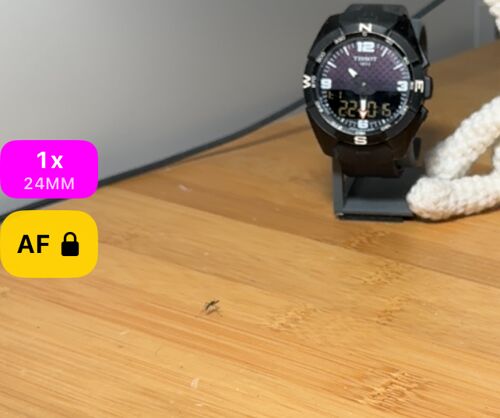
AFボタンは、いまや常にファインダーにあります。タップすればピントは今の位置 でロックされます。露出は調整され続けるので、トンネルでも低い太陽でも使える一枚 になります。長押しすると残りが開きます。
- 現在のフォーカスを保存は、今いる距離をレンズごとに記憶します。保存した フォーカスにロックで次からの訪問でもそこへ戻れるので、棚も門もメーターも 毎回同じ画角に収まります。
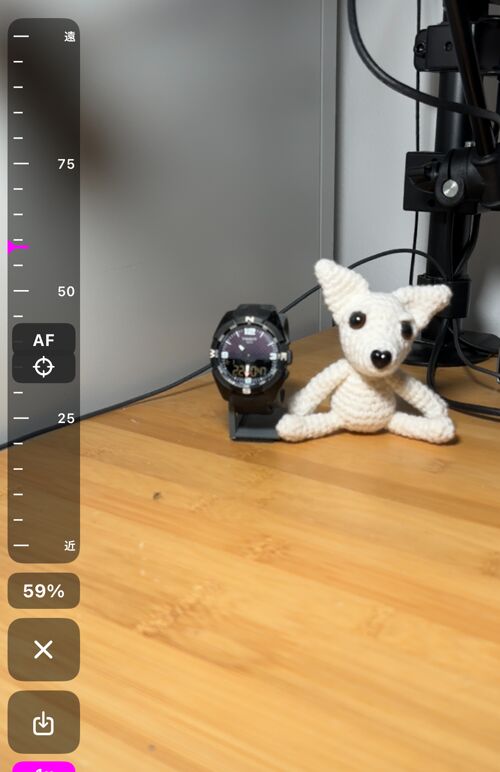
- 手動でピントを合わせるはダイヤルを開きます。スライドさせ、映像を見て、 望む場所で止めます。オートフォーカスが決して同意しない一枚のために。
- 起動時のフォーカスは、カメラが開いた瞬間にこれらのいずれかを自動で行います。
iPhoneのすべてのレンズを、名前で
複数のカメラを持つiPhoneは、ふつうそれらを一つのズームスライダーの裏に隠します。 スナップ写真には正しく、調査には向きません。同じ壁の二枚は、同じガラスを通し、 同じ画角で撮られるべきだからです。
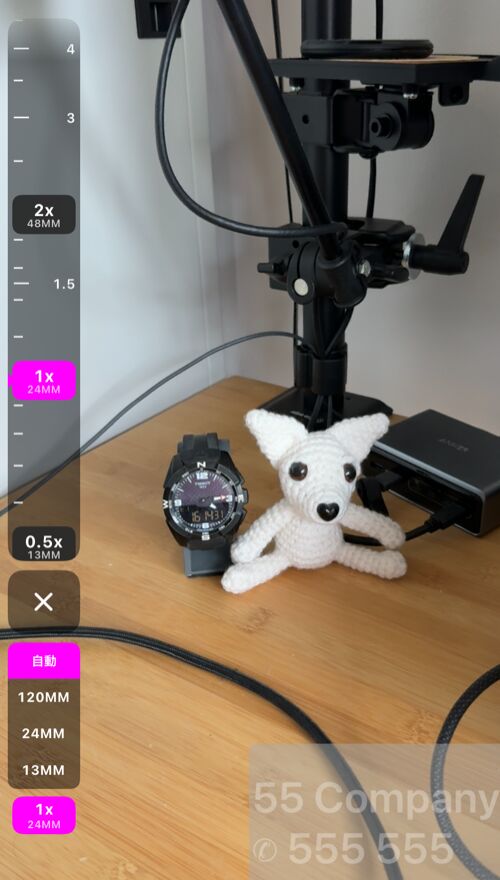
- レンズストリップは、ドラッグもタップもできるダイヤルにすべての段を並べ、 その下にレンズ選択部を置きます — 自動か、一つの焦点距離か。焦点距離を 選べば、映像が勝手にレンズを変えることは二度とありません。
- ズームチップは実際に働いているレンズを常に示します。期待したレンズでは なく超ワイドから近接の一枚が静かに供給されたときにも、それが分かります。
- 単独で選んだレンズは、いまやセンサーの最大までズームします。iOSが推奨を やめる地点から先はダイヤルが淡くなるので、鮮明な範囲がどこで終わったかは 常に分かります。
- すべてのレンズとズームの全域は無料です。PROパックに含まれるのは、前回の レンズとズームの記憶だけです。
タップと撮影の間の数秒
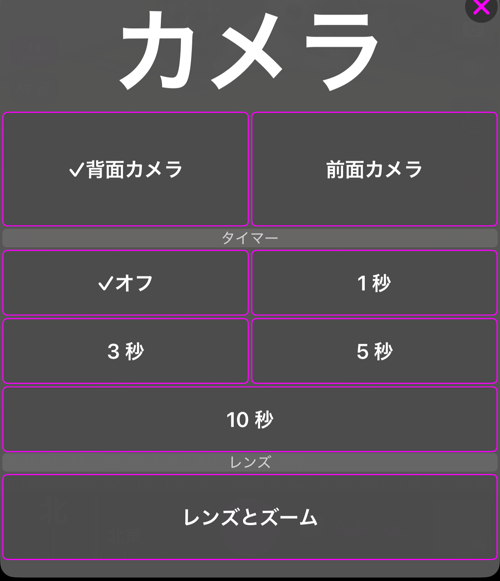
画面に触れる指は本体を動かします。ポールやマスト、三脚の上では、それこそが 避けたかったぶれです。画面上部のカメラボタンは、背面・前面カメラと並んで シャッタータイマー(1、3、5、10秒)を備えたメニューを開くようになりました。 シャッターの周りをリングがカウントダウンし、もう一度タップすれば中止できます。 ビデオ録画の開始も同じようにカウントダウンしますが、停止は決して待ちません。 Apple Watch、Bluetoothリモコン、ハードウェアボタンも待ちません。もともとぶれが ないからです。
本体に触れずに録画を始める
ヘルメットやポールの先、フロントガラスのマウントに載った iPhone は、まさに録画 ボタンに手が届かない場所にあります。そして、その手を伸ばす動きこそがクリップの 最初の数秒を台無しにします。
録画を開始と録画を停止が、Siri とショートカットのコマンドになりました。 「GPS カメラで録画を開始」と言えば、アプリが前面に出て、カメラを動画モードで 開き、録画を始めます。コールドスタートからでも同じです。オートメーション、 背面タップ、アクションボタンに割り当てれば、声さえ要りません。
Siri は話し終えたあとも自分の応答を画面に残すことが多く、録画はそれが消える まで待ちます。英語で “Dismiss yourself” と言うか、画面をタップすれば、 Siri は下がり、録画が始まります。
停止は正直なほうの半分です。動画はフォアグラウンドだけで録画され、アプリは バックグラウンドに入った瞬間に録画を保存します。ですから録画を停止が届くのは カメラがまだ画面にあるあいだで、それ以外の場所では停止するものはもうありません。 ファイルはすでに保存されているからです。
当てにする前に知っておきたい制限が2つあります。Siri に声で言ったコマンドはマイクを Siri に残すことがあり、その場合は始まった録画に音が入りません。音が要るときは 声を使わずにショートカットを実行してください。もうひとつ、アプリを PIN で保護していると、 アプリは画面から離れるたびに再びロックされ、外から来たコマンドはロックを越えられ ません。その場合ハンズフリーの録画には、すでに開いてロック解除済みのアプリが必要 です。
仕事に合わせて整えたファインダー
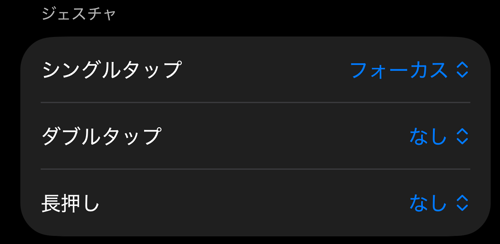
これらの項目はすべて初期状態でオフです。一度も設定しないカメラは、これまでと まったく同じようにふるまいます。
- シングルタップ、ダブルタップ、長押しを、ピント合わせ、シャッター、 フォーカスロック、ブラックスクリーンに割り当てられます。手袋をしているときや、 手の届きにくいマウントにiPhoneがあるときに役立ちます。
- ブラックスクリーンは画面を暗くしたまま録画を続けます。夜間にフロント ガラスから長時間録画するときや、本体が光ってはいけない場所のためです。 ダブルタップでファインダーが戻ります。
- AFボタンとマイクボタンは、タップが状態を知らせるだけで、変更はすべて 長押しのメニューに置く、という設定にできます。運転中に手が触れても何も 変わりません。
録画のあいだ点きつづける光
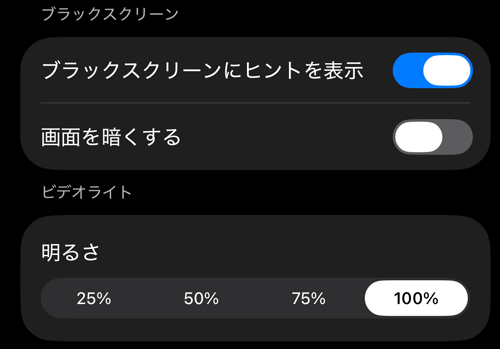
写真のフラッシュは一度光るだけです。床下、配管シャフト、機械室、夜の路肩には、 1コマではなく録画のあいだずっと光が要ります。
ビデオモードでは、フラッシュのボタンがビデオライトになりました。同じボタンで オン・オフする連続光で、懐中電灯のアイコンが付き、写真のフラッシュとは完全に別 です。設定 > ファインダー操作 > 明るさでその段階を25 %から100 %まで決められ ます。銘板の接写が白飛びせず、それでいて暗い部屋では本体が出せる光をすべて使え ます。
作業灯にふさわしい振る舞いをします。レンズの変更や中断を越えてあとから戻り、 ブラックスクリーンの下では消えます。本体が熱くなりすぎてiOSがライトを消した ときは、アプリがそれを知らせ、許される状態になりしだい再び点けます。
ポイントの各値と、その出どころ
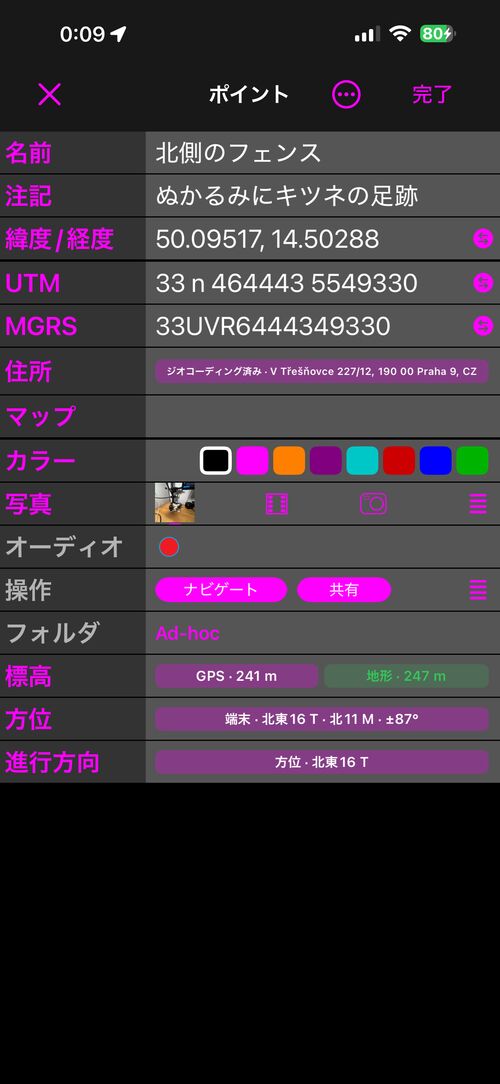
ポイントエディタに二つの表示ができました。シンプルはこれまでのコンパクトな エディタで、初期設定のままです。詳細は各値がどこから来たか — GPS、地形、 入力した内容、写真そのもの — を示し、高度・住所・方位・進行方向について納得の いくものを選ぶか、自分で入力できます。これまでのエディタではできなかったこと です。適用をタップするまで何も変わりません。検索も、計測も、写真からの 読み取りも、候補を提示するだけです。
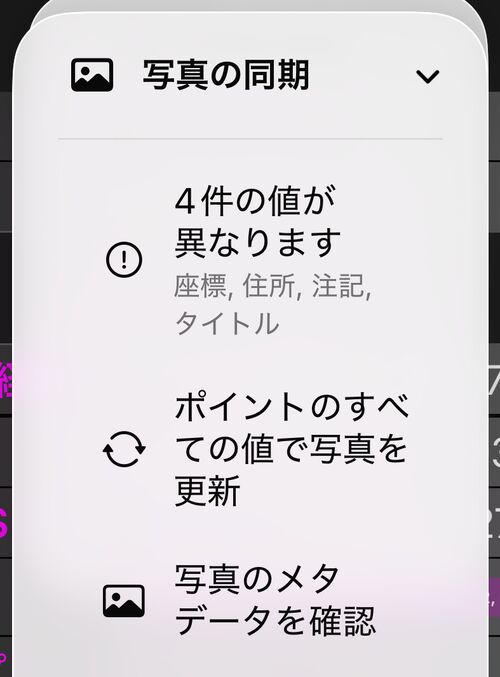
添付された写真は項目ごとに同じ内容に保たれます。写真の同期はいくつの値が 異なるかを示し、完了がそれをどう扱うかは一度だけあなたが決めます — 尋ねる、 黙って書き込む、写真には触れない。タイトル・メモ・住所・高度を空にすると、 それを写真からも消すことを提案しますが、自分でオンにするまで常にオフです。
詳細ビューのポイントエディタについて詳しく。 · ポイントエディタ。
カメラの前で話した言葉を、テキストで
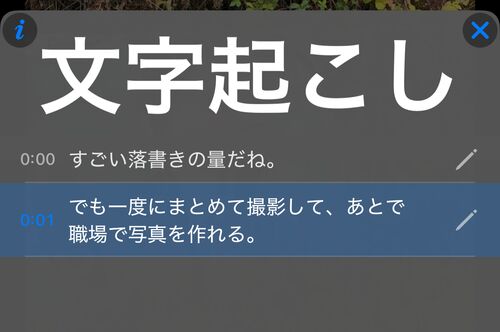
iOS 26 以降では、録画をiPhoneの中だけで文字起こしできます。何もアップロードされま せん。フレーズごとに時刻付きの行が得られます。行をタップして動画のその瞬間へ 移動し、うろ覚えの箇所を言葉で検索し、認識が聞き違えた行を直し、再生中に行を 字幕として表示し、SRT字幕を書き出し・読み込みできます。
別のカメラの映像に重ねる、あなたの計器
点検はヘルメットのGoPro、手持ちのDJI、ポールの先のInsta360、あるいはドライブ レコーダーで撮られました。位置、地図、速度を記録したのはこのアプリです。これまで 両方を一つにする方法は、このアプリの映像にオーバーレイを焼き込むことだけでした。
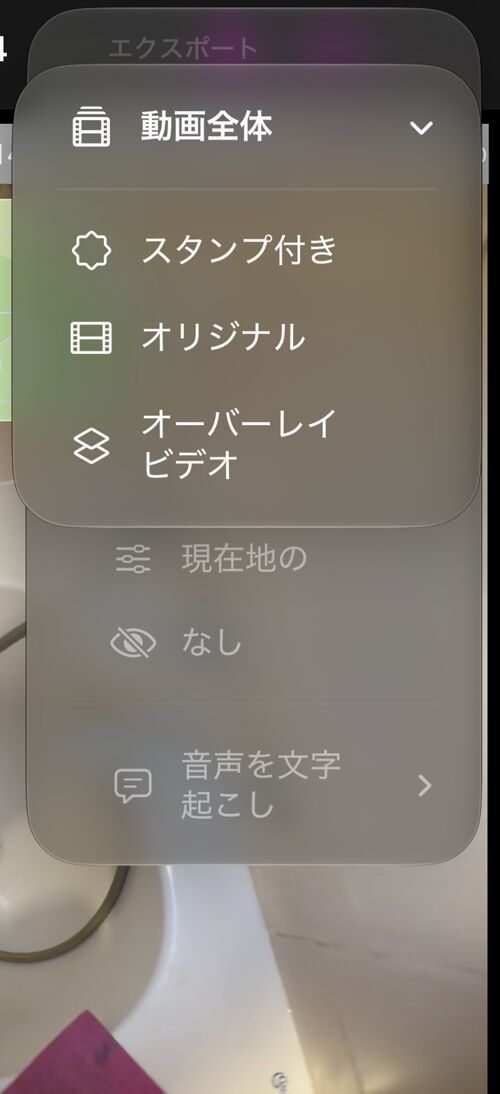
オーバーレイビデオは、データのオーバーレイだけを書き出します。保存済みの録画を
開き、その他 > 動画全体 > オーバーレイビデオを選びます。範囲を印していれば
選択範囲でも同じです。選んだオーバーレイはそれぞれ独立したビデオファイルに
なり、全画面ではなく計器そのものに切り抜かれます。4つ選べば独立した4枚のレイヤー
になり、iMovie、Final Cut Pro、DaVinci Resolve、Premiere Pro、CapCutなど、どの
編集ソフトでも配置、拡大縮小、非表示ができます。
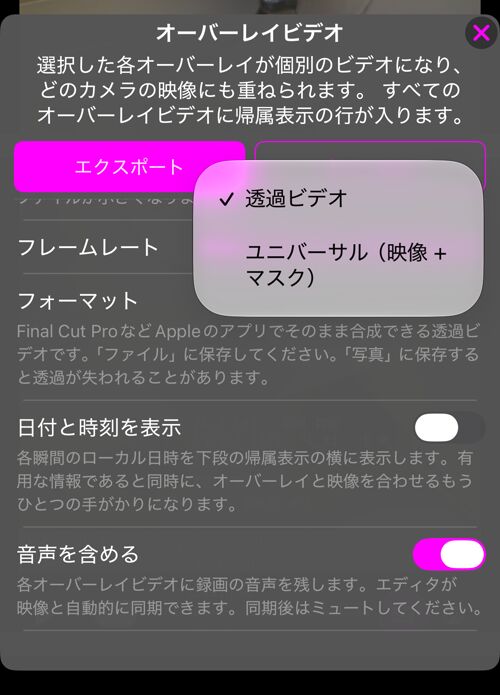
フォーマットが透明度の運ばれ方を決めます。透過ビデオは自分のアルファ チャンネルを持ち、Final Cut Pro、Motion、iMovieではそのままレイヤーに載ります — 「写真」ではなく「ファイル」に保存してください。ユニバーサル(映像 + マスク)は高さが2倍のファイルで、マスクの上に映像が乗っており、ルミナンス マットを使うどの編集ソフトでも使えます。迷ったら映像 + マスクで書き出して ください。解像度とフレームレートはタイルをタイムラインに合わせます。録画に合わせるは実際に使うレートを表示します。日付と時刻を表示はその瞬間を計器の上に書き込み、音声を含めるは録画の音声を 各ファイルの中に残すので、編集ソフトがあなたの映像に自動で位置合わせできます。
一覧に並ぶのは、その録画の現在の表示で見えているオーバーレイです。録画時は録画と
ともに保存された配置を、現在は今日のあなたの配置を出します。書き出しがもとの
録画を変えることはありません。オーバーレイビデオは
PRO PACK
で解放される有料の書き出しに含まれます。
