GPSカメラ55。ポイントエディタの詳細表示:高度、住所、方位、進行方向、そして項目ごとの写真同期。
ポイントエディタ はコンパクトなシンプル表示で開きます。このページはもう一方の話です。⋯ をタップし、表示から詳細を選ぶと、高度・方位・進行方向がそれぞれの section として加わり、写真の行は、画像が持てる項目ごとに 1 行ずつ並ぶ開閉式の写真 section になります。
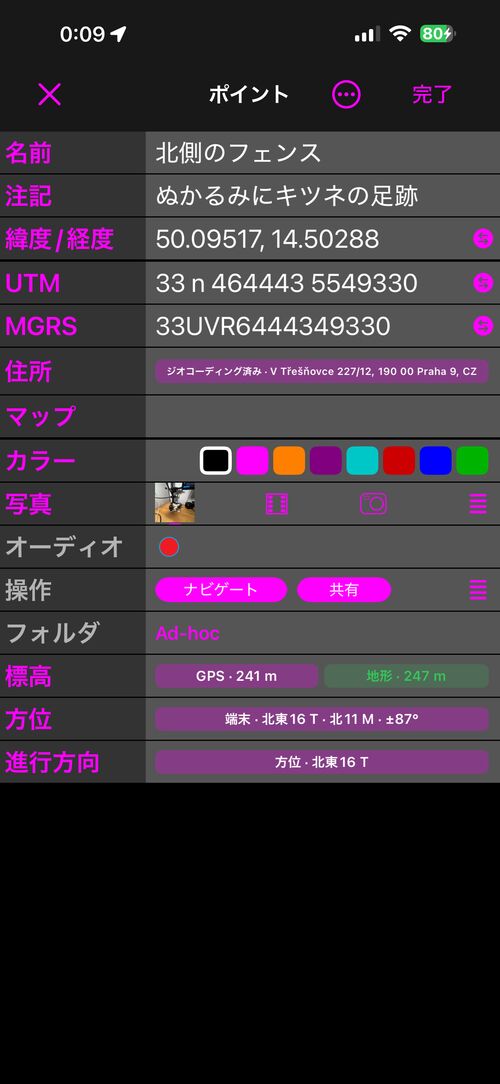
選択は次に開くポイントにも引き継がれ、アプリを閉じても残ります。表示の切り替えは見せ方だけの話です。保存も、破棄も、値の変更も決して行いません。編集の途中で切り替えても、保存していない入力はそのまま残ります。
新しい section はどれも、値の出どころを示す小さなチップに畳まれています — 地形 · 247 m、デバイス · NE20 T · NE15 M · ±64°、方位 · NE20 T、ジオコーディング · V Třešňovce 227/12。section をタップすると開きます。開くのは一度に 1 つです。
値を見つけることと、値を使うことは別
これはエディタ全体が拠って立つ規則で、一度読んでおく価値があります。
検索・探す・測定は値を提示するだけです。ポイントを変えるのは 適用・復元・消去 — あるいは何をするか明示している操作です。
ですから、地形の標高を調べ、写真が何と言っているかを読み、住所を検索しても、どれにも縛られません。手を触れていない行は、何も変えていません。
高度
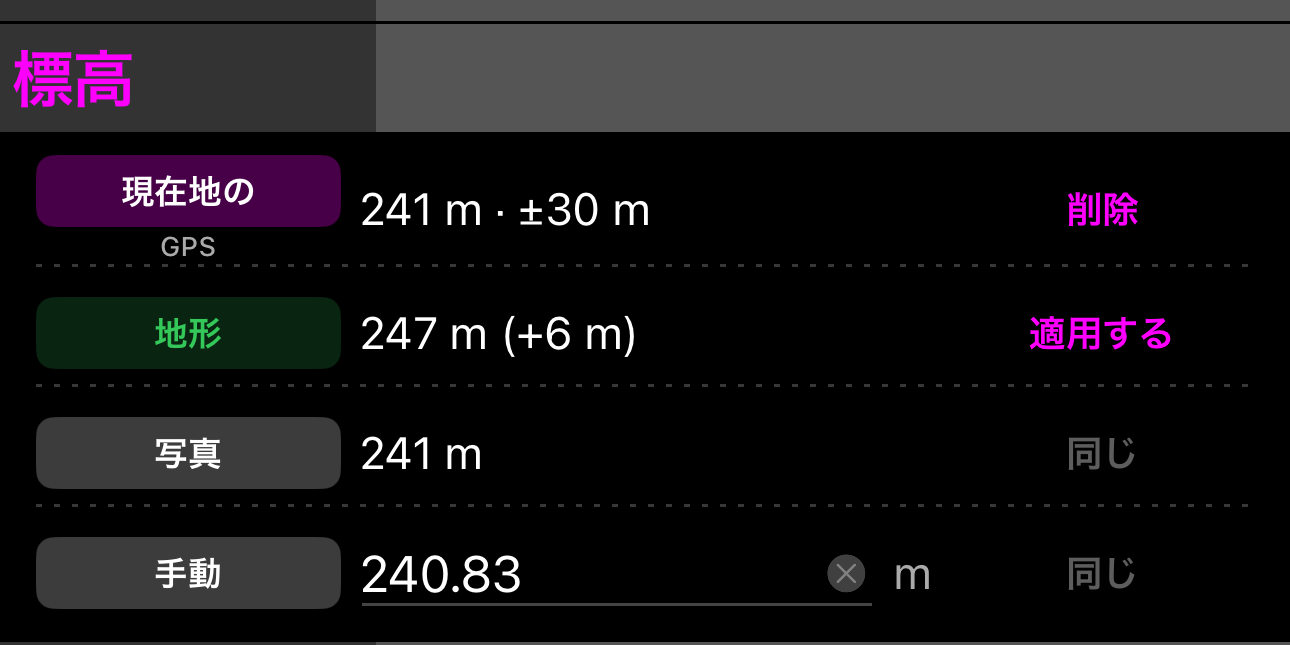
- 現在はポイントが持っている高度で、その下に出どころ — GPS、地形、手動、読み込み、写真 — と、あれば GPS 精度が並びます。消去で空になります。
- 地形はポイントの座標における地表の標高を調べます。検索をタップすると、現在の値との差とともに結果が行の横に現れ、適用でポイントに入ります。以後ボタンは再検索になります。
- 元の値は戻れるものがあるときに現れ、復元はエディタを開いたときの高度に戻します。
- 写真は添付画像に記録された高度を示します。同じなら既に一致しています。違えば**操作…**から写真から適用または現在の値を写真に反映を選べます。
- 手動は現在の高度単位で数値を受け取ります。海面より上でも下でもかまいません。
ポイントを動かしても高度は表示されたまま、前の場所のものだと分かるように印が付きます。注意が必要だと見て取れるようにするためで、アプリが黙って高度を差し替えることはありません。
住所
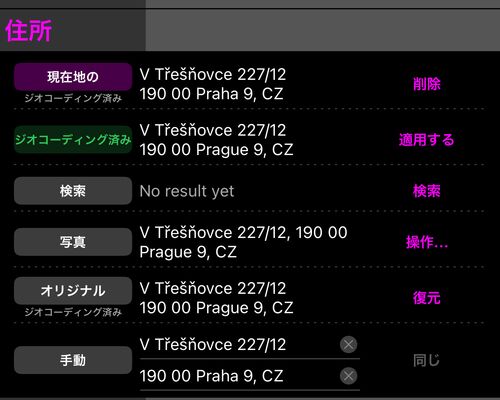
- 現在はポイントが持つ住所で、ジオコーディング、手動、読み込み、写真 のいずれかが添えられます。住所を求めたあとにポイントが動いていると、オレンジ色になり座標が変更されましたと表示されます。
- ジオコーディングはポイントの座標を住所に変えます。検索、そして適用。
- 検索は名前で場所を探します。結果には**操作…**メニューが付き、それぞれの選択が何をするかが文言で分かります。住所のみ適用は文字だけを取り込み、ポイントはその場に残します。住所を適用してポイントを移動は、見つかった場所へポイントを動かします。検索結果が独りでにポイントを動かすことはありません。
- 写真は添付画像に埋め込まれた住所です。
- 元の値は以前の住所があるときに現れ、エディタを開いたときの住所に戻します。
- 手動は自由に書ける 2 行です。空の行は住所を消すための裏技ではありません。それには現在の消去を使ってください。
方位と進行方向
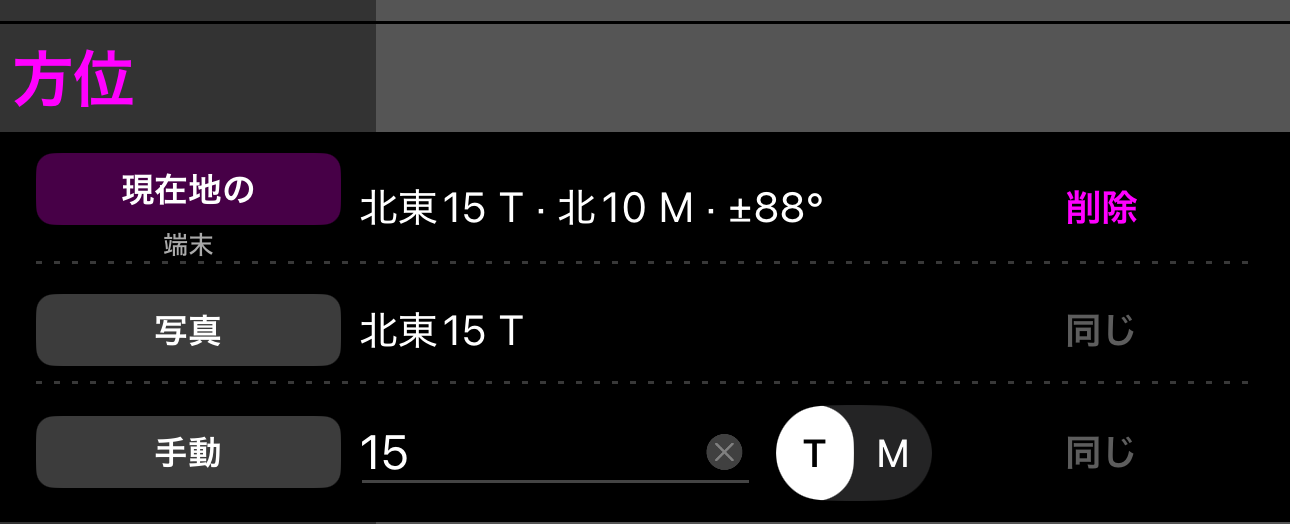
方位はカメラが向いていた向きです。写真が画像方向として記録するのもこれです。現在は両方の基準 — NE20 T · NE15 M — を測定精度とともに示し、手入力の行には T / M の切り替えがあるので、真方位でも磁方位でも入力できます。
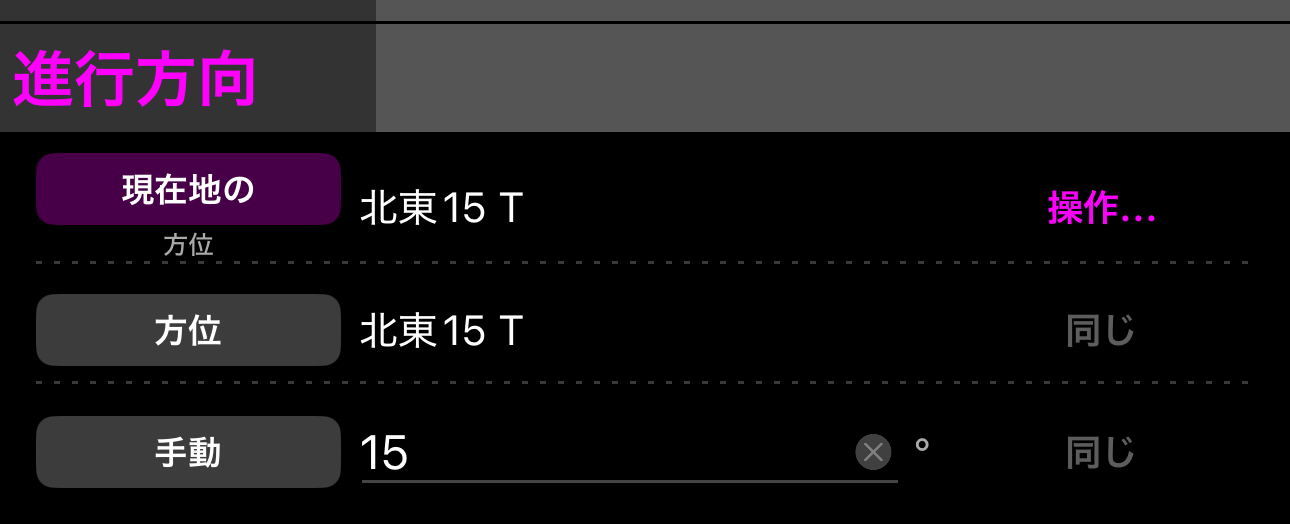
進行方向はあなたが進んでいた向きで、カメラの向きとは一致しないことがよくあります。走る車から横に向けて撮った写真を思い浮かべてください。進行方向は意図的に写真のメタデータではありません。写真の行を持たず、独りでに画像方向になることもありません。両者が本当に同じなら、現在 → 操作… → 方位として使うで明示的に写し、そのうえで方位を写真に同期できます。
写真のサイズと描画
展開した 写真 セクションの先頭行には、添付写真のピクセル寸法とファイルサイズが表示されます。サイズ変更… をタップすると、長辺の上限を小さくできます(最小 640 px)。確認画面には変更前後の寸法とファイルサイズが表示されます。確定するとアプリ内の保存写真がすぐに置き換わり、あとでポイントエディタをキャンセルしても元のフルサイズには戻りません。縦横比は保たれます。

編集可能な描画と文字も写真に合わせて縮小され、プレビューで引き続き編集できます。描画とテキストの関連付けは、サイズ変更後も維持されます。
写真とポイントを、項目ごとに
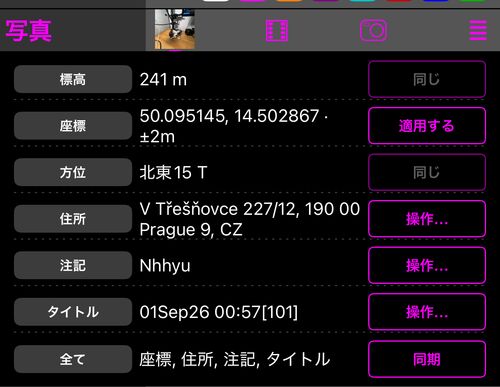
詳細表示では、写真 section はサムネイルとカメラ・ライブラリ・添付のボタンをそのまま残したうえで、画像が持てる項目ごとに 1 行を加えます。
- 高度
- 座標
- 方位
- 住所
- 注記
- タイトル
真ん中の列は写真が今持っている内容です。ボタンは筋の通る向きを示します。写真だけが値を持つときは適用、ポイントだけが持つときは同期、両方が持ち内容が違うときは操作…、既に一致しているときは淡色の同じです。
座標は精度も比べます。位置が同じでも ± が違えば、提示する価値のある差として扱われます。
最後の行すべては、いま食い違っている項目を並べ、同期 — すべてを写真へまたはすべてをポイントへ — を示します。値を写すだけで、何かを取り除くことはありません。
1 つの項目を写しても、画像の他のメタデータには手を触れませんし、写真そのものも変わりません。メタデータの書き込み後もファイルの寸法・向きは同じで、画像はピクセル単位で同一です。何度同期しても再圧縮も画質の劣化もありません。
写真をまとめて更新する
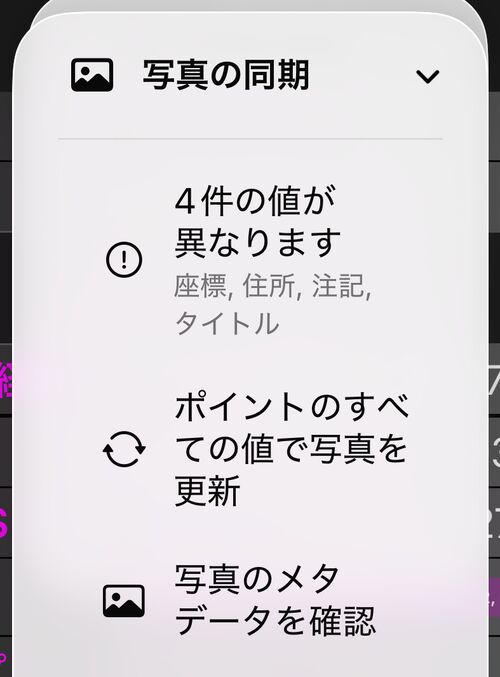
⋯ → 写真の同期メニューは状態行から始まります — 同期する変更はありません、あるいは3 つの値が異なりますと、その下に項目名。この行をタップすると 保存時のシート が確認モードで開き、ポイントを保存せずに写真へ書き込めます。
ポイントのすべての値で写真を更新はワンタップ版ですが、それでも先にシートを見せ、すべての差がオンになっています。この編集より前からあった差も含みます。一覧を確かめ、写真に残すものはオフにし、写真を更新で確定してください。キャンセルなら何も書き込みません。
写真のメタデータを確認は、単に詳細表示へ切り替えて写真 section を開きます。
写真から値を取り除く
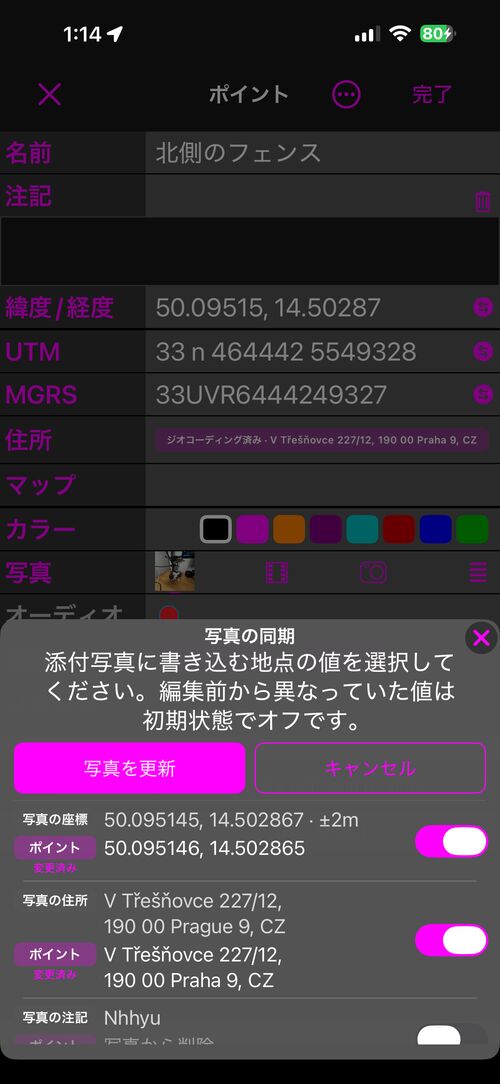
ポイント側でタイトル・注記・住所・高度を消しても、写真は古い値を持ったままです。そこでシートは — 保存時でも確認時でも — その項目を、ポイントの値があるはずの場所に写真から削除と表示して示します。スイッチはオフ。どのモードでも、毎回そうです。
取り除くのは、あなた自身のスイッチだけです。
- 自動設定の写真のメタデータを更新は決して取り除きません。保留が削除だけなら、保存はそのまま通り、写真には触れません。
- 写真 section のすべてを写真へも決して取り除きません。
- 写真にあってポイントには一度もなかった項目も同じように示され、既定はオフです。
削除は徹底しています。値は画像自身の項目からも、読み手が頼る古い場所からも取り除かれるので、別のアプリで再び現れることはありません。座標が削除の対象として示されることはありません。
写真を読めない、書けないとき
写真の行と状態行が、何が起きているかを伝えます。
- 利用できません — ポイントに添付がありません。
- ダウンロードが必要 — 画像は iCloud にあり、この iPhone にはプレースホルダしかありません。ダウンロードすれば行が埋まります。
- 読み込み中…、適用中…、保存中… — 読み書きが進行中です。完了はそれを待ち、その間 ⋯ ボタンはインジケータに変わります。
- メタデータを取得できませんと再試行 — 画像のメタデータを読めませんでした。
メタデータの書き込みには画像の一時的なコピーの分だけ空き容量が要ります。空きが少ない iPhone では*写真を更新中…*が長くなることがあります。書き込みに失敗した場合、ポイントは保存されず、写真も元のままです。
