GPSカメラ55。PIN と生体認証でアクセスをロックする
PRO ユーザーは PIN コードまたは生体認証で、アプリへのアクセスをロックできます。
基本的な設定
設定ボタンをタップします。

「アクセス」の設定項目に進みます。

この設定画面へのアクセスをタップして同意します。
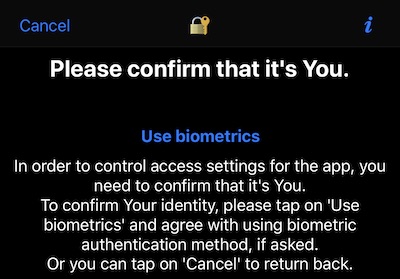
設定画面を開くための追加の認証ステップが求められる理由は、第三者がこの設定画面を開いて、あなた自身をアプリから締め出してしまうのを防ぐためです。初回のみ、アプリで Face ID を利用することへの同意が求められます(Touch ID の場合は追加の確認は不要です)。
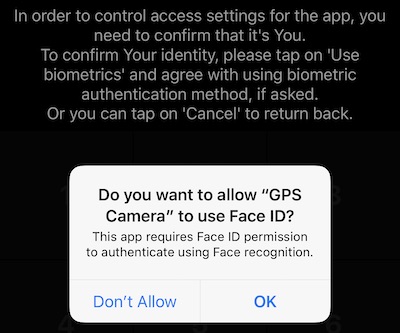
「OK」をタップし、Face ID または Touch ID(お使いのデバイスに応じて)で認証します。
Face ID/Touch ID が無効になっている、または利用できない場合(旧機種では表示されない場合もあります)はどうなるでしょうか。初回アクセス時に限り、アプリはデバイスのパスコードを使う選択肢を提示します。
認証に成功すると、アクセス設定画面が表示されます。画面上部のセクションで PIN コードを設定でき、アクセス保護の有効・無効を切り替えられます。
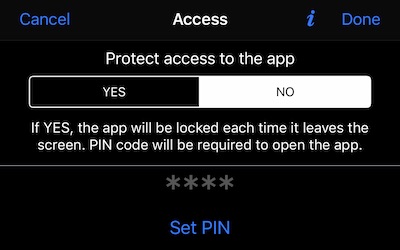
ここでの基本の流れは次のとおりです。まず PIN を設定します。「PIN を設定」をタップして PIN エディタを開き、PIN を入力して、もう一度同じ PIN を入力して確認します。
PIN を設定したら、この画面で設定を変更して保存できます。「アプリへのアクセスを保護する」を「はい」に切り替え、「完了」 をタップすると、推奨のパラメータでアクセス保護が有効になります。以下、それぞれの設定項目を見ていきましょう。
生体認証でロックを解除する
お使いのデバイスの機能に応じて、Face ID または Touch ID でロックを解除できます。
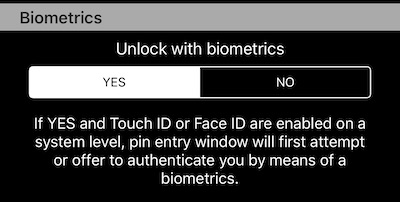
これを「はい」にしている場合は、アプリの起動時に Face ID または Touch ID が自動的に呼び出されます。画面を見るか指で認証すると、アプリにアクセスできます。認識されなかった場合は、設定した PIN コードを入力すれば開けます。
アクセスの復元
このセクションは、PIN コードを忘れてしまったときのために用意されています。
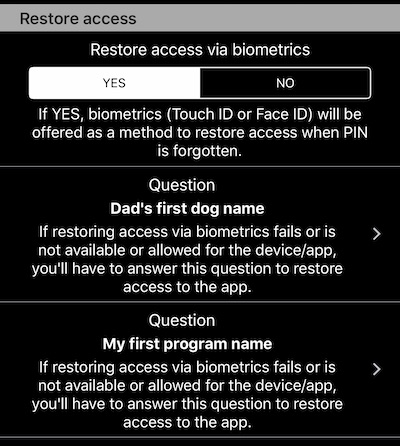
「生体認証によるアクセスの復元」を既定の「はい」のままにしておけば、PIN を忘れてしまったときに生体認証を使ってアクセスを復元できます。
「生体認証でロックを解除」が「いいえ」に設定されていて、PIN コードを忘れてしまった場合、一定回数 PIN の入力に失敗すると、復元オプションが表示されます。「生体認証によるアクセスの復元」が「はい」になっていれば、復元のための手段として Face ID または Touch ID の利用を求められます。
また、PIN コードの入力に一定回数失敗したあとに復元するために、最大 2 組の「質問と回答」を設定しておくこともできます。
「生体認証によるアクセスの復元」を「はい」にしつつ、復元用の質問も少なくとも 1 つ設定しておけば、復元の際にどちらを使うかを選べます。
代替 PIN
本アプリでは「代替 PIN」を設定して、別の写真を表示する「代替ワークスペース」を開けるようにできます。必要に応じて、「設定 > アクセス > 代替 PIN」から設定してください。
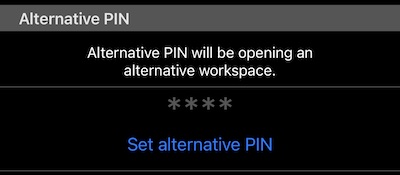
生体認証でのアクセス、および質問による復元では、現在アクティブな(もっとも最近使った)ワークスペースが引き続き開く点にご注意ください。生体認証と、すべての復元手段を「いいえ/未設定」にしたくない場合は、ご利用の動線と合うかを慎重にご検討ください。
代替 PIN の動きは、ぜひ一度試して、実際の挙動を確認しておいてください。いくつか補足します。
- 代替 PIN の実装は、アプリをよく知る第三者が見ても、代替ワークスペースが利用されていると気付かれないことを理想としています。「これは代替スペースだ」と判別できてしまうヒントがあれば、ぜひ support@blocoware.com までお知らせください。
- 代替スペースに入った人は、さらにその代替ワークスペースに対して「代替 PIN」を設定できます。つまり、そもそも代替ワークスペースにいることに気付かれません。
- 生体認証でのアクセスや、生体認証+質問を組み合わせた復元では、現在アクティブな(最後にログインした)ワークスペースが開きます。代替ワークスペースを意識した運用では、これらのオプションをオフにすることをおすすめします。
- すべての代替ワークスペースを一覧する機能はありません。
- 代替 PIN でアクセス設定に入ると、その PIN に対応する代替ワークスペースにワークスペースが切り替わります。
- 復元用の質問はそのまま維持され、代替ワークスペースのアクセス設定にも表示されます。ただし、すでに代替 PIN が使われてワークスペースが切り替わっているため、復元の質問は代替ワークスペースへのアクセスを復元するものになります。そのため、アクセス復元用にどの質問を設定するか、見直すきっかけになるかもしれません。
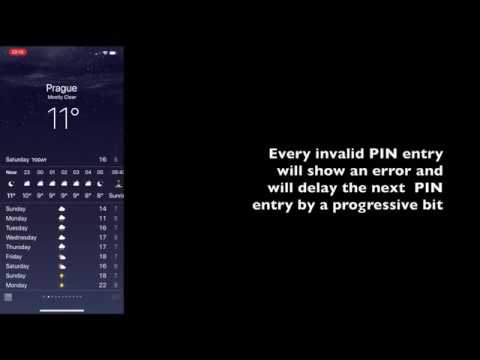
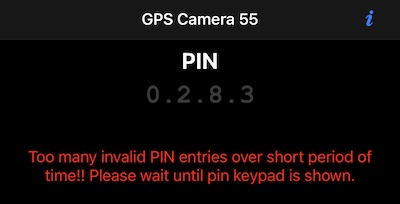
代替 PIN の導入にともなって、無効な PIN 入力の処理方法も変更されています。以前は、無効な PIN が入力されるたびに、PIN キーボードへのアクセスに少しずつ長い遅延がかかる方式でした。正しい PIN を入力するとこの遅延はゼロにリセットされ、続けて無効な PIN を入力しても遅延なし(または短い遅延)でした。しかし代替 PIN が存在すると、第三者に代替 PIN を渡す可能性があり、相手は別の PIN を入力して遅延をリセットしながら PIN を当てに行けてしまいます。これを防ぐため、アプリは現在、1 日のうちに一定回数の無効入力があった後は PIN 入力を遅らせるようになりました。インターネットアクセスがなく正確な時刻感覚が取れない場合、アプリが「日付が変わった」と安全に判断できるまで、無効な入力の遅延は累積されます。これにより、代替 PIN を知っている人にとっても、ほかの人にとっても、1 日あたりの無効な試行回数が大幅に制限されます。1 日のうちに無効な PIN 入力が増えてきた場合に表示される、新しいメッセージの例は次のとおりです。
最悪のシナリオ — すべて忘れてしまった場合
代替 PIN 機能の導入に伴い、アンロック済みのオンデマンド・ベータ版を介したアクセスの復元はできなくなりました。PIN を忘れてしまった場合でもアプリへのアクセスを復元できるよう、アプリ側で生体認証や質問/回答などの「アクセス復元オプション」を必ず設定しておいてください。
アクセス復元オプションを設定していない場合は、アプリを削除し、App Store から再インストールしてください。購入/アップグレード画面の右上にある「復元」ボタンを使うと、以前の購入を復元できます。
開発者の免責事項
適用法令で認められる最大限の範囲において、本アプリの開発者は、本アプリの利用に関してお客様に対しいかなる責任も負わないものとし、のれんの喪失、逸失利益、お客様の情報の喪失・盗難・破損、アプリの利用不能、デバイスの故障・誤作動による損害賠償を含む、あらゆる直接的・間接的・特別・付随的損害についても責任を負いません。
本アプリをご利用いただくことで、本条項と、App Store における本アプリの一般的な利用規約に同意したものとみなされます。
詳細情報
「曖昧さによるセキュリティ」は採用していませんので、PIN の保管方法、およびバックアップ/復元に関する内部動作について補足します。
- PIN コードのソルト付きハッシュは、暗号化されたバックアップにも含まれるフラグ付きで iPhone のキーチェーンに保存されます。すべてのアクセス設定も同じくキーチェーンに保存されます。平文の PIN コードが保存・利用されることは一切ありません。
- iPhone をバックアップから復元した後は、アプリのアクセス設定の確認をおすすめします。iPhone のバックアップから復元した後でアプリのロックが外れてしまっていた場合は、お好みに合わせてアクセス設定をやり直してください。いくつかの復元シナリオは検証済みですが、すべての iOS バージョンとバックアップ種別を網羅するのは困難な領域です。ご自身でも確認いただき、想定と異なる動作があればお知らせいただけると助かります。バックアップ/復元の流れを握っているのはお客様ですから、セキュリティを損なうことなく、必要に応じていつでもアクセス設定を再構成できます。
動画
この機能を紹介する YouTube 動画