描画ツール
このページはアプリのバージョン 5.1(2026 年 5 月中旬)時点の描画ツールについて説明しています。
描画ツール
写真への注釈付けには、次の描画ツールを使用できます。
- 手書き描画
- 長方形
- 円(楕円)
- 矢印
- クロスポインター
- 両矢印 (バージョン 5.1 から)
- テキスト (バージョン 5.1 から)
- 寸法 (バージョン 5.1 から)
- 選択 (バージョン 5.1 から)
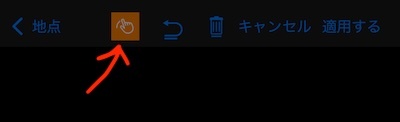
描画モードに入るには、写真プレビューで「描画注釈」ボタンをタップします。

写真をピンチアウト/ピンチインして、描画に適したキャンバスにできます。
描画ツール、色、線の太さを既定以外に変更したい場合は、ツール/色の選択ボタンをタップしてください。
このメニューでは、ツール、線と背景の色とその透明度、線の太さを選択し、お気に入りの色を設定できます。

以下は、すべてのツールを使用した例です。

描画モード中は、元に戻す ボタンで 1 つずつ取り消すか、クリア ボタンでそのセッションに追加したすべての描画を削除できます。
バージョン 5.1 以降、線・背景・付随するテキストを変更する場合は、元に戻す必要はなく、選択ツールを使用します。
描画にテキストを付加するには、テキストツールが有効な状態で描画をタップするか、選択ツールで描画を選択してからテキストボタンをタップしてテキストを付加または変更します。
バージョン 5.1 以降、適用 をタップすると、そのセッションで追加した描画はこれまでのように写真に統合されるのではなく、写真のメタデータに保存されます。これにより、後で写真を再度開いて描画を編集できます。
選択ツール
選択ツールを使うと、バージョン 5.1 以降に作成された描画を選択し、線・背景・付随するテキストのプロパティを変更できます。
ツールバーの選択ボタンをタップして選択モードに入ります。次に、形状や描画をタップして選択します。回転やサイズ変更のハンドルで回転・拡大縮小し、ドラッグで移動できます。フォーマットボタンをタップすると線や背景のプロパティを変更でき、テキストツールボタンをタップすると、描画に付随するテキストを変更または設定できます。
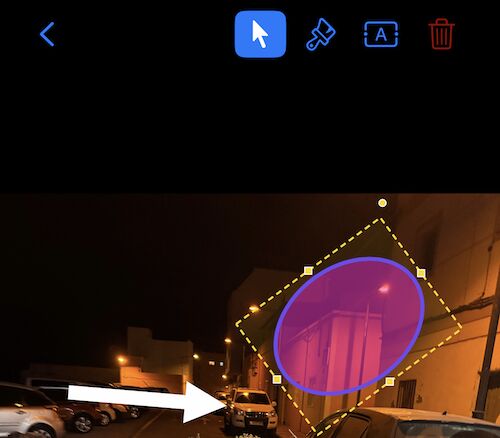
描画に付随するテキストを個別に選択し、必要に応じて移動することもできます。テキストサイズを変更するには、テキストフォーマットのプロパティで線の太さを使用します。
選択モードを終了するには、ツールバーの選択ボタンを再度タップします。
トリミング、傾き調整、サイズ変更
写真のトリミング、傾き調整、サイズ変更を行うには、写真プレビュー内のトリミングボタンをご利用ください。

設定のバックアップと復元
バージョン 5.1 以降、線の色、背景色、お気に入りの色の設定は設定バックアップに含まれ、設定の復元やインポート時に復元されます。
関連項目:
