コレクションマップ:コレクションのポイント、写真、方向を見る
コレクションマップには、1 つのコレクションのポイントだけが表示されます。コレクションを地図で見直すための場所です。ここではポイントを、アプリのほかの場所とは違う見え方にできます。大きいラベル、背景なしのラベル、各ポイントの写真、そして各ポイントをどの方向に撮ったかを示すコーンです。
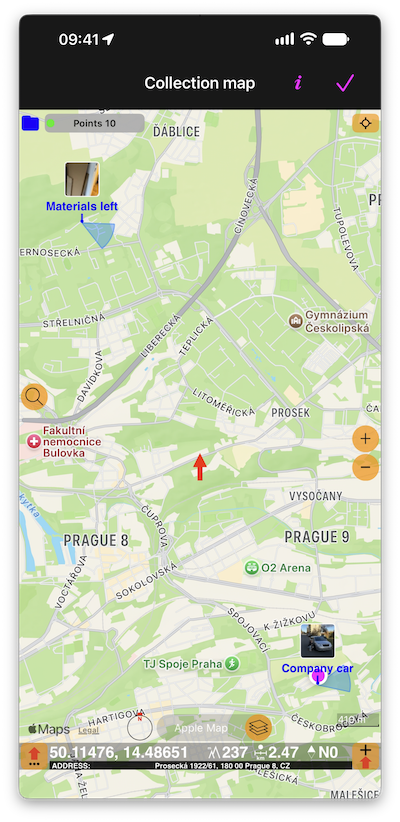
コレクションマップを開く
- メイン画面で
メニュー > 📂 地点のコレクションを開きます。 - コレクションの行で、その設定ボタンをタップします。
地点のコレクション画面が開きます。新しいコレクションの場合は+をタップしてローカルを選びます。 マップセクションでマップ上のポイントを確認または編集できます。をタップします。
コレクションマップ が、このコレクションのポイントだけで開きます。ほかのコレクションのポイントはこの地図には表示されません。
地図にポイントを追加する
ここで追加したポイントは、このコレクションに入ります。
- ポイントを置きたい場所が地図の中心に来るように地図を動かします。
- 右下のポイント追加ボタンをタップします。
地図の中心をすばやく動かすには、🔍 をタップして住所や既存のポイントへ移動するか、左下の矢印ボタンをタップして現在地へ移動するか、方位と距離で移動します。終わったら右上の ✓ をタップします。
ポイントの見え方を選ぶ
コレクションマップで、右下のレイヤーボタンをタップします。この地図のポイント までスクロールし、見え方を選んで ✓ をタップします。
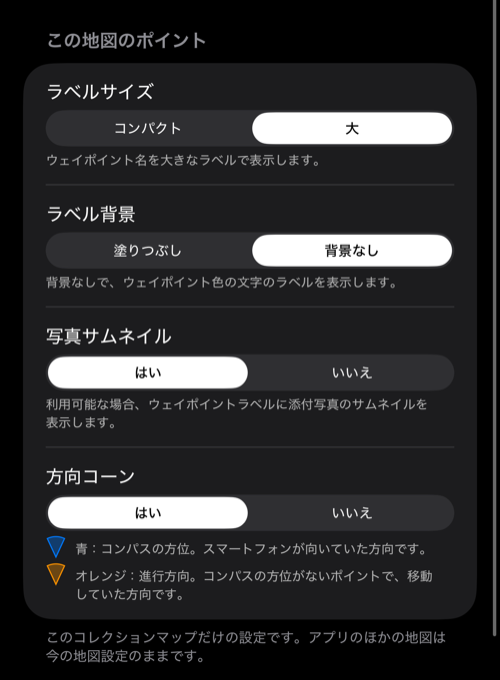
ラベルサイズ:ポイント名のラベルをコンパクトまたは大にします。ラベル背景:塗りつぶしは各ラベルをポイントの色で表示します。背景なしは名前をポイントの色で、背景なしで表示します。写真サムネイル:はいにすると、ポイントに写真があるとき、その写真を名前の横のラベルに表示します。方向コーン:はいにすると、各ポイントに、そのポイントを撮った方向のコーンを描きます。
これらの設定はコレクションマップだけに適用されます。アプリのほかの地図は、それぞれの地図設定のままです。最初の 3 つはふだんの地図設定から始まり、方向コーンは最初はオフです。
コーンの色の意味
- 青 は、ポイントと一緒に保存されたコンパスの方位です。スマートフォンが向いていた方向、たとえばカメラを向けた方向です。
- オレンジ は進行方向、つまり移動していた方向です。コンパスの方位がないポイントに表示されます。
どちらもないポイント、たとえば手で置いたポイントにはコーンがありません。地図が 1 つにまとめて表示するポイントのグループにもコーンはありません。コーンは地図と一緒に回転し、ラベルの下に表示されます。
コーンが示すのは方向だけです。幅はすべてのポイントで同じで、写真の実際の画角ではありません。