写真撮影の設定:シャッターを押した瞬間に何が起きるか
5.4: バージョン 5.3 では、一部の iPhone で「高」「中」「低」が同じ大きな写真になる場合がありました。5.4 では撮影解像度の違いが復活しました。新しい写真を撮る前に、設定 > 写真撮影設定で品質を選んでください。実際のピクセル数はカメラと端末によって異なります。 写真サイズ
GPSカメラ55には、シャッターを押す前に決めることのための画面があります。撮った瞬間にその写真がどうなるか、控えがどこに残るか、そしてカメラが何を何と引き換えにするか。写真の見た目に関わるもの — スタンプ、メモ、色、ウォーターマーク — はそれぞれ専用の画面にあります。このページの最後に一覧があります。
メニュー > 設定を開き、写真撮影の設定へ。行には、開かなくても現在の設定が出ます:撮影後:プレビュー、写真の画質:中、保存:…。
写真撮影のあと
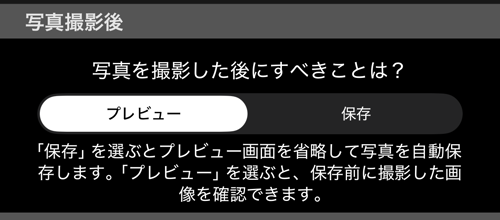
- プレビュー — 既定値です。撮った写真はまずプレビューで開きます。見て確かめ、 描画ツール で描き足し、スタンプに入るメモを直し、あるいは何も保存されないうちに捨てられます。
- 保存 — プレビューを飛ばしてすぐ保存します。速く進めるための設定です。20個を続けて撮り、整理はあとでという場合に。
「保存」を選んでも失うものはありません。写真は位置、方向、メモとともにこれまでどおりアプリに届きます。手放すのは、撮ったその場で直す機会だけです。
写真がどこに保存されるか
アプリは常に自分の控えを1枚残します。このセクションで決めるのは、アプリの外へどの追加の控えを出すか — 写真ライブラリへ、iCloudファイルへ、あるいはその両方へ。
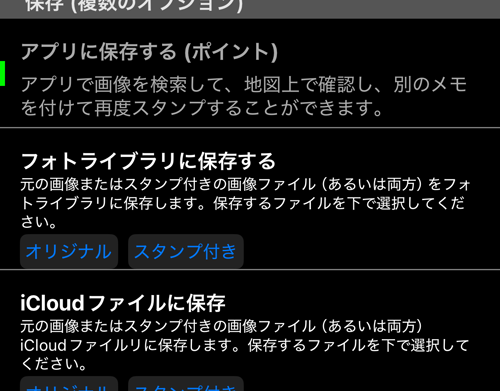
最初の行はスイッチではありません。アプリ自身の控えは必ず書き込まれます。その先があなたの選ぶところで、どれか一つを選ぶものでもありません。必要なだけオンにしてください。
- アプリに保存する(ポイント) — アプリ自身の控えで、残しておく価値があるのはこれです。写真を見つけられるものにします。一覧に並び、撮った場所の地図上に載り、そしていつでも別のメモや別の配置で押し直せます — アプリがオリジナルを保持し、スタンプは必要なときに重ねるからです。
- フォトライブラリに保存する — 「写真」の中のファイル。いつもどおりの共有とバックアップのために。
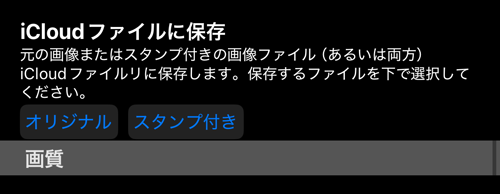
- iCloudファイルに保存 — アプリのiCloudフォルダへの控え。ケーブルなしでMacやPCに写真が届きます。これがあるのはGPSカメラ55だけです。
外部の保存先にはそれぞれオリジナルとスタンプ付きの選択があり、両方も選べます。オリジナルはセンサーが見たままのきれいな画像、「スタンプ付き」は同じ画像にオーバーレイを描き込んだものです。両方保存すれば、編集用が1つと送信用が1つ手元に残ります。
写真の画質
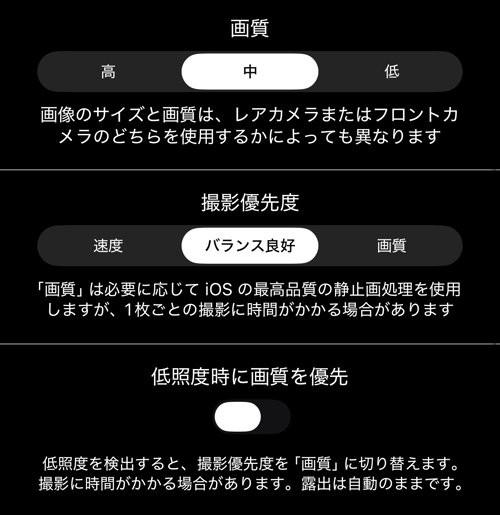
3つの設定を、触る頻度の高い順に。
- 写真の画質 —
高、中(既定)、低。ファイルサイズと精細さの取引です。結果はどちらのカメラで撮るかにも左右されます。同じ設定でも、前面カメラは背面カメラと同じものを出せません。 - 撮影の優先度 —
速度、バランス(既定)、画質。これはファイルの話ではなく、カメラにどれだけ考える時間を許すかの話です。画質は、役に立つ場面でiOSに最良の静止画処理を使わせます。代わりに次の1枚までの間が長くなります。速度は邪魔をしません。1つの被写体をじっくり撮るなら待つ価値があり、並んだ物を次々に撮るなら速度がついてきます。 - 暗所で画質を優先 — 既定ではオフ。オンで暗い場面のとき、その1枚だけ撮影の優先度を
画質に上書きします。撮影に時間がかかり、露出は自動のままです。屋内、日陰、日没後に作業していて、ノイズの多い1枚よりも待つほうがよいなら、オンにしてください。
多くの方にとって妥当な出発点は既定値 — プレビュー、中、バランス — です。もっときれいに撮れていてほしかった、と思う写真が出てきてから画質に上げれば十分です。
この画面にないもの
カメラに設定が増えるにつれ、写真の見た目に関わるものはそれぞれ専用の画面へ移りました。次のものを探していたなら、「設定」の1行下にあります。
- スタンプそのもの — 座標、高度、方向: 写真のスタンプ
- メモのオーバーレイ: メモオーバーレイの設定
- タイムスタンプの形式: タイムスタンプ、メモのオーバーレイ、ファイル名の日付
- ウォーターマーク: ウォーターマークの設定
- QRコード: QRスタンプの設定
- メモの項目とメモエディタ: 写真メモの設定
これらの画面は記録される内容を変えません。位置、方向、あなたのメモは、スタンプが何を表示していようと、どの写真にも保存されます。
