一括変更:GPSカメラ55 で複数の写真とポイントをまとめて変更
現地調査を終えて、すべての写真に同じ住所やタグを付けたいですか?違うコレクションに保存してしまった、またはタイトルをそろえたい場合もあるでしょう。一括変更では、保存済みの項目を一度選ぶだけでフィールドを変更し、別のコレクションへコピーまたは移動して、適用前に結果を確認できます。
項目を選択
カメラ画面で写真のサムネイル、またはメニュー → 地点から地点を開きます。選択をタップしてポイントを選び、下部ツールバーの長方形と鉛筆の選択項目を変更ボタンをタップします。すべて選択では、現在の一覧に表示されているポイントが選ばれます。
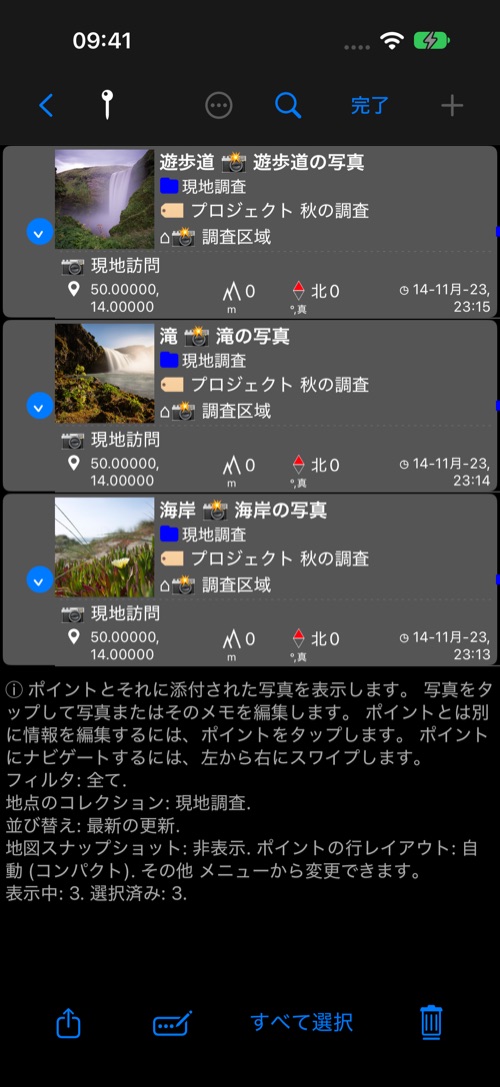
一括変更画面の上部には、選択したポイントの数と写真付きポイントの数が表示されます。最初は1つのコレクションで選択します。適用する前に、各操作とフィールドによる変更内容を確認できます。
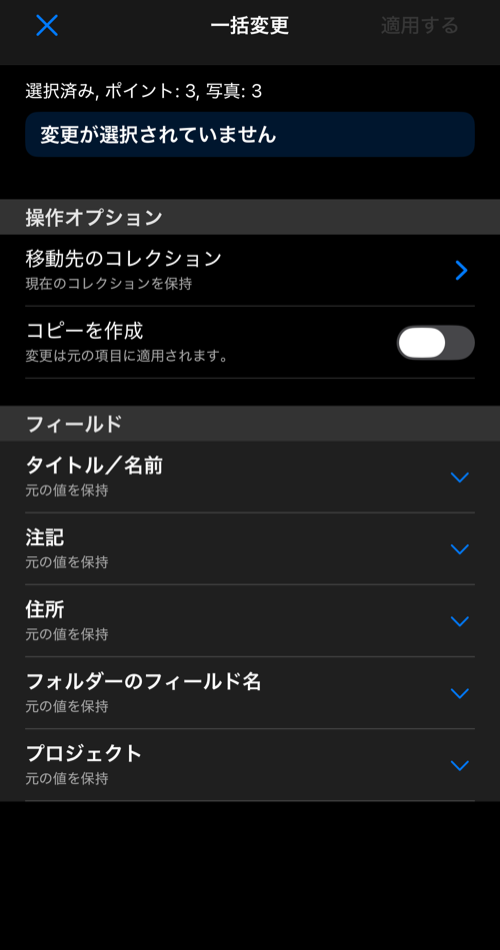
操作とフィールドを選択
選択した項目を更新する場合、コピーを作成をオフにします。元の項目を残す場合はオンにします。移動先のコレクションから別のコレクションへコピーまたは移動でき、選択画面で新しいコレクションも作れます。移動先を指定しないコピーは元のコレクションに残ります。
1件だけなら、地点一覧の行をスワイプしてコピーをタップします。コピーを作成がオンになった同じ画面が開きます。
変更するフィールドだけを開きます。各フィールドの初期値は元の値を保持です。テキストを設定では選択したすべての項目に同じ値を設定し、削除では値を消します。ポイントと写真に共通するフィールドでは、写真に適用と地点に適用で変更先を選べます。たとえば調査メモを両方に記録し、住所は写真だけ修正できます。写真専用フィールドは、選択に写真が含まれるときだけ表示されます。
使えるフィールドはタイトル/名前、注記、住所、フォルダーのフィールド名、フォルダーです。最後の2つは写真用です。フィールド名をタグ、値を調査, 北棟に設定できます。フォルダーの値には、移動後のコレクション名も使えます。
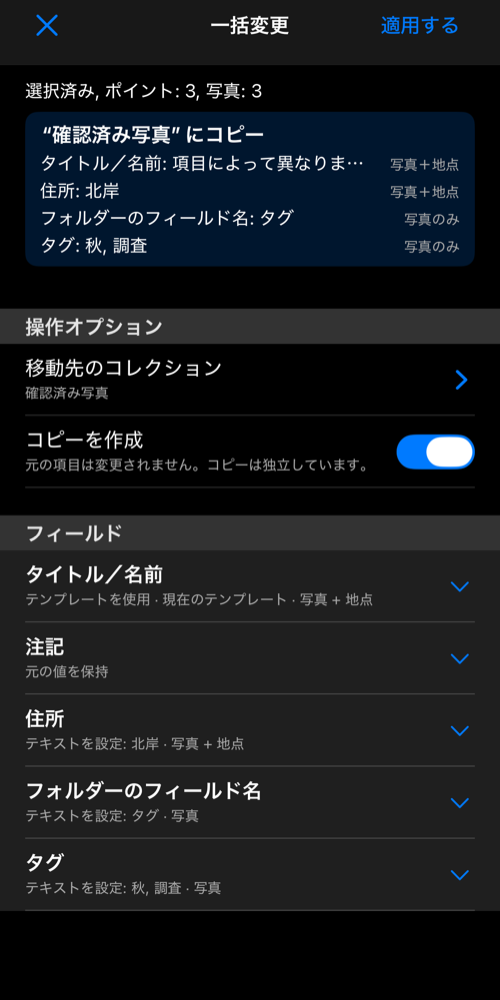
テンプレートで写真に名前を付ける
タイトル/名前のテンプレートを使用では、現在の写真タイトル用テンプレートか、この一括変更専用の独自のテンプレートを選べます。適用前に、できあがるタイトルがサンプルで表示されます。現在の撮影テンプレートは変更されません。連番が含まれる場合、写真の撮影や読み込みと同じ設定済みの連番を使います。最近使ったテンプレートも選べます。
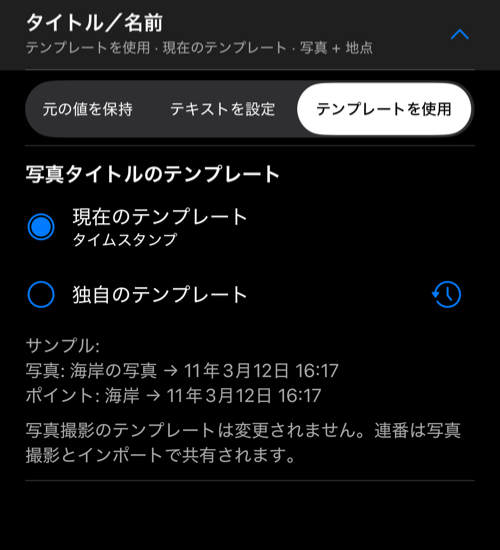
確認して適用
上部の要約で、更新・コピー・移動の別、移動先、写真・ポイント・両方のどのフィールドが変わるかを確認します。適用するをタップし、進行状況が表示されている間はアプリを開いたままにしてください。完了画面に終了した件数が表示されます。OKで一括変更画面に戻り、閉じるで地点一覧に戻ります。元の選択は一覧でそのまま維持されます。
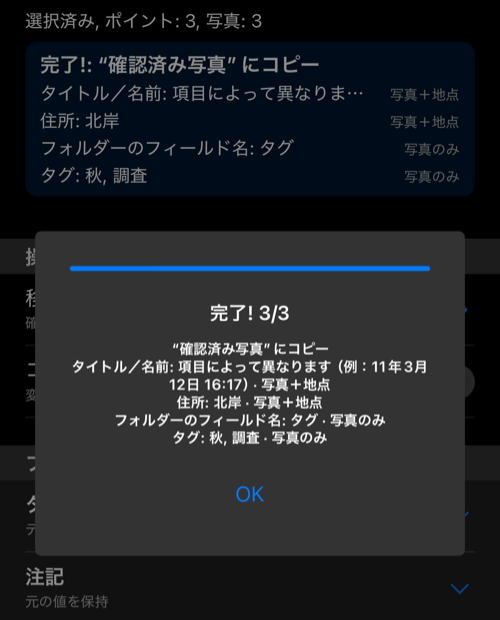
変更できない項目がある場合は、画面に結果が表示され、詳細を確認できます。完了した項目は保存されたままです。次の一括変更を始める前に一覧を確認してください。コピー後に再編集すると、新しい変更をそのコピーに適用するかを尋ねるため、意図せず別のコピーが増えることはありません。
一括変更では、保存済みのポイント情報と写真のメタデータが更新されます。既存の写真の画像ピクセルに焼き付けられた文字は描き直されません。
関連情報
- バージョン 5.5 の新機能 — このバージョンの一括変更の概要。
- ポイントエディタ — 1件のポイントや写真を変更します。
- ポイントエディタ:詳細 — ポイントと写真の値を確認し、写真の同期を使います。