संस्करण 6.5 - नया क्या है?
संस्करण 6.5 इस बारे में है कि आप जो रिकॉर्ड करते हैं, उसका क्या करते हैं: सफ़र से पहले, रास्ते में और उसके बाद।
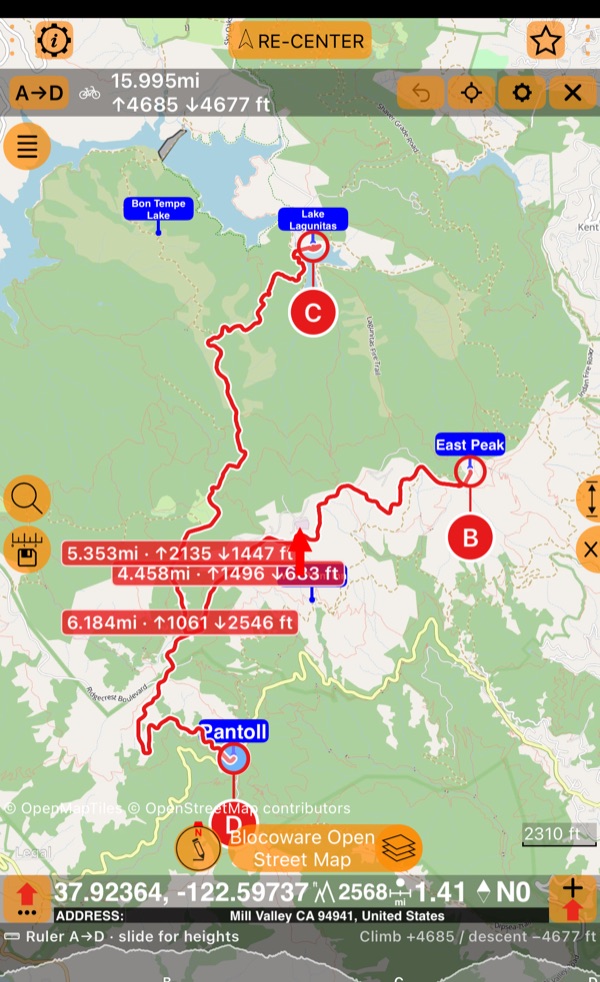
निकलने से पहले, प्लान करें। रूलर पर टैप करके अपना रास्ता बनाएँ: सीधी रेखा में, जैसे आप उड़ते या पानी पर चलते हैं, या अपने सफ़र के तरीके के हिसाब से सड़कों और ट्रेल्स पर। यह आपके रास्ते भर ज़मीन की प्रोफ़ाइल बनाता है और हर हिस्से को उसकी दूरी और ज़मीन की चढ़ाई-उतराई देता है, ताकि निकलने से पहले ही आप हिस्सा-दर-हिस्सा अपनी ताक़त बाँट सकें।
रास्ते में, अपनी रफ़्तार साधें। आधी चढ़ाई में ही थककर चूर न हों: Climb पैनल दिखाता है कि अभी ढलान कितनी खड़ी है, चढ़ाई का कितना हिस्सा आप पार कर चुके हैं, और चोटी तक अभी कितनी दूरी और कितनी ऊँचाई बाक़ी है, ताकि आप जानें कि कब ख़ुद को थामना है और कब पूरा ज़ोर लगा देना है।
इसे रेस बना दें। अपने ही बेस्ट को हराएँ, या उस दोस्त को जिसने आपको अपना ट्रैक भेजने की हिम्मत की: Ghost race में ghost आपके साथ ही चल पड़ता है, और अंतर लाइव दिखता है, सेकंड-दर-सेकंड।
अपने शरीर की सुनें। रास्ते में अपनी ब्लूटूथ हार्ट रेट और कैडेंस लाइव देखें, और अब चाहें तो उन्हें ट्रैक और वीडियो के साथ सहेज भी लें। बाद में चार्ट दिखाता है कि हर चढ़ाई पर आपके दिल ने कितनी मेहनत की और क्या आपकी कैडेंस ने आपके घुटनों को सुरक्षित रखा, और ये रीडिंग्स अपने ही वीडियो बन जाती हैं, जिन्हें आप अपने ऐक्शन कैम की फ़ुटेज पर लगा सकते हैं या सबको दिखाकर रौब जमा सकते हैं।
बाद में, जानें कि कहाँ ज़ोर पड़ा। कुल आँकड़ा उस दिन के बारे में कम ही बताता है; मानचित्र और चार्ट पूरी कहानी दिखाते हैं। स्पीड, ऊँचाई, ढलान या हार्ट रेट के हिसाब से रूट को रंग दें , और मुश्किल हिस्से मानचित्र पर चमक उठते हैं; चार्ट पर उँगली फिराएँ और किसी चढ़ाई के किसी भी बिंदु पर ग्रेड, सबसे खड़े 100 m और अपनी चढ़ने की दर पढ़ें, साथ में आपकी हार्ट रेट । आप देखते हैं कि कहाँ आपकी स्पीड गिरी, कहाँ आपका दिल अपनी सीमा तक पहुँचा, और अगली बार क्या अलग करना है।
फिर ख़ुद को बेहतर होते देखें। एक अच्छा दिन कुछ साबित नहीं करता; रुझान करता है। आपके ट्रैक की हर चढ़ाई मापी जाती है और पहले की हर बार से मिलाई जाती है , आपके बेस्ट और आपके रुझान के साथ; एक रेस ठीक वह जगह दिखाती है जहाँ आपने सेकंड जीते या गँवाए; और आपके पॉज़ और वे जगहें जहाँ GPS ने आपको खो दिया चिह्नित रहती हैं, ताकि आँकड़े ईमानदार रहें। अब आप देख सकते हैं कि आप तेज़ हो रहे हैं, और कितना।
कम टैप में ज़्यादा करें। चलते-चलते मेनू में खोजबीन नहीं: side toolbar आपके सबसे ज़्यादा इस्तेमाल होने वाले टूल्स को डैशबोर्ड से बस एक टैप दूर रखता है, किसी भी iPhone और iPad के किनारे पर, और आप उन्हें हाथ के काम के हिसाब से ढालते हैं: ट्रैक, वीडियो और एक वेपॉइंट, या आपका लक्ष्य, दिशा और ऊँचाई, जिस क्रम में आप चाहें। और iPhone Duo पर हम एक भी पिक्सेल बेकार नहीं जाने देते: toolbar उसकी खड़ी पट्टी में रहता है, और ऐप की हर स्क्रीन नए डिस्प्ले के हिसाब से सँवारी गई है।
Side toolbar: डैशबोर्ड से बस एक टैप दूर
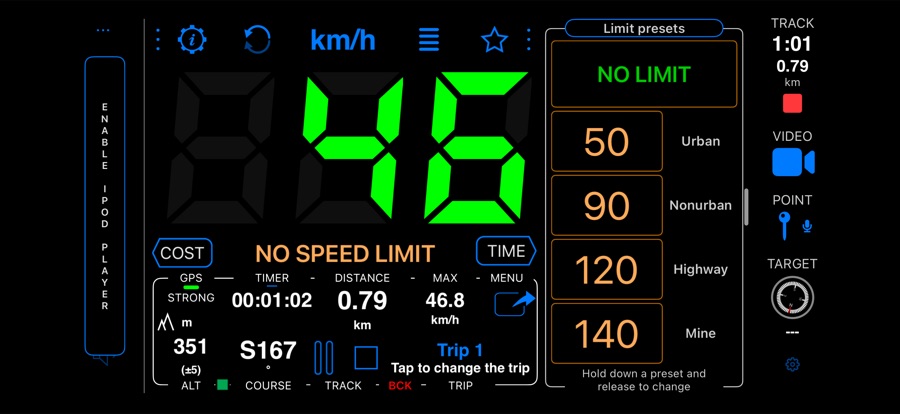
मेनू खोले बिना ट्रैक, वीडियो या वेपॉइंट शुरू करें, और राइड के दौरान अपना लक्ष्य, दिशा या ऊँचाई नज़र
में रखें। टूल्स और उनका क्रम आप चुनते हैं, TRACK, VIDEO और POINT से लेकर HUD, TARGET, COMPASS और
ALT तक। दूसरे iPhone और iPad पर इसे Settings में चालू करें,
MENU > Settings > Advanced settings > Side toolbar, और यह लैंडस्केप में दिखता है; iPhone Duo पर
यह डिफ़ॉल्ट रूप से चालू है। स्पीडोमीटर 55 Free में TRACK
और POINT टूल्स पर तब तक ताला दिखता है जब तक आप
अपग्रेड
नहीं करते।
iPhone Duo के लिए बना
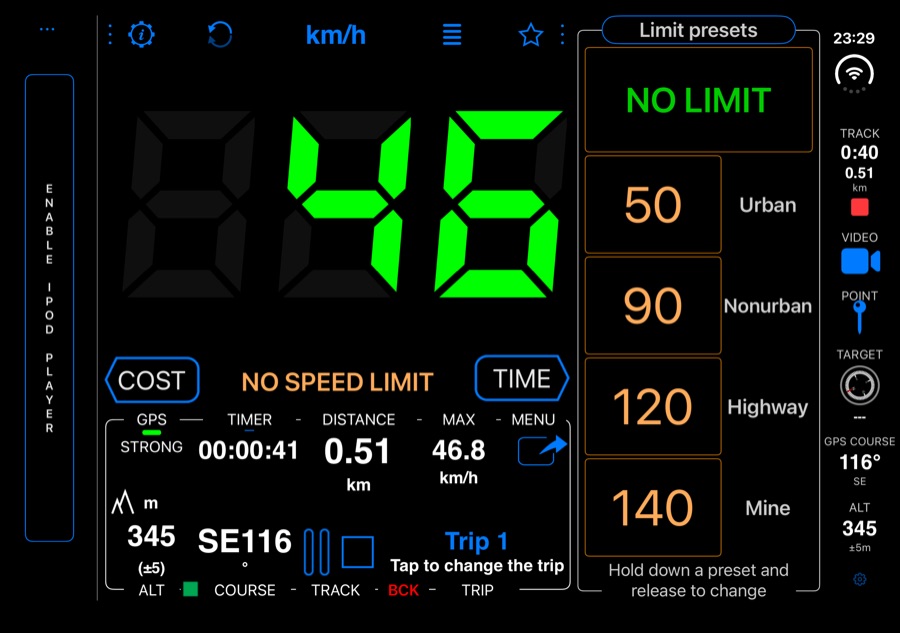
iPhone Duo पर स्क्रीन के बगल वाली खड़ी पट्टी अब खाली नहीं रहती: side toolbar वहाँ डिफ़ॉल्ट रूप से चालू है, फ़ोन बंद हो या खुला, और हर ओरिएंटेशन में, आपके चुने हुए टूल्स के साथ (स्पीडोमीटर 55 Free में TRACK और POINT के लिए स्पीडोमीटर 55 PRO चाहिए)। इसके आसपास, Duo के लिए ऐप की हर स्क्रीन एक-एक करके सँवारी गई:
- सूचियाँ और सेटिंग्स खड़ी पट्टी पर रुक जाती हैं: उनके सेक्शन हेडर, विभाजक, सर्च फ़ील्ड और फ़ुटर अब उसके नीचे नहीं जाते।
- डैशबोर्ड के कोने, मेनू और HUD हर पोज़ में पट्टी और कैमरे से दूर रहते हैं।
- फ़ोन को मोड़ने या खोलने पर स्क्रीनें साथ चलती हैं: माइलेज कैलकुलेटर, वेपॉइंट सूची और ट्रैक स्क्रीन अपनी पूरी चौड़ाई बनाए रखती हैं।
Climb: चढ़ाई कितनी खड़ी है, और चोटी कितनी दूर है? PRO
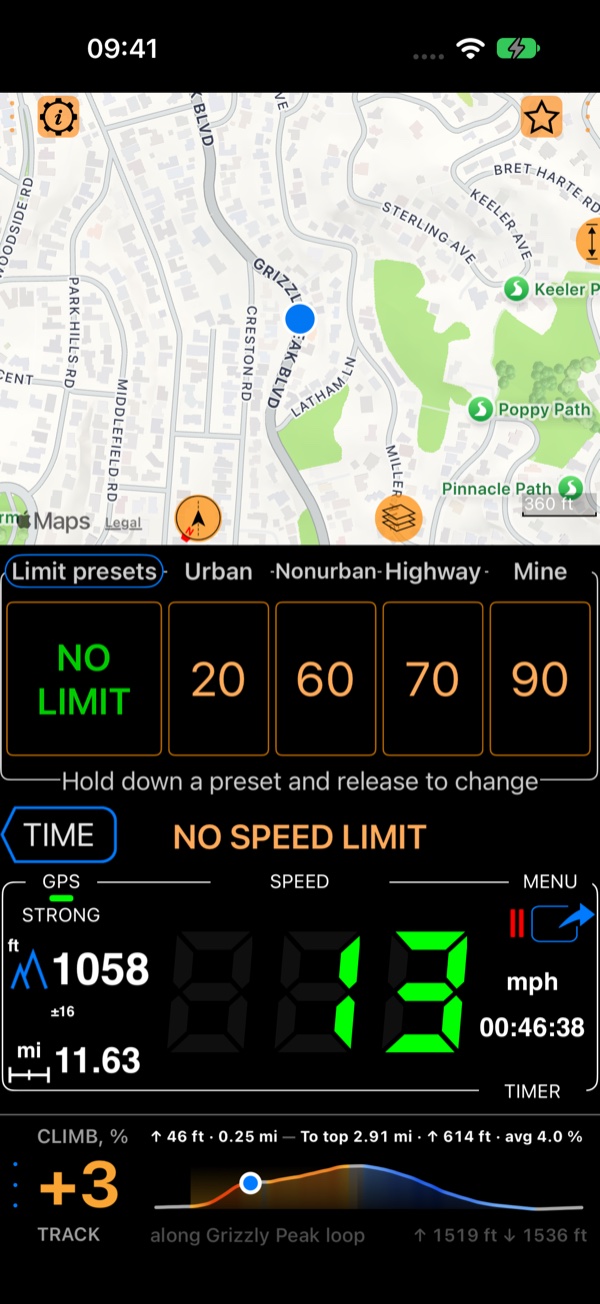
Climb पैनल राइड के दौरान ही जवाब देता है: आपके पहियों के नीचे की ढलान, अब तक की यह चढ़ाई, और आपके चुने हुए ट्रैक पर चोटी तक कितनी दूरी और कितनी ऊँचाई बाक़ी है, साथ में आगे की प्रोफ़ाइल। इसे किसी पैनल में, बीच वाले Cycling पैनल में या मानचित्र के साथ रखें।
- रिकॉर्ड की गई राइड की चढ़ाइयाँ — Climb और Climb by climb पैनल ट्रैक में हर चढ़ाई ढूँढते हैं और हर एक को मापते हैं: उसकी लंबाई, ऊँचाई, औसत और सबसे खड़े 100 m, और उसका समय।
- क्या मैं इस पहाड़ी पर तेज़ हो रहा हूँ? — किसी चढ़ाई को उस पर हुई हर राइड से मिलाएँ, अपना बेस्ट देखें, और अपनी सारी चढ़ाइयाँ My climbs में रखें।
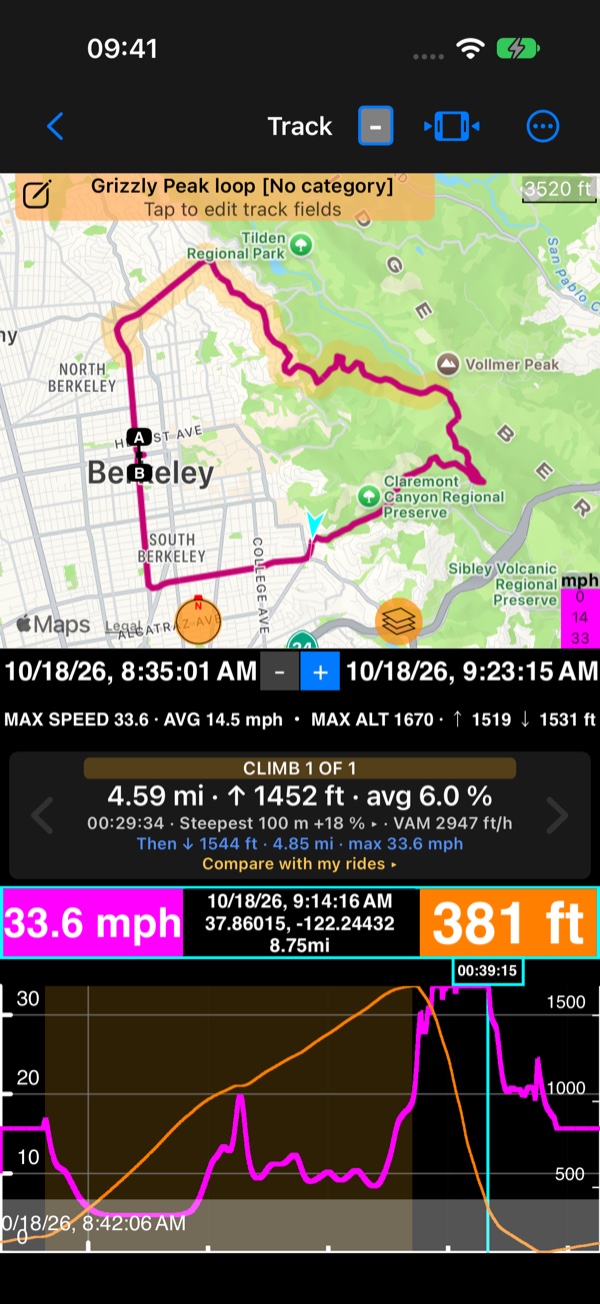
लाइव Climb के बारे में और। · रिकॉर्ड की गई राइड की चढ़ाइयाँ। · समय के साथ आपकी चढ़ाइयाँ।
Ghost race: क्या मैं अपनी पिछली राइड को हरा सकता हूँ? PRO
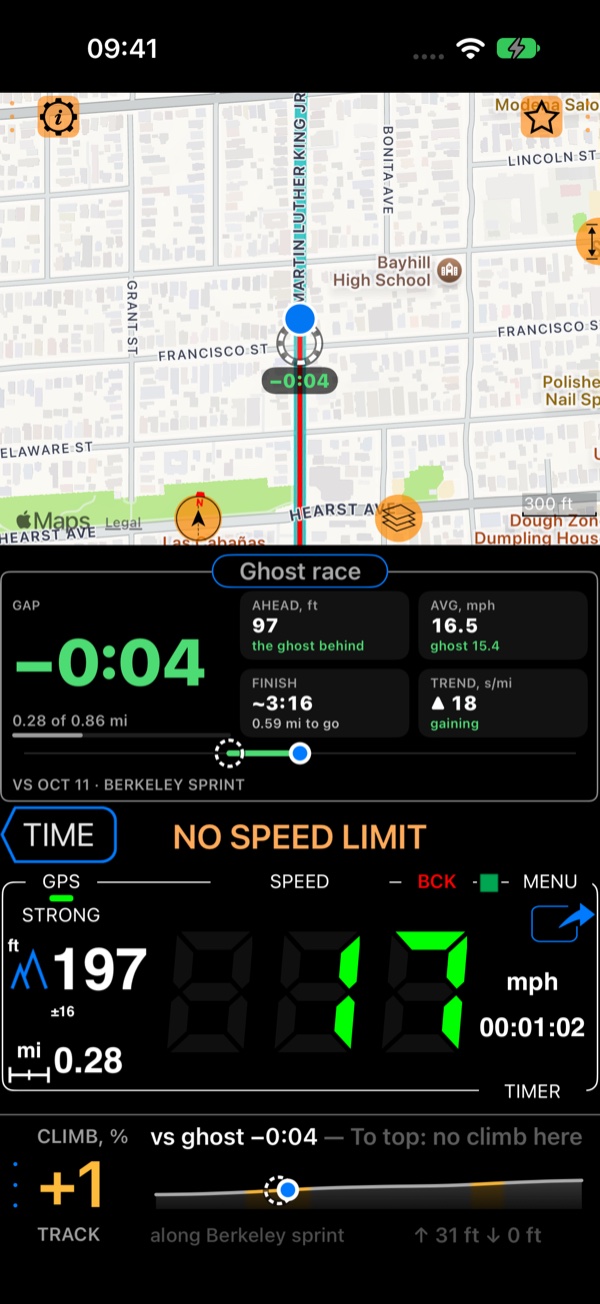
अपना रिकॉर्ड किया हुआ कोई ट्रैक चुनें, उसकी शुरुआत तक जाएँ और Start पर टैप करें: उस राइड का ghost (घोस्ट) आपके साथ चल पड़ता है, ठीक वैसे ही जैसे आपने तब राइड की थी। पूरे रास्ते आप देखते हैं कि आप आगे हैं या पीछे, कितने सेकंड और कितनी दूरी से, और अंत में आपको अपना समय और आख़िरी अंतर मिलता है। साइकिल, बोर्ड या कार से।
हर रेस उस ट्रैक के साथ सेव रहती है जो उसने रिकॉर्ड किया, ताकि बाद में आप देख सकें कि आप कहाँ जीते और कहाँ समय गँवाया।
Ghost race के बारे में और। · रेस का विश्लेषण करें।
रूलर: असल में कितनी दूर है? PRO
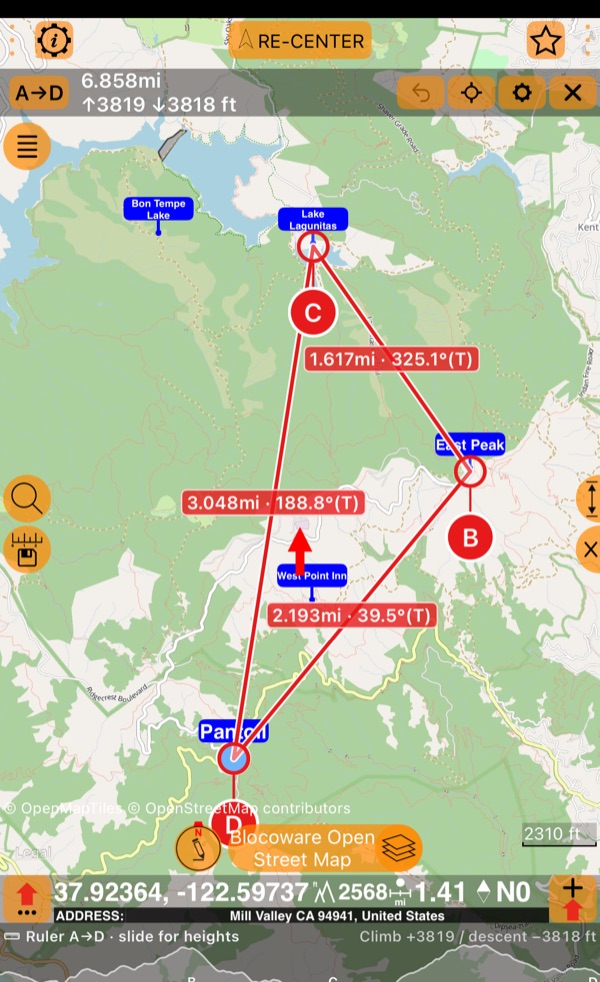
मानचित्र पर एक बिंदु पर टैप करें और सीधी रेखा में दूरी, दिशा-कोण (bearing) और चढ़ाई पढ़ें। लूप की योजना बनाने के लिए टैप करते रहें, हिस्सों को अपने सफ़र के तरीके के हिसाब से सड़कों और ट्रेल्स पर चलने दें, ऊँचाई की प्रोफ़ाइल पर उँगली फिराएँ, और योजना को रूट बुक के रूप में रखें।
ब्लूटूथ सेंसर्स, रिकॉर्ड भी और वीडियो पर भी PRO
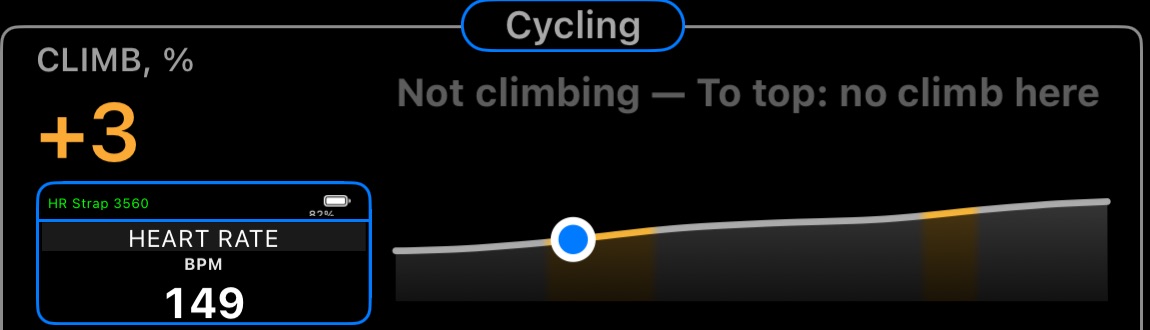
ब्लूटूथ पैनल की हार्ट रेट, कैडेंस और व्हील स्पीड अब सिर्फ़ स्क्रीन तक सीमित नहीं रहतीं। किसी घड़ी की ज़रूरत नहीं:
- हर ट्रैक के साथ रिकॉर्ड: चार्ट पर स्पीड और ऊँचाई के बगल में, मानचित्र पर रूट के रंगों के रूप में, आँकड़ों में, और Strava, Garmin Connect व दूसरे टूल्स के लिए GPX एक्सपोर्ट में।
- वीडियो पर: कैमरे पर लाइव, रिकॉर्डिंग में जड़ा हुआ, और पारदर्शी overlay videos के रूप में एक्सपोर्ट, किसी वीडियो से या किसी ट्रैक से।
- Cycling पैनल में: सेंसर का कार्ड उसकी दो जगहों में से किसी एक में, चढ़ाई के बगल में।
- वे जुड़े रहते हैं: सेव किया हुआ सेंसर फिर से दिखते ही अपने-आप जुड़ जाता है, और ट्रैक रिकॉर्ड होते समय हर स्क्रीन पर जुड़ा रहता है।
ब्लूटूथ सेंसर्स के बारे में और। · वीडियो पर ब्लूटूथ सेंसर्स।
ट्रैक में अंतराल: आपके पॉज़ और आपका GPS रिसेप्शन PRO
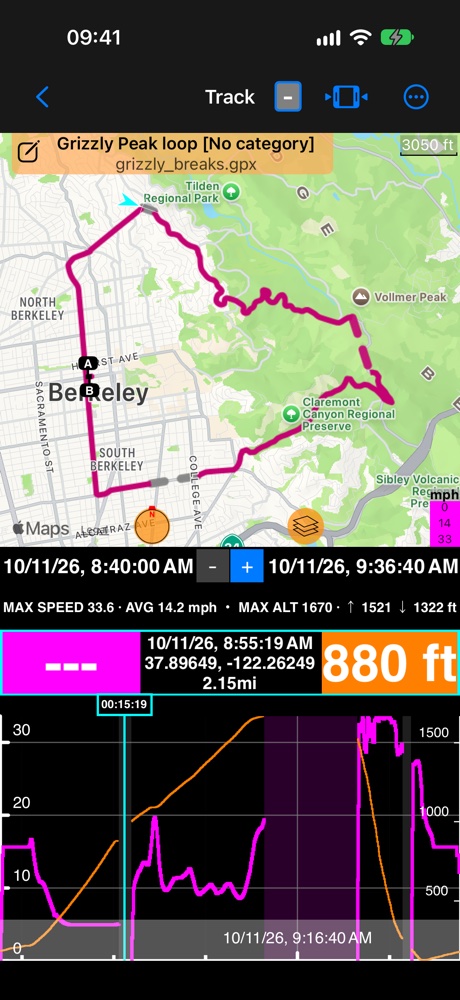
मैंने कहाँ पॉज़ किया था? GPS का रिसेप्शन कहाँ चला गया, और कितनी देर के लिए? अब ट्रैक अपने अंतराल सँजोकर रखता है, और उन्हें दिखाता है: चार्ट पर, जहाँ कोई पोज़िशन नहीं थी वहाँ एक ग्रे बैंड और पॉज़ के लिए एक हल्का मैजेंटा बैंड; और मानचित्र पर, Breaks in a track को Dashed पर सेट करने पर, जो हिस्सा रिकॉर्ड नहीं हुआ उसके आर-पार एक डैश वाली लाइन। चढ़ाइयाँ और कुल आँकड़े सिर्फ़ उसी का इस्तेमाल करते हैं जो मापा गया।
ट्रैक में अंतराल के बारे में और।
स्पीडोमीटर 55 PRO में अपग्रेड करें
स्पीडोमीटर 55 Free में side toolbar और iPhone Duo के लिए बनी हर चीज़ मिलती है; toolbar के टूल्स में से TRACK और POINT के लिए PRO चाहिए। Climb, Ghost race, रूलर, ब्लूटूथ सेंसर्स और ट्रैक में अंतराल स्पीडोमीटर 55 PRO में हैं, जो एक अलग ऐप है, जिसके लिए एक ही बार भुगतान होता है और कोई सब्सक्रिप्शन नहीं।
App Store पर स्पीडोमीटर 55 PRO पाएँ
संबंधित पेज
- Side toolbar
- Climb · रिकॉर्ड की गई राइड की चढ़ाइयाँ · समय के साथ आपकी चढ़ाइयाँ
- Ghost race · रेस के बाद
- रूलर
- ब्लूटूथ सेंसर्स · वीडियो पर ब्लूटूथ सेंसर्स · ट्रैक डेटा
- ट्रैक में अंतराल
- संस्करण 6.4 में नया क्या है
❤️ ऐप और इसके अपडेट पसंद आ रहे हैं? कृपया रेटिंग देने पर विचार करें—यह हमारे लिए बहुत मायने रखता है!