संस्करण 6.3 - नया क्या है?
सड़क, एक्शन और डेटा—सब एक ही रिकॉर्डिंग में (Free और Full संस्करण)
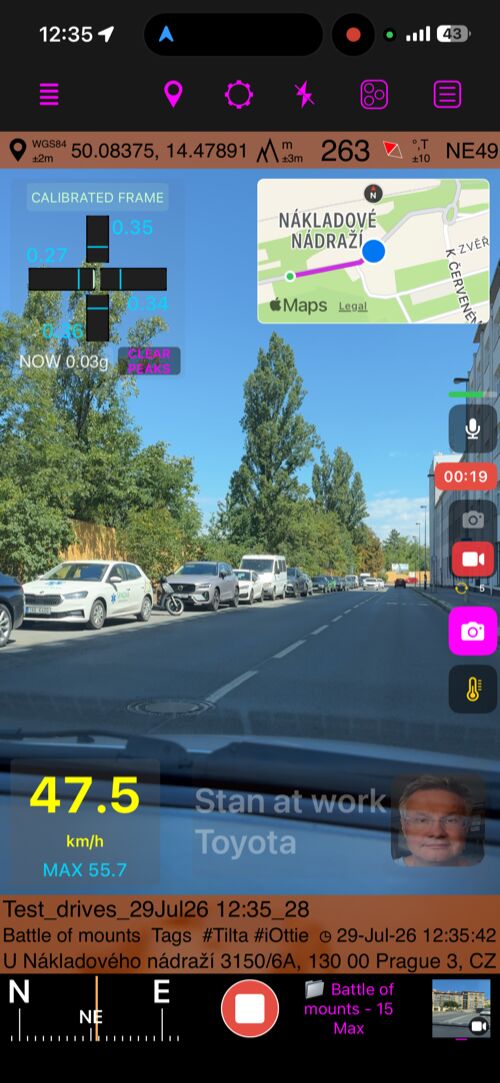
वीडियो रिकॉर्डिंग, प्लेबैक और डेटा ओवरले की पूरी गाइड खोलें।
- ड्राइव के लिए ऐप को डैश कैम बनाएं या राइड के लिए एक्शन कैम। वीडियो, स्थान, गति और मोशन डेटा साथ रहते हैं, जिससे हर महत्वपूर्ण पल का संदर्भ सुरक्षित रहता है।
- कैमरा चलते हुए कुछ संजोने लायक दिखा? रिकॉर्डिंग रोके बिना और अगला पल गंवाए बिना, स्थान-सहित फ़ोटो लें।
- मेनू > वीडियो से सहेजी गई रिकॉर्डिंग खोलें और ठीक उसी पल पर लौटें जो आपको चाहिए। वीडियो रीप्ले के दौरान फ़ोटो शटर बटन से उस फ़्रेम को स्थान डेटा सहित फ़ोटो और वेपॉइंट के रूप में जोड़ें—सहेजने, दोस्तों को भेजने या सोशल मीडिया पर साझा करने के लिए तैयार।
- टाइमलाइन से रिकॉर्डिंग में तेज़ी से आगे-पीछे जाएँ, फिर सटीक फ़्रेम खोजने और बारीक नियंत्रण के लिए वीडियो पर सीधे बाएँ या दाएँ स्क्रब करें।
- केवल वही साझा करें जो मायने रखता है: पूरा वीडियो या चुनी गई रेंज निर्यात करें, फिर बिना बदला हुआ मूल संस्करण चुनें या अपनी पसंद के डेटा ओवरले वाला स्टैम्प किया हुआ संस्करण।
- लूप रिकॉर्डिंग सेट करने के लिए, वीडियो कैमरा खोलें, सेटिंग्स पर टैप करें और वीडियो सेटिंग्स चुनें। फिर लूप अवधि चुनें—यानी हाल का कितना वीडियो रखा जाए। एक अंतहीन रिकॉर्डिंग से स्टोरेज भरने के बजाय, ऐप केवल वही नवीनतम हिस्सा रखता है।
हर रिकॉर्डिंग से कहानी को और गहराई दें
- वीडियो कैमरा खोलें, सेटिंग्स पर टैप करें, फिर वीडियो ओवरले चुनें और अपने वाहन, गतिविधि और कहानी के अनुरूप डैश-कैम या एक्शन-कैम दृश्य बनाएं।
- मानचित्र: रीप्ले और स्टैम्प किए गए निर्यात में रिकॉर्डिंग को उसके स्थान से जोड़े रखें।
- QR-कोड: निर्यात में उपयोग करें ताकि कोई भी वीडियो फ़्रेम मानचित्र पर उसके स्थान का सीधा लिंक बन जाए या उस स्थान तक नेविगेशन शुरू कर दे।
- वॉटरमार्क: तैयार वीडियो में अपनी कंपनी का नाम, लोगो, पहचान, वाहन या उपकरण जोड़ें।
- गति: दिखाएँ कि आप कितनी तेज़ चल रहे थे और एक्शन या डैश-कैम फ़ुटेज को उपयोगी संदर्भ दें।
- पिच और रोल : कार में पिच और रोल, मोटरसाइकिल पर झुकाव और ढलान, या विमान में पिच और बैंक दिखाएँ—शब्दों और दृश्यों पर आपका नियंत्रण।
- G-क्रॉस : पूरे एक्शन के दौरान त्वरण बल रिकॉर्ड करें, रिकॉर्डिंग शुरू होते ही स्वचालित कैलिब्रेशन के साथ।
हर रिकॉर्डिंग के लिए सही माइक्रोफ़ोन चुनें
- वीडियो के लिए Automatic, iPhone, Any external, Wired / USB या Bluetooth चुनें। कैमरा सक्रिय स्रोत दिखाता है, कनेक्शन टूटने पर सुरक्षित रूप से वापस आता है और माइक्रोफ़ोन बदलने पर सूचना दे सकता है।
- हेडफ़ोन में लाइव माइक्रोफ़ोन मॉनिटर करें और संगत संगीत या पॉडकास्ट चलाते रहें।
- रीप्ले के दौरान सक्रिय ऑडियो आउटपुट देखें या बदलें और रिकॉर्डिंग को फ़्रेम-दर-फ़्रेम जाँचें।
स्पीडोमीटर 55 Free में रिकॉर्डिंग, रीप्ले, लूप रिकॉर्डिंग, माइक्रोफ़ोन नियंत्रण और सभी डेटा ओवरले शामिल हैं। यह एक वीडियो सहेजता है और ऐप ब्रांडिंग के साथ चुना गया कोई भी 15-सेकंड क्लिप साझा करने देता है; दूसरा वीडियो रिकॉर्ड करने के लिए MENU > VIDEOS खोलकर मौजूदा वीडियो हटाएँ। वीडियो से फ़ोटो बनाने, वॉटरमार्क कस्टमाइज़ करने, असीमित वीडियो सहेजने और पूरे या साफ़ Original वीडियो एक्सपोर्ट करने के लिए स्पीडोमीटर 55 PRO में अपग्रेड करें —यह अलग, एक बार भुगतान वाला ऐप है।
केवल Full संस्करण में
इस पेज पर Version 6.3 की बाकी सुविधाएँ केवल स्पीडोमीटर 55 PRO में उपलब्ध हैं—यह अलग, एक बार भुगतान वाला ऐप है।
आपका ट्रैक। आपके महत्वपूर्ण स्थान। एक संपूर्ण कहानी।
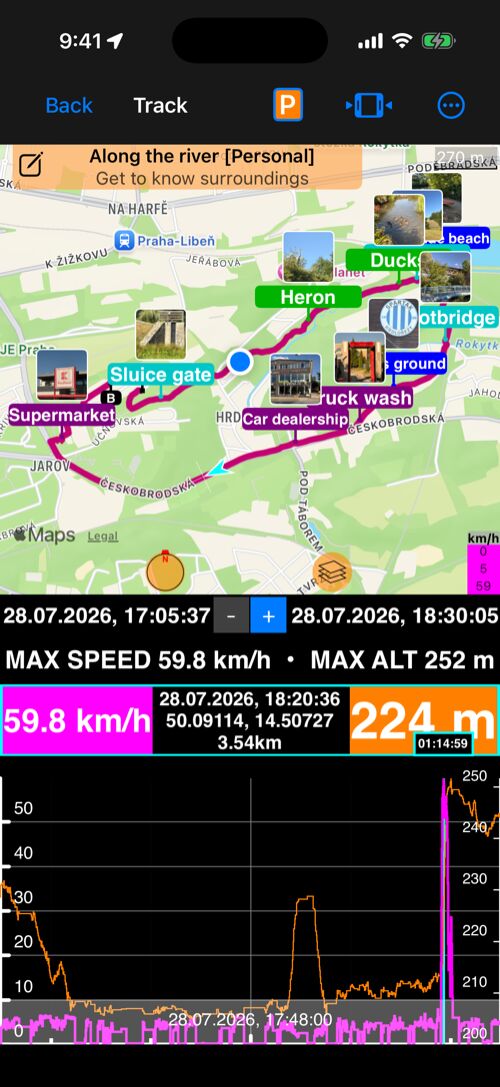
- ट्रैक रिकॉर्ड करना शुरू करें और आगे बढ़ते रहें। रास्ते में बनाया गया हर वेपॉइंट अपने आप उस ट्रैक से जुड़ा रहता है—ताकि गेट, खतरे, दर्शनीय स्थल, नमूने, फ़ोटो और नोट उस यात्रा का हिस्सा बने रहें जिसने उन्हें अर्थ दिया।
- ट्रैक की समीक्षा करते समय, मानचित्र पर केवल उससे जुड़े वेपॉइंट दिखाएँ—या पूरी तस्वीर के लिए सभी वेपॉइंट वापस लाएँ। आप मौजूदा वेपॉइंट को किसी भी ट्रैक से जोड़ या अलग भी कर सकते हैं।
- जब यात्रा साझा करने या संग्रहित करने के लिए तैयार हो, तो ट्रैक को उसके जुड़े वेपॉइंट सहित निर्यात करें और ट्रैक तथा महत्वपूर्ण स्थानों को साथ रखें।
भू-भाग की ऊँचाई, सीधे मानचित्र पर
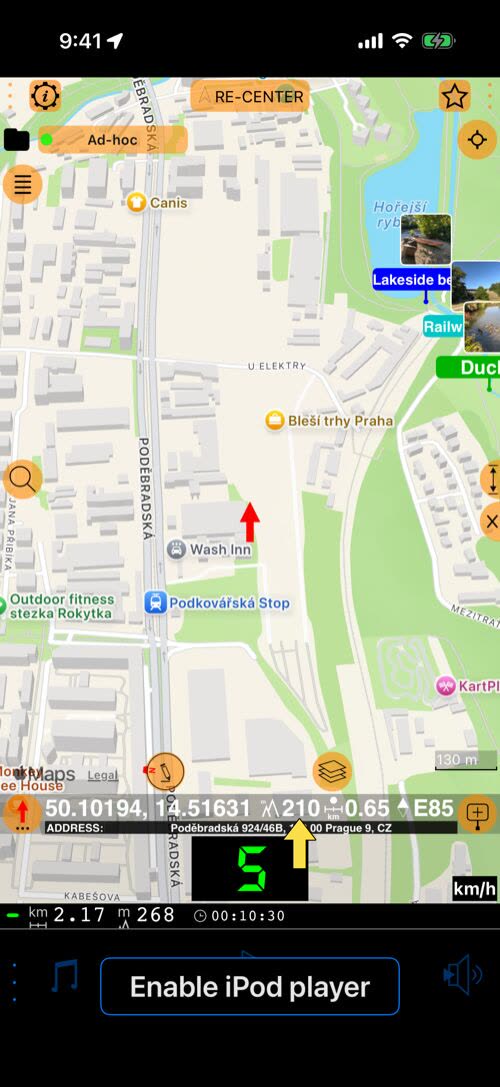
- लाल तीर को मानचित्र पर कहीं भी ले जाएँ और उसी बिंदु की ज़मीनी ऊँचाई देखें, साथ में उसके निर्देशांक, आपसे दूरी और दिशा-कोण।
- किसी दर्रे, व्यूपॉइंट या उतरने की जगह की ऊँचाई वहाँ जाने से पहले देखें। उसे वेपॉइंट के रूप में सहेजें, और वेपॉइंट वह ऊँचाई रखेगा।
- मानचित्र पर ऊँचाई की पूरी गाइड खोलें।
हर वेपॉइंट के आसपास का मानचित्र सहेजें
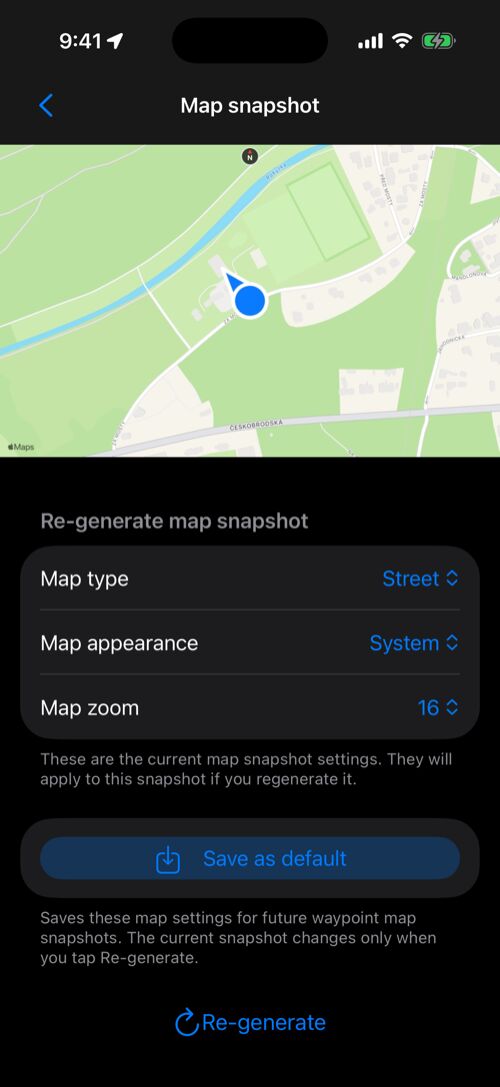
- मानचित्र स्नैपशॉट हर वेपॉइंट के आसपास का दृश्य सहेजता है—जगह छोड़ने के बाद भी त्वरित दृश्य संदर्भ के लिए।
- हर नए वेपॉइंट के लिए स्नैपशॉट अपने आप बनाने हेतु, मेनू > सेटिंग्स > उन्नत सेटिंग्स > वेपॉइंट मानचित्र स्नैपशॉट खोलें और मानचित्र स्नैपशॉट स्वतः बनाएँ चालू करें। ज़रूरत पड़ने पर स्नैपशॉट हाथ से भी जोड़ा जा सकता है।
- वेपॉइंट सूची में, और अधिक से मानचित्र स्नैपशॉट दिखाएँ या छिपाएँ और वेपॉइंट पंक्ति लेआउट चुनें ताकि फ़ोटो, मानचित्र और विवरण साथ मिलकर काम करें।
- बड़े दृश्य के लिए स्नैपशॉट पर टैप करें। मानचित्र प्रकार, मानचित्र स्वरूप और मानचित्र ज़ूम समायोजित करें, फिर पुनः बनाएँ पर टैप करें—या डिफ़ॉल्ट के रूप में सहेजें से ये विकल्प भविष्य के स्नैपशॉट के लिए रखें।
- जब कई वेपॉइंट को एक जैसा नया मानचित्र स्वरूप चाहिए, तो उन्हें चुनें और मानचित्र पूर्वावलोकन बनाएँ चुनकर उनके स्नैपशॉट एक साथ अपडेट करें।
- वेपॉइंट मानचित्र स्नैपशॉट की पूरी मार्गदर्शिका खोलें।
अपने ट्रैक को वेपॉइंट के साथ निर्यात करें
- रिकॉर्ड किए गए ट्रैक को उसके जुड़े वेपॉइंट के साथ एक KML/KMZ फ़ाइल में निर्यात करें, ताकि मार्ग और महत्वपूर्ण स्थान साथ रहें।
- संयुक्त फ़ाइलों को केवल ट्रैक, केवल वेपॉइंट या सब कुछ के रूप में आयात करें। लिंक बने रहते हैं और ट्रैक की लाइन तथा प्रारंभ/अंत पिन डुप्लिकेट वेपॉइंट के रूप में दोबारा आयात नहीं होते।
- ट्रैक का समय, गति, दूरी और ऊंचाई का सारांश, मैप स्नैपशॉट और GPS सटीकता आयात-निर्यात के दौरान सुरक्षित रहते हैं।
❤️ ऐप और इसके अपडेट पसंद आ रहे हैं? कृपया रेटिंग देने पर विचार करें—यह हमारे लिए बहुत मायने रखता है!
पूरी यात्रा—सिर्फ़ एक छोटे हाइलाइट के बजाय—सहेजना चाहते हैं? स्पीडोमीटर 55 PRO पर अपग्रेड करें —यह अलग, एक बार खरीदा जाने वाला ऐप है—और असीमित वीडियो सहेजें, पूरे वीडियो या साफ़ मूल वीडियो का निर्यात करें, वॉटरमार्क अनुकूलित करें और रीप्ले से फ़ोटो व वेपॉइंट बनाएँ।
