मानचित्र + गति और ऊंचाई चार्ट ट्रैक दृश्य विकल्प
अपने ट्रैक्स को मानचित्र पर देखकर और एक चार्ट के साथ समर्थन के साथ अन्वेषण करें, जहां आप समय अंतराल या किसी भी बिंदु पर फोकस करने के लिए टैप/पैन/ज़ूम कर सकते हैं। यह “मानचित्र + चार्ट” विकल्प (डिफ़ॉल्ट) है ट्रैक देखने वाली स्क्रीन में:
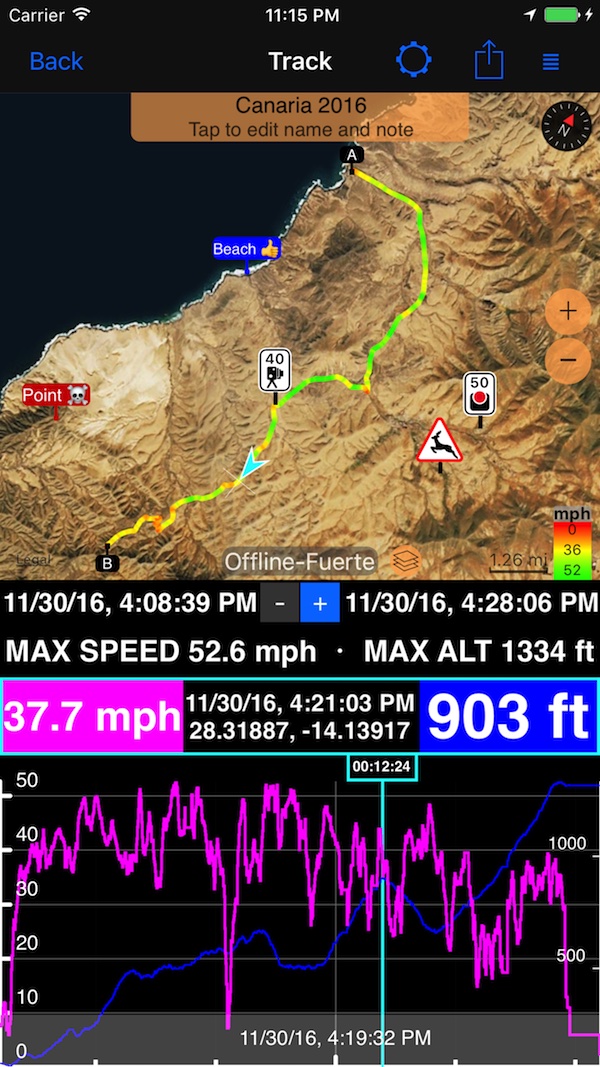
समय अवधि क्षेत्र में +/- बटन का उपयोग करके हल्के नीले बिंदु रेखा के आसपास के क्षेत्र को ज़ूम इन और आउट करें।
हल्के नीले बिंदु रेखा को किसी भी समय बिंदु पर फोकस करने के लिए ले जाएं, मानचित्र पर हल्के नीले तीर भी चलते हैं ताकि आपको मानचित्र पर संबंधित स्थान दिखाया जा सके।
चार्ट के काले क्षेत्र पर पैन और ड्रैग करके ज़ूम इन और आउट करें और आपके द्वारा दिलचस्पी वाले ट्रैक के हिस्से पर फोकस करें।
जब चार्ट ज़ूम होता है, तो आप या तो इसे टैप करके हल्के नीले बिंदु रेखा को अपने टैप के स्थान पर ले जा सकते हैं या चार्ट के नीचे के ग्रे क्षेत्र का उपयोग करके हल्के नीले बिंदु रेखा को नियंत्रित कर सकते हैं।
स्क्रीन के शीर्ष पर सेटिंग्स बटन विभिन्न ट्रैक दृश्यों के बीच स्विच करने की अनुमति देता है
शीर्ष पर एक्शन बटन ट्रैक को कई तरीकों से साझा करने की अनुमति देता है। हम आपको “ट्रैक इमेज” के रूप में साझा करने के लिए प्रोत्साहित करते हैं, हमने इसके लिए एक “पोस्टकार्ड” साझा अनुभव बनाने की कोशिश की है। ईमेल, फेसबुक आदि के माध्यम से साझा करने पर यह अच्छा दिखना चाहिए।
शीर्ष-दाएं ग्रिड बटन या तो ट्रैक को अलग यात्रा में ले जाने की अनुमति देता है या मुख्य मानचित्र पर पिन करता है ताकि आप इसे पुनः ट्रेस कर सकें।
ट्रैक दृश्य में शुरू और अंत बटन हैं जो आपको स्टार्ट और एंड कोऑर्डिनेट्स को क्लिपबोर्ड पर कॉपी करने या वेपॉइंट बनाने की अनुमति देते हैं।
चार्ट पर ग्रे और हल्के मैजेंटा बैंड रिकॉर्डिंग के अंतराल दिखाते हैं: ग्रे वहाँ जहाँ GPS पोज़िशन नहीं थी या ऐप बंद था, हल्का मैजेंटा वहाँ जहाँ आपने पॉज़ किया। देखें ट्रैक में अंतराल ।
संबंधित जानकारी:
गति या ऊंचाई से रंगीन ट्रैक्स।
Climb और Climb by climb: राइड की चढ़ाइयाँ, चार्ट पर ढलान।
Ghost race: चार्ट पर घोस्ट से अंतर, मैप पर घोस्ट।
सभी ट्रैक दृश्य विकल्प: “मानचित्र + गति और ऊंचाई चार्ट” ट्रैक दृश्य विकल्प ▪︎ “मानचित्र + सांख्यिकी” ट्रैक दृश्य विकल्प ▪︎ “मानचित्र + लागत” ट्रैक दृश्य विकल्प ▪︎ “केवल मानचित्र” ट्रैक दृश्य विकल्प।