गति या ऊंचाई द्वारा रंगीन ट्रैक्स।
पूर्ण संस्करण में उपलब्ध
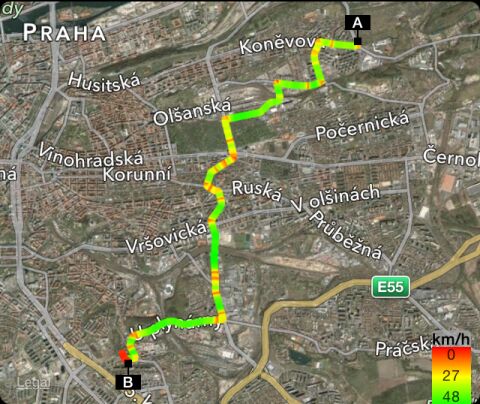
रिकॉर्ड किए गए ट्रैक्स को मानचित्र पर गति या ऊंचाई द्वारा रंगीन दिखाया जा सकता है। न्यूनतम, औसत और अधिकतम गति मानों के साथ बैंगनी बॉक्स पर टैप करें ताकि ट्रैक रंग विकल्प खोल सकें।


यहां गति रंगीन ट्रैक कैसा दिखता है:
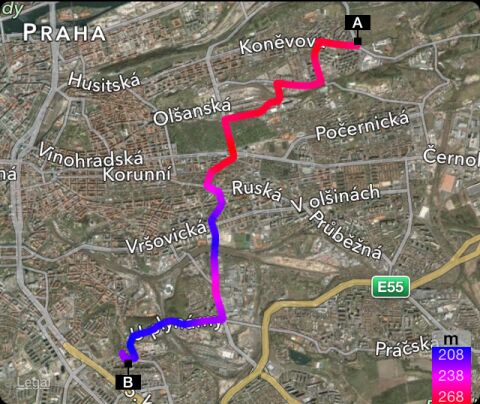
और ऊंचाई द्वारा रंगीन वही ट्रैक:
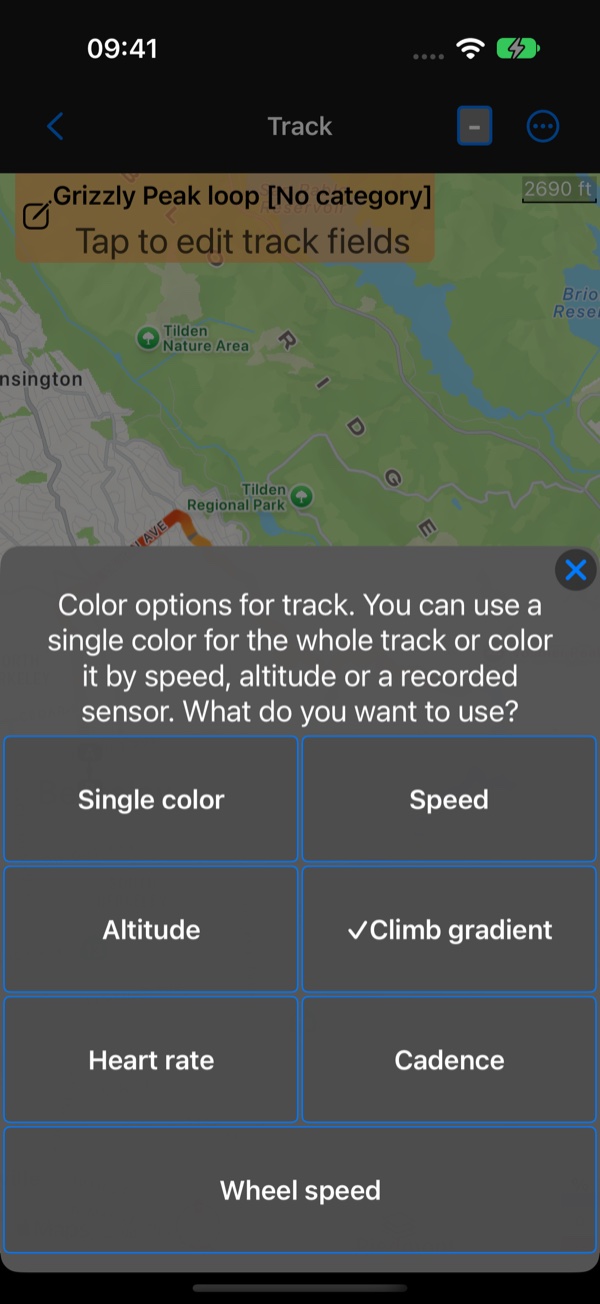
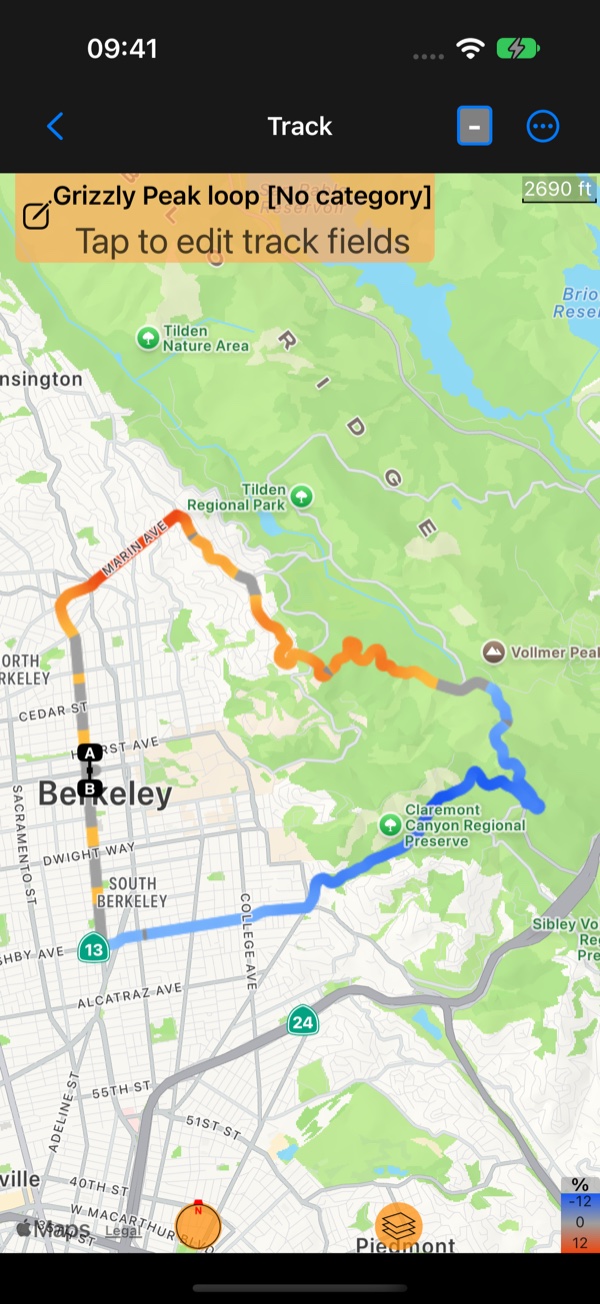
Climb gradient और आपके सेंसर
पब्लिक बीटा में रंग के विकल्प स्पीड और ऊँचाई से ज़्यादा देते हैं:
Climb gradient(चढ़ाई की ढलान): जहाँ सड़क चढ़ती है वहाँ ट्रैक एम्बर और जहाँ उतरती है वहाँ नीला, ताकि राइड की हर चढ़ाई एक नज़र में दिख जाए। देखें मेरी राइड में चढ़ाइयाँ कहाँ थीं? ।Heart rate,Cadence,Wheel speed: आपके Bluetooth सेंसर के साथ रिकॉर्ड किए गए ट्रैक पर, ट्रैक उस हिसाब से रंगा जाता है जो उन्होंने मापा।
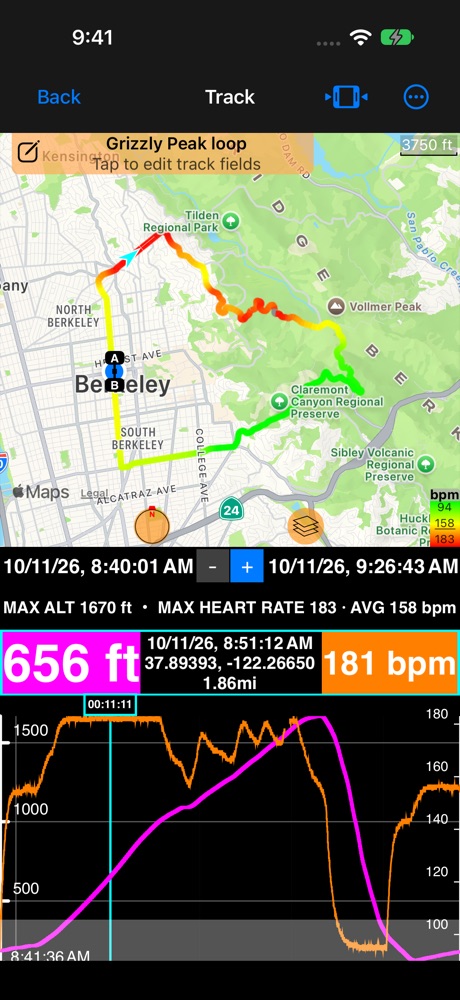
Heart rate, cadence और wheel speed
तीनों सेंसर रंग सिर्फ़ उसी ट्रैक के लिए मिलते हैं जिसने वह सेंसर रिकॉर्ड किया:
Heart rateऔरCadenceमेहनत दिखाते हैं: जहाँ आसान था वहाँ हरा, पीले से होते हुए, जहाँ कठिन था वहाँ लाल।Wheel speedस्पीड के रंग इस्तेमाल करता है: जहाँ आप धीमे थे वहाँ लाल, जहाँ तेज़ थे वहाँ हरा।- स्केल ट्रैक के अपने सबसे कम और सबसे ज़्यादा मान के बीच, उसके औसत के आसपास चलता है। मैप के कोने की लेजेंड तीनों को bpm, rpm या आपकी स्पीड यूनिट में दिखाती है।
- जहाँ सेंसर की कोई रीडिंग नहीं थी (रेंज से बाहर, स्ट्रैप उतारा हुआ), वहाँ ट्रैक ग्रे होता है, ताकि कोई गैप कभी आसान न लगे। यह ग्रे ट्रैक के साथ-साथ चलता है; दो सिरों को जोड़ने वाली ग्रे डैश वाली लाइन इसके बजाय रिकॉर्डिंग का अंतराल है ( ट्रैक में अंतराल )।
सेंसर जोड़ने और उन्हें अपने ट्रैक के साथ रिकॉर्ड करने के लिए देखें ब्लूटूथ सेंसर्स ।
यदि आपको रंग पसंद हैं, तो यहां भी है
कैसे गति अंक रंग को आपकी पसंद के अनुसार बदलें!
ट्रैकिंग पर अधिक:
GPS ट्रैकिंग मैनुअल और पहले से रिकॉर्ड किए गए ट्रैक को कैसे वापस लाएं