रोड बुक का रूट एडिटर — नक़्शे पर रूट खींचें
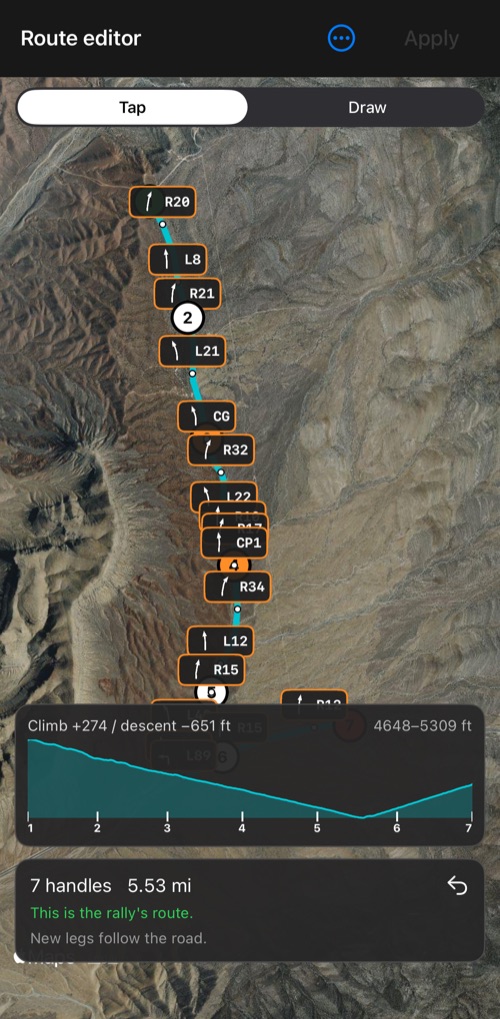
रोड बुक आम तौर पर एक ड्राइव से शुरू होती है: आप सड़क रिकॉर्ड करते हैं, और ट्रैक रूट बन जाता है। Route editor उस सड़क के लिए है जिस पर आप अभी तक नहीं चले। आप नक़्शे पर रूट खींचते हैं, और ऐप उसे ऐसे रूट में बदल देता है जिसे रोड बुक इस्तेमाल कर सके — असली सड़क के साथ मापा हुआ, छपने वाले ऊँचाई प्रोफ़ाइल के लिए भू-भाग के साथ, और कोर्स नोट्स ठीक उन दूरियों पर जहाँ उन्हें होना चाहिए। ऐप में हिंदी उपलब्ध नहीं है, इसलिए स्क्रीनशॉट और बटन नाम अंग्रेज़ी में हैं।
आपकी उँगली का सटीक होना ज़रूरी नहीं। खींची गई रेखा केवल सड़क चुनती है; रेखा खुद सड़क देती है।
जल्दी शुरू करें
- Rally settings में Road book > Route के नीचे Build the route on the map दबाएँ।
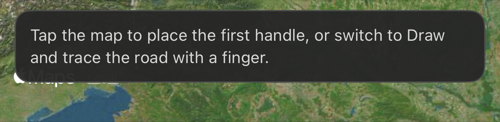
- नक़्शे पर वहाँ टैप करें जहाँ रूट शुरू होता है, फिर वहाँ जहाँ वह जाता है — या Draw पर जाएँ और एक उँगली से सड़क पर रेखा खींचें।
- हर हिस्से के सड़क पर बैठने तक रुकें। नारंगी रंग में दिखने वाली हर चीज़ जाँचें।
- Apply दबाएँ। खींचा हुआ रूट रैली का रूट बन जाता है; चाहें तो रूट के मोड़ों को कोर्स नोट्स के रूप में जोड़ें।
- एडिटर से बाहर आएँ, फिर रोड बुक प्रिंट या साझा करें , या उस पर ड्राइव करें।
Route editor खोलें
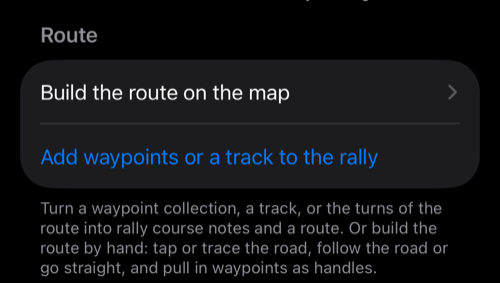
Rally settings खोलें और Road book समूह के Route अनुभाग में Build the route on the map दबाएँ। स्क्रीन का नाम Route editor है। रैली सेशन चलते समय Route अनुभाग छिपा रहता है।
बिंदु (handles) रखें
रूट handles कहलाने वाले बिंदुओं से होकर जाने वाली रेखा है, जिन पर 1 से क्रमांक होते हैं। दो बिंदुओं के बीच का हिस्सा leg कहलाता है। ऊपर का चुनाव तय करता है कि आप बिंदु कैसे रखते हैं: Tap या Draw।
Tap
- रूट के अंत में बिंदु जोड़ने के लिए नक़्शे की किसी खाली जगह पर टैप करें।
- बिंदु को हिलाने के लिए उसे दबाए रखें और खींचें।
- उसका कार्ड खोलने के लिए किसी बिंदु या leg पर टैप करें।
- एक उँगली नक़्शा खिसकाती है, पिंच ज़ूम करता है।
Draw
- एक उँगली से सड़क पर रेखा खींचें। रेखा सड़क के साथ कुछ बिंदुओं में बदल जाती है, और हर leg के लिए सड़क नेटवर्क से पूछा जाता है।
- दो उँगलियाँ नक़्शा खिसकाती हैं और पिंच ज़ूम करता है; खींचते समय नक़्शा स्थिर रहता है।
- खींचते समय उँगली के पास एक छोटा लेबल बताता है कि यह रेखा कितनी दूरी जोड़ती है और रूट की कुल लंबाई कितनी है।
- रेखा खींचते हुए दूसरी उँगली स्क्रीन छुए, तो रेखा रुक जाती है; जारी रखने के लिए एक उँगली से आगे खींचें।
- आख़िरी बिंदु के पास से शुरू हुई रेखा उसी से आगे बढ़ती है। कहीं और से शुरू हो, तो एक leg दोनों को जोड़ता है।
संपादन से पहले Tap पर लौटें: Draw में किसी बिंदु पर उँगली रखने से नई रेखा शुरू हो जाती है।
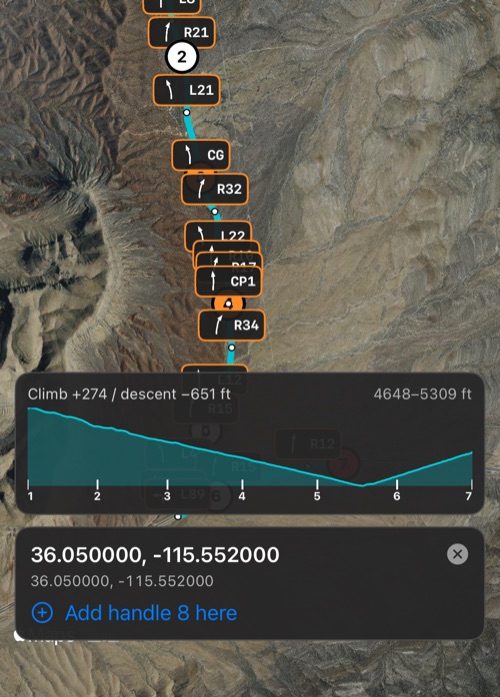
खोज। ⋯ > Search a place, coordinate or waypoint… कोई जगह या पता, निर्देशांक (डिग्री, डिग्री-मिनट, डिग्री-मिनट-सेकंड, UTM या MGRS) या आपका कोई वेपॉइंट ढूँढता है। नतीजा एक कार्ड के साथ पीले रंग में दिखता है, और Add handle N here ठीक उस पर बिंदु रखता है। रूट की शुरुआत और अंत सटीक रूप से रखने का यही तरीका है: निर्देशांक से रखा गया बिंदु वेपॉइंट की तरह मापा हुआ बिंदु होता है — रूट उस तक जाता है, और उसे कभी सड़क पर नहीं खिसकाया जाता।
वेपॉइंट। ⋯ > Add waypoints from a collection… कलेक्शन के वेपॉइंट उसी क्रम में बिंदुओं के रूप में जोड़ता है। रूट लागू करने पर हर वेपॉइंट एक कोर्स नोट बन जाता है ( बिंदुओं पर कोर्स नोट्स देखें)।
बिंदु कैसे दिखते हैं। शुरुआत हरी, अंत लाल, बीच के बिंदु सफ़ेद, वेपॉइंट या नोट वाला बिंदु नारंगी, और चुने गए बिंदु पर पीला घेरा होता है। किसी leg की सड़क आने पर आपके टैप किए या खींचे गए बिंदु सड़क पर आ जाते हैं। वेपॉइंट और खोजे गए निर्देशांक से रखे गए बिंदु कभी नहीं हिलते — रूट उन तक जाता है, बुक सहेजकर दोबारा खोलने के बाद भी।
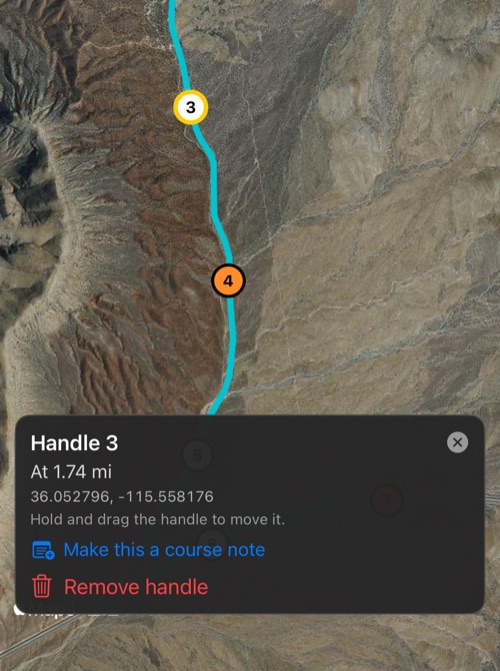
बिंदु का कार्ड देखने के लिए उस पर टैप करें: शुरुआत से दूरी और निर्देशांक, Make this a course note और Remove handle। कार्ड का शीर्षक यह भी बताता है कि बिंदु कहाँ से आया — drawn, coordinate, waypoint या course note। बीच का बिंदु हटाने पर उसके दोनों legs जुड़ जाते हैं।
Legs: सड़क के साथ, सीधा, या जैसा खींचा
हर leg इन तीन में से एक प्रकार का होता है:
| Leg | नक़्शे पर | यह क्या है |
|---|---|---|
| Follow the road | टील | Apple Maps की दिशाओं से दो बिंदुओं के बीच की सड़क |
| Straight line | सफ़ेद | बिंदुओं के बीच सीधी रेखा — खुला मैदान, खेत, पार करने की जगह |
| As drawn | मिंट | आपकी उँगली की खींची रेखा, जैसी है वैसी — ऐसा रास्ता जिसे कोई सड़क नेटवर्क नहीं जानता। केवल रेखा से बने leg के लिए। |
नए legs ⋯ > New legs में चुना गया प्रकार लेते हैं। Follow the road पर टैप से जोड़ा गया leg सड़क पर बैठ जाता है; As drawn पर टैप से जोड़े गए leg के पास रखने को कोई रेखा नहीं होती, इसलिए वह सीधी रेखा होता है।
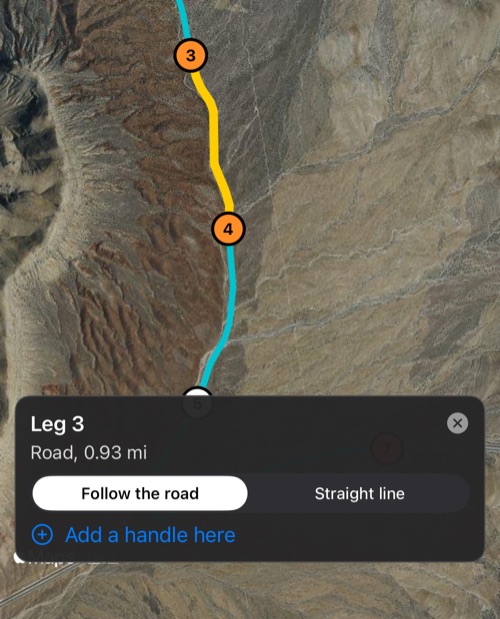
leg का कार्ड देखने के लिए उस पर टैप करें। यह लंबाई दिखाता है, प्रकार बदलने देता है, और टैप की गई जगह पर leg को बाँटने के लिए Add a handle here देता है। जब सड़क वाला leg सीधी दूरी का 1.25 गुना या उससे ज़्यादा हो, तो कार्ड यह बताता है (“2.5× the straight line”) — यह जानकारी है, चेतावनी नहीं।
ध्यान माँगने वाले रंग
- धूसर डैश — सड़क नेटवर्क से अभी पूछा जा रहा है।
- नारंगी — एक बार देख लें। या तो सड़क आपकी खींची रेखा से 100 मीटर से ज़्यादा दूर चलती है, या वह वापस मुड़ती है: किसी बिंदु से आगे जाकर फिर उसी पर लौटती है, जो वन-वे सड़क या बँटी सड़क की ग़लत तरफ़ पर दिशाएँ करती हैं। कौन-सी बात है, पढ़ने के लिए leg पर टैप करें; आम तौर पर बिंदु को सही सड़क पर खींच देने से ठीक हो जाता है।
- लाल डैश — सड़क नेटवर्क तक पहुँचा नहीं जा सका। फ़िलहाल leg सीधा है।
लंबी घुमावदार सड़क को चिह्नित नहीं किया जाता। नारंगी चेतावनी है, त्रुटि कभी नहीं: रूट फिर भी बनता है।
जब सड़क न हो
| क्या हुआ | एडिटर क्या करता है | Undo |
|---|---|---|
| नया बिंदु (टैप, ड्रॉ या leg पर जोड़ा गया) जहाँ कोई सड़क नहीं पहुँचती | बिंदु हटा दिया जाता है और उसके पड़ोसी जुड़ जाते हैं: “No road there — handle 3 dropped” | हाँ |
| बिंदु को वहाँ ले जाया गया जहाँ कोई सड़क नहीं पहुँचती | वह वहीं लौट जाता है जहाँ आख़िरी बार सड़क पहुँची थी: “No road there — handle 3 put back” | हाँ |
| किसी वेपॉइंट तक सड़क नहीं | वेपॉइंट रहता है; leg सीधी रेखा बन जाता है | — |
| बिंदुओं के बीच सड़क न होने पर भी leg को Follow the road पर बदला गया | leg फिर से सीधा हो जाता है | — |
| कनेक्शन नहीं, या Apple Maps जवाब नहीं दे रहा | कुछ भी हटाया या हिलाया नहीं जाता। legs फ़िलहाल लाल डैश में सीधे खींचे जाते हैं, और स्टेटस कार्ड Retry और Keep straight देता है | — |
भू-भाग प्रोफ़ाइल
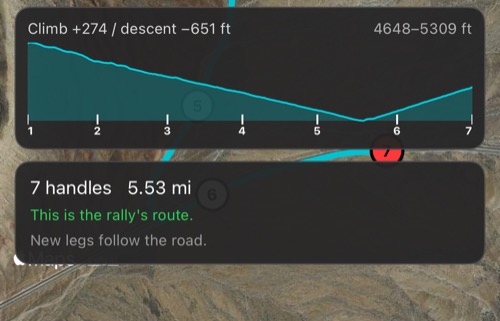
जब खींचा गया रूट स्थिर हो जाए और हर सड़क वाले leg को उसकी सड़क मिल जाए, तो एडिटर रूट के नीचे का भू-भाग माँगता है। स्टेटस कार्ड के ऊपर की पट्टी प्रोफ़ाइल दिखाती है: आड़ी दिशा में दूरी, खड़ी दिशा में ऊँचाई, चढ़ाई और उतराई, ऊँचाई की सीमा, और हर बिंदु के लिए एक निशान, जहाँ जगह हो वहाँ क्रमांक के साथ।
रूट लागू करने पर ये ऊँचाइयाँ उसमें लिख दी जाती हैं। तब छपी रोड बुक में रिकॉर्ड की गई ड्राइव से बनी बुक की तरह Elevation और Climb / descent पंक्तियाँ और ऊँचाई प्रोफ़ाइल होती है। कनेक्शन न हो, या सेवा के पास रूट के किसी हिस्से की ऊँचाई न हो, तो स्टेटस No terrain for this route बताता है और बुक ऊँचाई की पंक्तियों के बिना छपती है; बाकी सब काम करता है।
बिंदुओं पर कोर्स नोट्स
किसी बिंदु का अपना कोर्स नोट हो सकता है, जो ठीक उसी दूरी पर रखा जाता है जहाँ रूट उस बिंदु तक पहुँचता है — बाद में रूट पर प्रक्षेपित नहीं किया जाता।
- बिंदु पर टैप करें, फिर Make this a course note दबाएँ।
- निर्देश (जैसे Cattle grid) और चाहें तो मार्कर (जैसे CP1) लिखें, और Save दबाएँ।
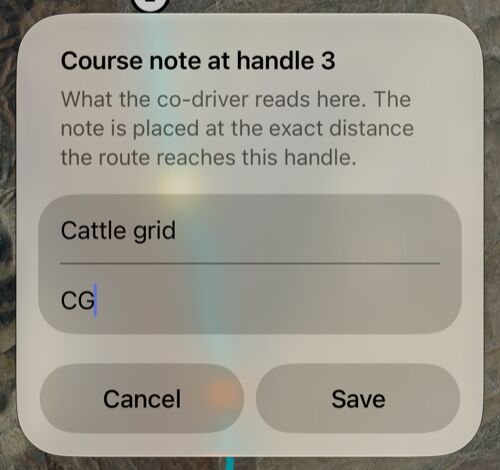
बिंदु नारंगी हो जाता है, और रूट लागू करने पर नोट बुक में जुड़ जाता है। Edit note शब्द बदलता है, Take the note off उसे फिर साधारण बिंदु बना देता है। बिंदुओं के रूप में जोड़े गए वेपॉइंट भी इसी तरह नोट बनते हैं — वेपॉइंट का नाम मार्कर और उसका नोट निर्देश।
- निर्देश और मार्कर बिंदु के कार्ड पर या कोर्स नोट्स में बदले जा सकते हैं। दोनों जगह सबसे नए शब्द दिखते हैं।
- tulip diagram, चिह्न और टिप्पणियाँ नोट बुक में आ जाने के बाद कोर्स नोट्स में जोड़े जाते हैं।
- कोर्स नोट्स में हटाया गया नोट हटा ही रहता है: बिंदु रूट पर रहता है और तब तक नोट नहीं बनाता जब तक आप फिर Make this a course note का उपयोग न करें।
Undo
हर बदलाव एक कदम है, और ↶ आख़िरी कदम वापस लेता है; ⋯ > Undo उस कदम का नाम बताता है जिसे वह वापस लेगा। ऐसा बदलाव जिसका असर शायद न दिखे — बिंदु हटाकर दो legs जुड़ना, रूट उलटना, एक रेखा से छह बिंदु बनना — अपने Undo वाले छोटे संदेश से पुष्ट किया जाता है। टैप से बिंदु जोड़ना और बिंदु खींचना कोई संदेश नहीं देते: नक़्शा दिखा देता है। Undo करने पर पहले मिल चुकी सड़कें बनी रहती हैं।

Apply
Apply बटन तभी सक्रिय होता है जब खींचा गया रूट रैली के रूट से अलग हो। स्टेटस कार्ड बताता है कि स्थिति क्या है: हरे में This is the rally’s route., या नारंगी में Not applied yet।
Apply दबाने पर:
- खींचा गया रूट भू-भाग के साथ रैली के रूट की जगह ले लेता है। रूट से जुड़ा कोई ट्रैक हो, तो वह अलग हो जाता है।
- बिंदु बुक में सहेजे जाते हैं, इसलिए रूट बाद में फिर संपादन के लिए खुलता है — My rallies से और साझा की गई कॉपी में भी।
- बुक के कोर्स नोट्स नए रूट पर लाए जाते हैं (नीचे देखें)।
- कुछ legs अभी सड़क पर बैठ रहे हों, तो पूछा जाता है: Wait या Use them straight।
एक सार OK और Undo के साथ बताता है कि क्या हुआ। Undo रूट, बिंदुओं, जुड़े ट्रैक और नोट्स को पहले जैसा कर देता है। बाद में भी, अगले Apply या एडिटर से बाहर जाने तक, ⋯ > Undo the last Apply यही करता है।
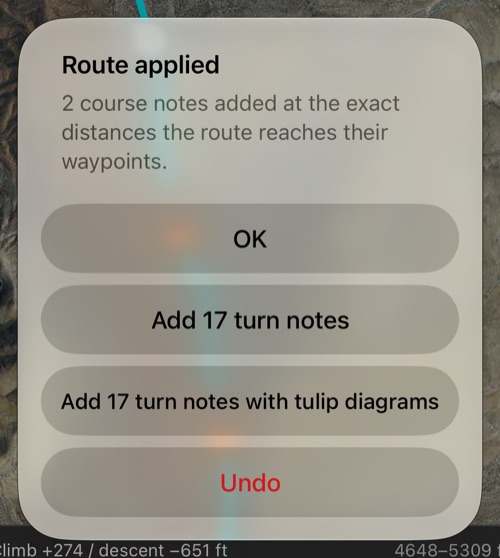
Turn notes। जब रूट में मोड़ हों और बुक में अभी कोई अपने आप बने turn notes न हों, तो सार Add N turn notes और Add N turn notes with tulip diagrams देता है। आपके किसी स्थिति वाले नोट के पास का मोड़ अपनी अलग पंक्ति बनाने के बजाय उसी नोट में जुड़ जाता है। अगर आप बाद में अपने आप बने turn notes के नीचे की सड़क बदलते हैं, तो सार उन नोट्स के नाम बताता है जो अब सड़क से मेल नहीं खाते और Regenerate the turn notes देता है।
बुक में पहले से मौजूद नोट्स का क्या होता है
| नोट | Apply पर |
|---|---|
| ऐसे वेपॉइंट या नोट वाले बिंदु से बना, जो अब भी रूट पर है | बिंदु की नई दूरी पर ले जाया जाता है; शब्द और चित्र बने रहते हैं |
| आपके हटाए बिंदु से बना | हटा दिया जाता है — रूट अब उस जगह तक नहीं पहुँचता |
| आपके जोड़े बिंदु से बना | अपनी सटीक दूरी पर जुड़ता है |
| नए रूट से 250 मीटर के भीतर स्थिति वाला कोई और नोट | नए रूट के साथ फिर से मापा जाता है |
| नए रूट से 250 मीटर से ज़्यादा दूर स्थिति वाला नोट | अपनी दूरी के साथ रखा जाता है, और जाँच के लिए सूची में दिखता है |
| बिना स्थिति वाला नोट | जैसा है वैसा रहता है |
tulip diagram सड़क के साथ चलते हैं। रूट से खींचा गया tulip उसके नोट के नीचे की नई सड़क से फिर से खींचा जाता है। turn designer में आपका खुद खींचा tulip कभी नहीं बदला जाता।
रूट से बाहर के नोट्स। जब नोट्स नए रूट से बाहर रह जाते हैं, तो एक कार्ड उन्हें एक-एक करके उनकी दूरी और रूट से कितनी दूर हैं, इसके साथ दिखाता है; नक़्शे पर देखने के लिए किसी पर टैप करें। हर एक के लिए Move onto the route, Remove या Keep as it is चुनें — या बाकी के लिए Move all onto the route / Keep all।
Clear, remove या undo
तीन कमांड एक जैसे दिखते हैं पर अलग काम करते हैं:
- ⋯ > Clear the drawing नक़्शे पर के बिंदु साफ़ करता है। रैली अपना रूट और नोट्स रखती है: रूट नीचे धूसर रंग में दिखता है, और स्टेटस कार्ड यह नारंगी में बताता है। ↶ खींचा हुआ रूट वापस लाता है।
- ⋯ > Remove the route from the rally रूट और वे नोट्स हटाता है जो केवल उसी की वजह से थे — अपने आप बने मोड़ और बिंदुओं से बने नोट्स। आपके लिखे नोट्स और इम्पोर्ट किए चेकपॉइंट बने रहते हैं। पहले पूछा जाता है, और सार में Undo होता है।
- ⋯ > Undo the last Apply रूट और नोट्स को पिछले Apply से पहले की स्थिति में लौटा देता है।
धूसर रेखा हमेशा रैली का मौजूदा रूट है, जो तब दिखती है जब नक़्शे पर खींचा गया रूट वह रूट नहीं है — साफ़ करने के बाद, जब कोई बदलाव अभी लागू न हुआ हो, या जब रूट यहाँ खींचा ही न गया हो: रैली लाइब्रेरी, ट्रैक या फ़ाइल से बनी बुक धूसर रूट के साथ और बिना बिंदुओं के खुलती है, और स्टेटस कार्ड यह बताता है और Trace the current route into handles की ओर इशारा करता है।
कुछ नहीं खोता
खींचा गया रूट काम करते-करते सहेजा जाता है। ‹ से एडिटर छोड़ें, या ऐप बंद करें, अगली बार वह Unfinished drawing restored सूचना के साथ मौजूद रहेगा — Apply उसे रैली का रूट बनाता है, Clear the drawing उसे छोड़ देता है। अधूरा रूट उसी रैली का होता है जिसके लिए बना था, और बुक की सहेजी या साझा की गई कॉपी में कभी शामिल नहीं होता; लागू किया गया रूट और उसके बिंदु शामिल होते हैं।
पहले से मौजूद रूट संपादित करें
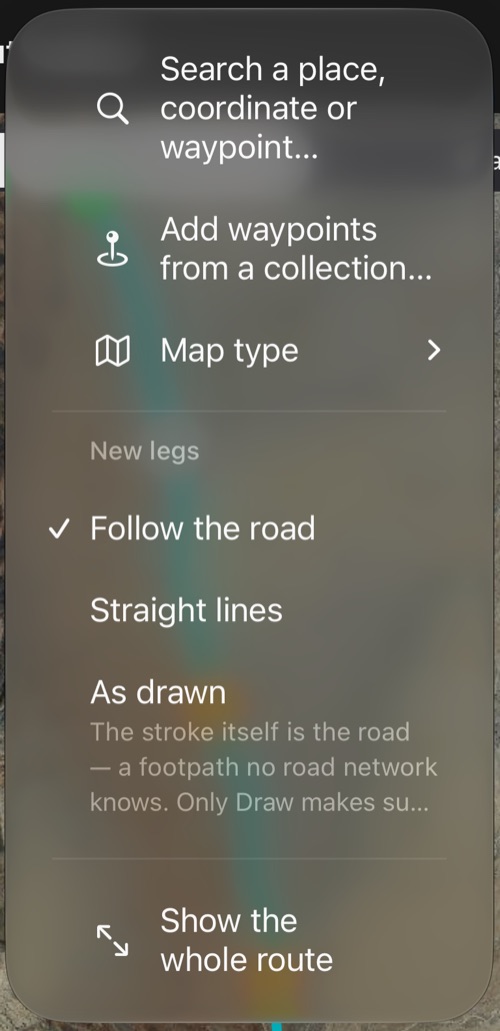
⋯ मेनू में ये भी हैं:
- Trace the current route into handles — रैली के रूट (रैली लाइब्रेरी, ट्रैक या फ़ाइल से बनी बुक) के साथ लगभग हर 400 मीटर पर, ज़्यादा से ज़्यादा 40 बिंदु रखता है, ताकि चलाया गया रूट हाथ से संपादित किया जा सके। बिंदुओं और वेपॉइंट से बने नोट्स फिर से अपने प्रकार के बिंदु बन जाते हैं। ट्रेस किए गए legs रूट की रेखा को ठीक वैसा ही रखते हैं; सड़क नेटवर्क से केवल उस बिंदु के दोनों ओर के legs पूछे जाते हैं जिसे आप हिलाते हैं।
- Reverse the route — बिंदुओं का क्रम उलट देता है। सड़क वाले legs फिर से माँगे जाते हैं, क्योंकि उलटी दिशा में चलाई गई सड़क हमेशा वही सड़क नहीं होती।
- Show the whole route और Centre on my location।
- Map type — Standard, Satellite या Hybrid। Satellite कच्चे रास्तों और चौराहों में मदद करता है; चुनाव याद रखा जाता है और नोट की जगह चुनने के साथ साझा होता है।
- New legs — नए बिंदुओं से बनने वाले leg का प्रकार।
जानने लायक
- सड़कें Apple Maps की दिशाओं से और भू-भाग एक ऊँचाई सेवा से आता है: दोनों के लिए कनेक्शन चाहिए। कनेक्शन न हो, तो सीधे या जैसा खींचा वाले legs बनाएँ और बाद में फिर Apply करें।
- एडिटर का नक़्शा केवल Apple Maps है: Google मैप, ऑफ़लाइन मैप या निर्देशांक ग्रिड नहीं।
- यह एडिटर रोड बुक का रूट खींचता है। मुख्य नक़्शे पर वेपॉइंट कलेक्शन को रूट में बदलने के लिए मुख्य नक़्शे का रूट एडिटर देखें।
- एक अकेला नोट नोट से ही नक़्शे पर रखा जा सकता है — देखें नक़्शे पर जगह चुनें ।
- बुक किसके लिए है — Navigation या A regularity rally — यह रूट से पहले या बाद में Rally settings में चुना जाता है।
संबंधित:
रैली बुक ▪︎ रैली सेटिंग्स ▪︎ कोर्स नोट्स ▪︎ Route map ▪︎ रैली कंप्यूटर
