कोर्स नोट्स — वह रोड बुक जो आपकी दूरी के साथ चलती है
कोर्स नोट्स ऐप के भीतर की रोड बुक हैं। हर नोट रैली की शुरुआत से दूरी के साथ जुड़ा होता है, इसलिए ड्राइव करते समय अगला निर्देश अपने आप दिखता है — न टैप करना पड़ता है, न पन्ने पलटने पड़ते हैं — और ओडोमीटर सुधारने के बाद भी वह सही रहता है।
ड्राइव करते समय पैनल पर

रैली कंट्रोल पैनल अगला निर्देश बड़ा दिखाता है, और स्टेटस पंक्ति में शेष दूरी मार्कर के साथ दिखाता है। जब रैली में सेगमेंट नहीं होते, तो नोट्स पैनल पर खाली हुई जगह ले लेते हैं, जिससे गेज दूरी, टाइमर और औसत के लिए उपलब्ध रहते हैं।
शुरुआत से पहले यही हिस्सा आयोजन की पहचान और पहला नोट दिखाता है, ताकि आप पुष्टि कर सकें कि आपने सही रैली बुक लोड की है।
आप रैली गेज ग्रिड में Course notes गेज भी जोड़ सकते हैं; नोट्स पर टैप करने से पूरी सूची खुलती है।
सूची
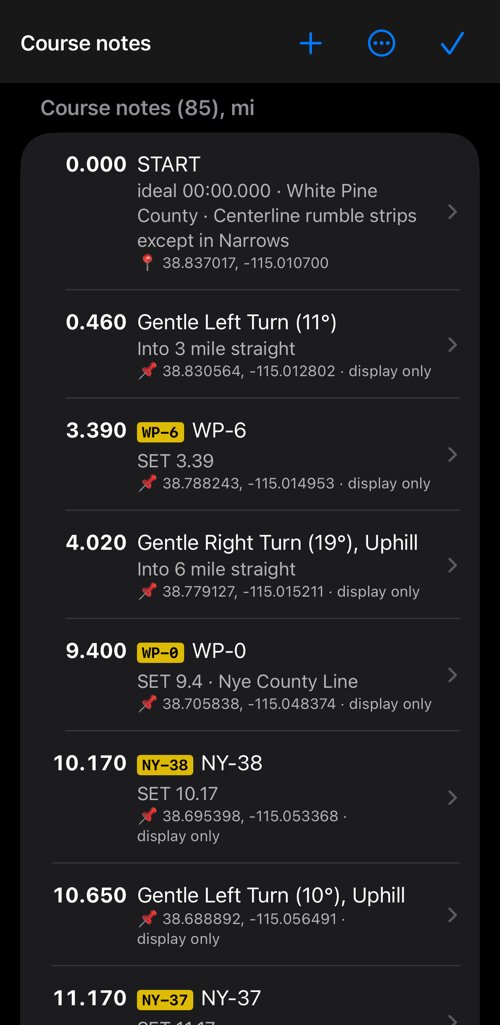
Rally settings > Course notes खोलें। हर नोट में होता है:
- Distance — यह कहाँ लागू होता है, रैली की इकाइयों में।
- Marker — माइल मार्कर या लैंडमार्क का वैकल्पिक बैज, जैसे
NY-38। - Instruction — विवरण:
Gentle Left Turn (11°),Checkpoint #2 · flags on RIGHT। - Remark — दूसरी पंक्ति:
Into 3 mile straight,SET 10.17। - Location — वैकल्पिक निर्देशांक।
नोट्स दूरी के क्रम में ही रहते हैं। संपादित करने के लिए किसी पर टैप करें, हटाने के लिए दाएँ से बाएँ स्वाइप करें, और जोड़ने के लिए + दबाएँ। ⋯ बटन सभी हटा देता है।
बोलकर पढ़ना
वॉइस कॉलआउट डिफ़ॉल्ट रूप से चालू रहते हैं: लोड की गई बुक हर नोट को उस तक पहुँचने से पहले पढ़ देती है, इसलिए अकेले चलाने वाले ड्राइवर को कभी नीचे नहीं देखना पड़ता। ऐप पूरा नोट पढ़ता है — मार्कर, निर्देश और टिप्पणी। Session options में आप इन्हें बंद कर सकते हैं और तय कर सकते हैं कि अगला नोट कितनी दूरी पहले पढ़ा जाए।
स्थिति और ओडोमीटर सिंक
किसी नोट में निर्देशांक हो सकते हैं। इससे दो काम होते हैं, और वे जान-बूझकर अलग रखे गए हैं:
- नक़्शे पर — नोट Route map और मैप गेज में दिखता है, जिससे आप उसकी जगह देख सकते हैं।
- Snap the odometer here — उस जगह से गुज़रते समय रैली की दूरी उस नोट की दूरी पर सुधार दी जाती है। लंबे चरण में GPS ओडोमीटर को आधिकारिक माइलेज के अनुरूप रखने वाली यही बात है।
चूँकि GPS ओडोमीटर में त्रुटि जमा होती है, सुधार सिर्फ़ उन बिंदुओं पर होना चाहिए जिनकी स्थिति पर आप भरोसा करते हैं। अनुमानित स्थितियों के लिए Snap the odometer here बंद रखें और मापी गई स्थितियों — चेकपॉइंट और आधिकारिक निर्देशांक — के लिए चालू रखें। सूची में 📍 उस नोट को दर्शाता है जो दूरी सुधारता है, और 📌 उस स्थिति को जो दिखती है पर दूरी नहीं बदलती।
एंकर का व्यवहार और एंकर त्रिज्या Session options में Geo anchors के अंतर्गत हैं।
नक़्शे पर जगह चुनें
निर्देशांक टाइप करने के बजाय, नोट में Location (optional) के नीचे Pick on the map दबाएँ। नक़्शे को तब तक खिसकाएँ जब तक क्रॉसहेयर वहाँ न आ जाए जहाँ नोट होना चाहिए; रूट और आपके बाकी स्थिति वाले नोट्स संदर्भ के लिए दिखते रहते हैं।
- जब बुक में रूट हो, तो Snap to the route क्रॉसहेयर को 250 मीटर के भीतर रूट पर खींच लेता है और शुरुआत से दूरी दिखाता है। पुष्टि करने पर निर्देशांक और नोट की दूरी दोनों भर जाते हैं।
- Snap to the route बंद होने पर, या रूट से 250 मीटर से ज़्यादा दूर होने पर, केवल निर्देशांक भरता है और दूरी वैसी ही रहती है जैसी आपने लिखी; स्क्रीन बताती है कि क्रॉसहेयर रूट से कितनी दूर है।
- जो रूट एक ही जगह से दो बार गुज़रता है, उस पर नोट की मौजूदा दूरी तय करती है कि वह किस गुज़रने पर जुड़ेगा।
- रूट न हो, तो केवल निर्देशांक भरता है।
कोर्स नोट्स कहाँ से आते हैं
- आपकी लोड या इम्पोर्ट की गई रैली बुक अपने नोट्स साथ लाती है।
- Rally settings > Add waypoints or a track to the rally वेपॉइंट कलेक्शन को कोर्स नोट्स में बदल देता है, और Route → navigation notes रैली रूट के मोड़ों को नोट्स में बदल देता है।
- Route editor बिंदुओं से नोट्स बनाता है: बिंदु के रूप में जोड़ा गया वेपॉइंट, या वह बिंदु जिसे आप नोट देते हैं, ठीक उस दूरी पर कोर्स नोट बन जाता है जहाँ रूट उस तक पहुँचता है। Apply पर यह रूट के मोड़ों को भी नोट्स के रूप में देता है, tulip diagram के साथ या बिना।
- आप + से इन्हें हाथ से भी लिख सकते हैं।
संबंधित:
रैली बुक ▪︎ रैली कंप्यूटर ▪︎ Route editor ▪︎ Route map ▪︎ Session options
