Rally settings
बुक Rally settings में ही रहती है, और यहीं आप तय करते हैं कि उसके साथ क्या करना है। स्क्रीन के दो हिस्से हैं। ऊपर, Road book शीर्षक के नीचे, वह सब है जो खुद बुक का है: उसकी पहचान और भाषा, रूट, कोर्स नोट्स, Route map और दूरियों की सटीकता। उसके नीचे Use this book for पूछता है कि सेशन बुक के साथ क्या करता है — Navigation या सेगमेंट और लक्ष्य औसत गति वाली A regularity rally — और उसके नीचे केवल वही सेटिंग्स दिखती हैं जो उस उपयोग के लिए ज़रूरी हैं। ऐप में हिंदी उपलब्ध नहीं है, इसलिए स्क्रीनशॉट और बटन नाम अंग्रेज़ी में हैं।
इसे रैली कंट्रोल पैनल के MENU > Open rally settings से, या पैनल में सेटिंग्स बटन से खोलें:
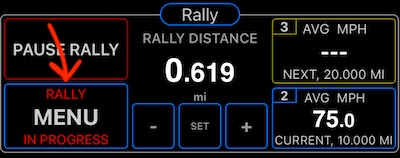
या यहां मुख्य MENU बटन के माध्यम से:
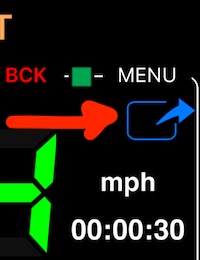
और फिर Settings > Advanced settings > Rally settings।
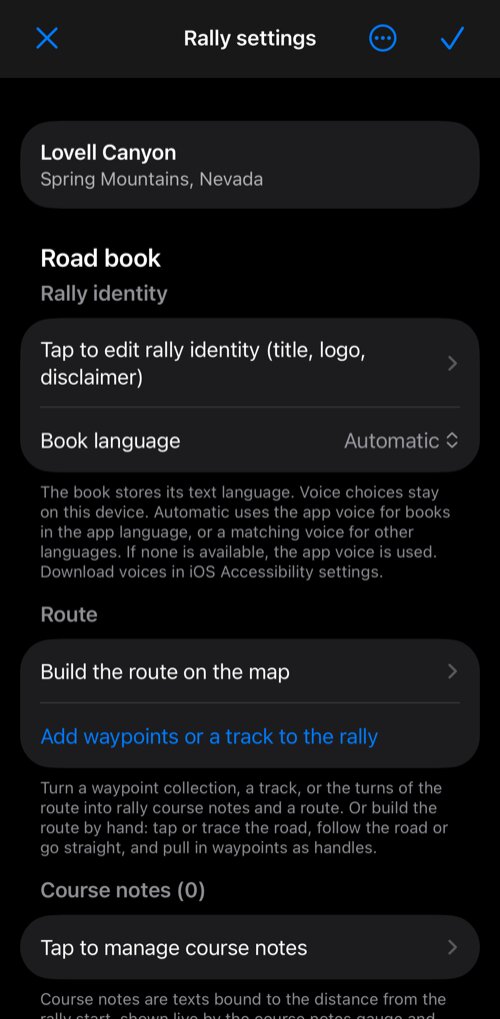
स्क्रीन पर क्या है
बुक लोड होने पर स्क्रीन के सबसे ऊपर उसका शीर्षक, उपशीर्षक और लोगो दिखता है। उसके बाद, स्क्रीन के क्रम में:
Road book
- Rally identity — आयोजन का शीर्षक, उपशीर्षक, विवरण, लोगो, आयोजक का उल्लेख, वेबसाइट और डिस्क्लेमर। लोड की गई बुक ये भर देती है; लोगो आप Files से भी जोड़ सकते हैं।
- Book language और Voice — वह भाषा जिसमें बुक लिखी है, और वह आवाज़ जो उसके नोट्स पढ़ती है। नीचे बुक की भाषा और आवाज़ देखें।
- Route — Build the route on the map Route editor खोलता है, जहाँ आप उस सड़क का रूट खींचते हैं जिस पर अभी नहीं चले। Add waypoints or a track to the rally ऐप में पहले से मौजूद डेटा से बुक बनाता है। रैली सेशन चलते समय दोनों छिपे रहते हैं।
- Course notes — आपकी दूरी के साथ चलने वाले नोट्स, उनकी संख्या के साथ।
- Route map — नक़्शे पर रूट, चेकपॉइंट और नोट्स। तब दिखता है जब बुक में रूट या स्थिति वाले नोट्स हों।
- Route and notes in the app — रूट को ट्रैक के रूप में सहेजें, मुख्य नक़्शे पर पिन करें, या नोट्स को वेपॉइंट के रूप में सहेजें। देखें रैली बुक ।
- Distances in this book — दशमलव के 2 या 3 स्थान। नीचे देखें।
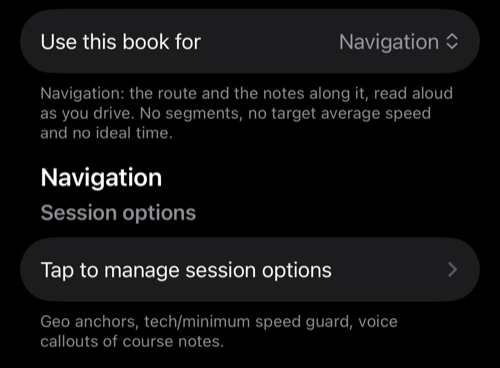
Use this book for — Navigation या A regularity rally।
- Navigation — रूट और उसके साथ के नोट्स, ड्राइव करते समय बोलकर पढ़े जाते हैं। कोई सेगमेंट नहीं, कोई लक्ष्य औसत गति नहीं, कोई आदर्श समय नहीं। चुनाव के नीचे केवल Session options होते हैं।
- A regularity rally — रोड बुक के ऊपर समयबद्ध आयोजन के नियम। चुनाव के नीचे: Segments usage, Segments, Session options और Number of decimal places for target TSD/Average speed।
बदलने से कुछ नहीं मिटता। सेगमेंट वाली बुक नेविगेशन में इस्तेमाल होते समय भी उन्हें रखती है, और फिर से A regularity rally चुनने पर वे जैसे थे वैसे लौट आते हैं। रैली सेशन चलते समय यह चुनाव नहीं बदला जा सकता।
⋯ बटन में Set up a new rally…, Load rally (रैली लाइब्रेरी, My rallies, Files से इम्पोर्ट), Share or backup (JSON के रूप में रैली फ़ाइल, और PDF या HTML के रूप में प्रिंट करने योग्य रोड बुक) और Help हैं। देखें रैली बुक ।
बुक की भाषा और आवाज़
Book language बताती है कि बुक के नोट्स किस भाषा में लिखे हैं। Automatic ऐप की भाषा वाली बुक के लिए ऐप की आवाज़ और दूसरी भाषा के लिए मेल खाती आवाज़ का उपयोग करता है। भाषा चुनने पर Voice में उस भाषा की इंस्टॉल की गई आवाज़ों में से एक चुन सकते हैं, और Voice used बताता है कि असल में कौन-सी आवाज़ बोलेगी। जिन भाषाओं की कोई आवाज़ इंस्टॉल नहीं है, वे अलग सूची में दिखती हैं; आवाज़ें iOS की Accessibility सेटिंग्स में डाउनलोड करें।
भाषा बुक में सहेजी जाती है और उसके साथ जाती है। आवाज़ का चुनाव इसी डिवाइस पर रहता है।
Distances in this book
बुक की अपनी सटीकता: दशमलव के 2 या 3 स्थान (2.33 मील या 2.333 मील)। यह बुक में उसकी इकाई के साथ सहेजी जाती है, क्योंकि आयोजक ने कोर्स को इसी सटीकता से मापा था, और ओडोमीटर, कोर्स नोट्स तथा छपी रोड बुक सभी दूरियाँ इसी सटीकता से पढ़ते हैं। बदलाव तुरंत लागू होता है।
यही रैली के दौरान दूरी सुधार के कदम भी तय करती है। सुधार नियंत्रण दिखाने के लिए “±” बटन का उपयोग करें:
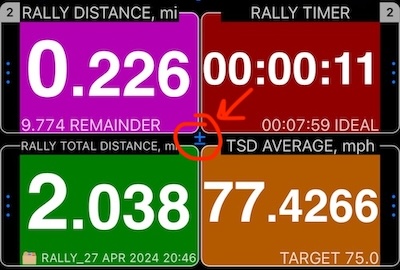
3 दशमलव स्थान होने पर +.001 और -.001 के अतिरिक्त सुधार नियंत्रण मिलते हैं:
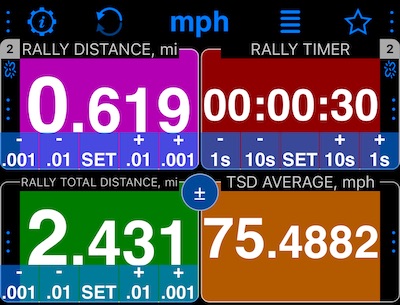
2 दशमलव स्थान होने पर केवल +.01 और -.01 के सुधार होते हैं।
Session options
दोनों उपयोगों में Session options हैं: geo anchors, tech/minimum speed की निगरानी और कोर्स नोट्स को बोलकर पढ़ना नेविगेटर के भी उतने ही काम के हैं जितने प्रतियोगी के। regularity rally के लिए स्क्रीन पर पूरे सेशन की लक्ष्य औसत गति और off perfect time, स्प्लिट पर ओडोमीटर का सुधार, सेगमेंट का अपने आप आगे बढ़ना और सेगमेंट के अंत वाले एंकर पर स्प्लिट भी होते हैं। नेविगेशन में ये पंक्तियाँ छिपी रहती हैं; उनके मान तब तक सहेजे रहते हैं जब तक बुक फिर से regularity rally के लिए इस्तेमाल न हो। देखें Session options ।
Segments
सेगमेंट तब दिखते हैं जब Use this book for को A regularity rally पर रखा जाए।
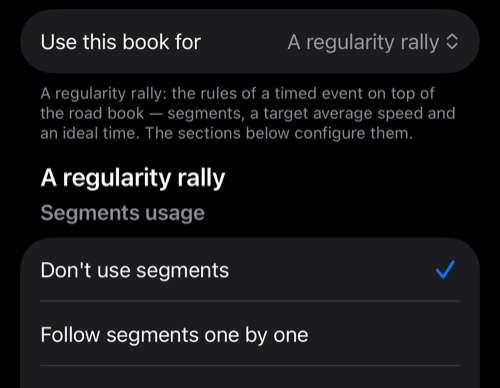
सेगमेंट ज़रूरत पड़ने पर रैली को व्यवस्थित करने के काम आते हैं।
आप बिना कोई सेगमेंट लिखे भी पूरी रैली चला सकते हैं और रैली कंट्रोल पैनल में SPLIT बटन से किसी भी समय अगले सेगमेंट/चरण पर जा सकते हैं।
लिखे जाने पर सेगमेंट कई तरह से मदद करते हैं:
- दूरी लिखने पर “Rally distance” गेज मौजूदा दूरी के साथ-साथ सेगमेंट के अंत तक बची दूरी भी दिखाता है।
- किसी सेगमेंट के लिए दूरी और लक्ष्य औसत गति दोनों लिखने पर tripmaster का “Rally timer” गेज उस सेगमेंट का आदर्श समय दिखाता है।
आप जो Segments usage चुनते हैं, उसके अनुसार:
1. Don’t use segments
सेगमेंट लिखे होने पर भी उपयोग नहीं होते। किसी भी समय स्प्लिट करने के लिए केवल “split” बटन दिखता है।
2. Follow segments one by one
रैली सेशन शुरू होने पर ऐप पहले सेगमेंट से शुरू करता है और अगले सेगमेंट पर जाने का बटन देता है। औसत गति वाले अगले सेगमेंट पर जाने पर ऐप वह लक्ष्य औसत गति off perfect time मॉनिटर पर भी लागू कर देता है।
3. Only give hints for average/TSD segments
यह भी पहले सेगमेंट से शुरू होता है, पर हमेशा बिना औसत गति वाले सेगमेंट पर स्प्लिट करने का विकल्प और आपकी सूची के अगले सेगमेंट पर जाने का विकल्प देता है।
Segments usage केवल तब बदला जा सकता है जब रैली सेशन न चल रहा हो।
हर सेगमेंट के लिए लिखी जानकारी के अनुसार सूची हर सेगमेंट की शुरुआत, अंत, कुल दूरी और आदर्श समय दिखाती है:
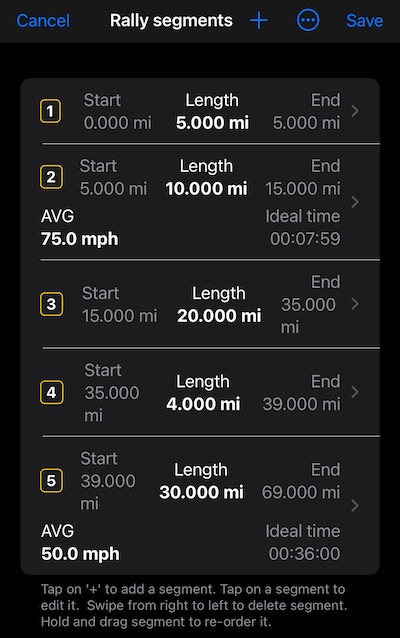
रैली सेशन न चलते समय आप सेगमेंट जोड़, हटा और क्रम बदल सकते हैं। “…” बटन और “Remove all segments” से सभी सेगमेंट हटाए जा सकते हैं।
लक्ष्य औसत गति — दशमलव स्थानों की संख्या
regularity rally के लिए दिखता है। मुख्य रूप से सुविधा के लिए, ताकि जब लक्ष्य औसत गति में दशमलव की ज़रूरत न हो तो वह 50, 60 आदि के रूप में दिखे।
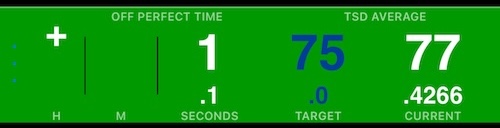
tripmaster और off perfect time मॉनिटर में मौजूदा औसत गति इस सेटिंग से अलग, हमेशा 4 दशमलव स्थानों के साथ दिखती है।
पूरी रैली का बैकअप, पुनर्स्थापना या साझा करना
Rally settings में ⋯ दबाएँ और Share or backup > Rally file (JSON) चुनें। यह एक फ़ाइल पूरी रैली रखती है: पहचान, सेगमेंट, कोर्स नोट्स, रूट — Route editor में खींचे गए रूट के बिंदुओं सहित — और सेशन सेटिंग्स। इसे iCloud Files में सहेजें या ई-मेल से भेजें; वापस लाने के लिए फ़ाइल पर टैप करें और इसे स्पीडोमीटर 55 में खोलें।
वही मेनू प्रिंट करने योग्य रोड बुक (PDF या HTML) एक्सपोर्ट करता है, और Load rally रैली लाइब्रेरी , इस डिवाइस के My rallies या Files से रैली लाता है।
रैली फ़ाइल एक सरल टेक्स्ट/JSON फ़ाइल है। ज़रूरत हो तो आप टेक्स्ट एडिटर से प्रविष्टियाँ जोड़, बदल या हटा सकते हैं।
पूरी जानकारी: रैली बुक ।
गेज का क्रम रैली के साथ सहेजें
रैली कंप्यूटर के गेज व्यवस्थित करें, फिर ⋯ मेनू से My rallies में सहेजें या Rally file (JSON) साझा करें। उनकी स्थिति और पृष्ठभूमि रंग बुक में सहेजने के लिए Include current gauges and colors चालू रहने दें। यह Set up a new rally से पहले सहेजते समय भी मिलता है। बुक लोड करते समय आप उसके गेज और रंग अपना सकते हैं या अपने रख सकते हैं। देखें रैली बुक ।
संबंधित:
रैली कंप्यूटर + ▪︎ रैली बुक ▪︎ Route editor ▪︎ कोर्स नोट्स ▪︎ Route map ▪︎ Session options
पुराना रैली कंप्यूटर — अगर आप iOS 15 या उससे नए पर अपग्रेड नहीं कर सकते, तो अब भी उपयोगी हो सकता है। नया रैली कंप्यूटर (+) केवल संस्करण 4.7 और iOS 15 या उससे नए पर उपलब्ध है।
❤️ क्या आपके पास समीक्षा या रेटिंग से ऐप का समर्थन करने के लिए एक पल है? कृपया यहाँ टैप करें:
