रैली बुक — पूरी रैली के लिए एक ही फ़ाइल
रैली कंप्यूटर को एक आयोजन के लिए जो कुछ चाहिए, वह सब एक ही फ़ाइल में रहता है: रैली बुक। इसे एक बार लोड करें और ऐप तैयार है — लक्ष्य औसत गति, कोर्स नोट्स, चेकपॉइंट, नक़्शे पर रूट, और उस स्क्रीन पर आयोजन का नाम व लोगो भी जिसके साथ आप ड्राइव करते हैं।
रैली बुक एक साधारण JSON फ़ाइल है, इसलिए यह AirDrop, ई-मेल, iCloud Files या लिंक से भेजी जा सकती है, और एक नेविगेटर पूरी टीम के लिए इसे तैयार कर सकता है।

इस SSCC बुक में ऊपर कुल दूरी और रैली टाइमर, तथा नीचे कुल औसत गति और रूट मैप हैं। ऐप में हिंदी उपलब्ध नहीं है, इसलिए यहाँ अंग्रेज़ी स्क्रीनशॉट और बटन नाम दिए गए हैं।
रैली बुक में क्या होता है
- पहचान — आयोजन का शीर्षक, उपशीर्षक, विवरण, लोगो, आयोजक का उल्लेख, वेबसाइट और डिस्क्लेमर। बुक लोड होने पर, शुरुआत से पहले रैली कंट्रोल पैनल पर, और My rallies में दिखता है।
- सेशन सेटिंग्स — लक्ष्य औसत गति, off perfect time का स्रोत, tech और minimum speed, ओडोमीटर का व्यवहार। देखें Session options ।
- सेगमेंट — किसी समयबद्ध आयोजन के चरण, जिनमें लंबाई, औसत गति और नोट्स होते हैं। नेविगेशन के लिए इस्तेमाल होने वाली बुक को इनकी ज़रूरत नहीं होती, और इन्हें सेट करने वाली स्क्रीनें तभी दिखती हैं जब Rally settings में Use this book for को A regularity rally पर रखा जाए। देखें Rally settings ।
- कोर्स नोट्स — रोड बुक: तय की गई दूरी से ट्रिगर होने वाले माइल मार्कर, निर्देश और टिप्पणियाँ।
- रूट — कोर्स की रेखा, जो Route map और मैप गेज में खींची जाती है। Route editor में खींचा गया रूट उन बिंदुओं (handles) को भी सहेजता है जिनसे वह बना था, इसलिए बुक वहाँ फिर से संपादन के लिए खुलती है — आपके डिवाइस पर, My rallies में और साझा की गई कॉपी में भी।
- Distances in this book — दशमलव के 2 या 3 स्थान, जिनसे कोर्स मापा गया था।
- Book language — वह भाषा जिसमें नोट्स लिखे हैं; इन्हें बोलकर पढ़ने में इसका उपयोग होता है।
- पसंदीदा गेज और रंग — गेज का वैकल्पिक क्रम और पृष्ठभूमि के रंग, जिन्हें बुक लोड करते समय अपनाया जा सकता है।
रैली लोड करना
मुख्य स्क्रीन से MENU > MODES > Rally computer खोलें।
रैली कंट्रोल पैनल में नीचे बाईं ओर बड़े MENU बटन पर टैप करें, जैसा नीचे दिखाया गया है। फिर Open rally settings चुनें।

Rally settings में ⋯ > Load rally पर टैप करें:
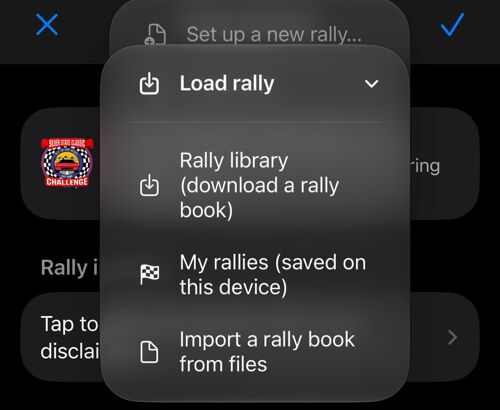
- Rally library (download a rally book) — ऐप के भीतर रैली लाइब्रेरी खोलता है। लोड लिंक दबाएँ: बुक डाउनलोड होती है, आपकी चुनी हुई लक्ष्य औसत गति लागू होती है, और ऐप बुक की इकाइयों के साथ रैली कंप्यूटर में जाने का विकल्प देता है।
- My rallies (saved on this device) — आपकी लोड या सेव की गई हर रैली यहीं रहती है, इसलिए आयोजन बदलने पर पिछला कभी नहीं खोता। लोड करने के लिए दबाएँ, नाम बदलने या हटाने के लिए स्वाइप करें, और सूची के ऊपर वाले बटन से वर्तमान रैली को नाम देकर सेव करें।
- Import a rally book from files — Files या iCloud Drive से
.jsonरैली बुक चुनें।
आपको मिली रैली बुक को सीधे भी खोल सकते हैं: Files या ई-मेल में उस पर टैप करें और स्पीडोमीटर 55 चुनें।
बुक में गेज का क्रम हो तो Use book’s gauges and colors या Keep my gauges and colors चुनें। दोनों विकल्प बुक की इकाइयाँ लागू करते हैं। इकाइयाँ अलग हों तो Use book’s gauges, keep my units आपके मौजूदा माप की इकाइयाँ रखते हुए गेज लागू करता है। Later से स्क्रीन वैसी ही रहती है; बुक पहले ही लोड हो चुकी है।

GPS संदर्भ बिंदु और दूरी में सुधार
SSCC रैली बुक में START कोर्स नोट 0.000 मील पर GPS संदर्भ बिंदु है। चालू रैली सेशन में इस बिंदु को पार करने का पता लगने पर ऐप रैली की दूरी को बुक की आधिकारिक दूरी से मिलाता है। बिंदु पार करने के बाद तय की गई दूरी भी बनी रहती है। आगे के संदर्भ बिंदुओं पर भी यही सुधार होता है। ये बिंदु और सेटिंग रैली बुक में शामिल हैं; SSCC बुक लोड करने पर ये पहले से तैयार मिलते हैं।
अपने बिंदु देखने या सेट करने के लिए (ऐप के अंग्रेज़ी नाम नीचे दिए हैं):
- ऊपर बताए रास्ते से Rally settings खोलें, फिर Tap to manage course notes चुनें। START बदलें या + से नोट जोड़ें। Distance from the rally start में शुरुआत के लिए 0, या दूसरे बिंदु के लिए रैली की इकाइयों में आधिकारिक कुल दूरी दर्ज करें। निर्देश या नाम भी लिखें।
- Location (optional) में सटीक Latitude और Longitude डालें और Snap the odometer here चालू करें। Use current location का उपयोग केवल वास्तविक संदर्भ बिंदु पर खड़े होकर करें। अनुमानित स्थानों के लिए दूरी सुधार बंद रखें; वे फिर भी नक्शे पर दिख सकते हैं। नोट और फिर नोट सूची में ✓ से पुष्टि करें।
- Rally settings में Tap to manage session options खोलें। Geo anchors में Sync distance at geo anchors चालू करें। Anchor radius तय करता है कि GPS पथ बिंदु के कितना पास से गुजरना चाहिए; SSCC बुक में यह 75 m है। ✓ से पुष्टि करें।
Voice callout of course notes डिफ़ॉल्ट रूप से चालू रहता है, इसलिए लोड की गई बुक अपने नोट्स बिना कुछ चालू किए पढ़ देती है; इसे Session options में बंद किया जाता है। चालू होने पर, किसी भी दिशा में कम से कम 5 m के सुधार के लिए ऐप “Rally distance synchronized” कहता है। छोटे सुधार बिना आवाज़ के लागू होते हैं, शुरुआत में दूरी पहले से सही होने पर भी। आवाज़ की यह सीमा एंकर रेडियस से अलग है। सेटिंग दोबारा इस्तेमाल करने के लिए बदली हुई रैली बुक सहेजें।
कोर्स नोट और गति चेतावनियों को प्राथमिकता मिलती है। उसी समय किसी दूसरे रैली संकेत की ज़रूरत हो तो यह पुष्टि छोड़ दी जाती है। ऐप का कोई अन्य ऑडियो चल रहा हो तब भी इसे छोड़ दिया जाता है; इसे बाद में सुनाने के लिए कतार में नहीं रखा जाता। नया आवाज़ वाला संकेत पहले से चल रही पुष्टि को बीच में रोक सकता है।
मौजूदा रैली इस डिवाइस पर सहेजें
पहले रैली कंप्यूटर में गेज का क्रम और रंग चुनें। रैली सेटिंग में ⋯ > Load rally > My rallies (saved on this device) खोलें और सूची के ऊपर सहेजने के आइकन पर टैप करें। नाम लिखें और Save पर टैप करें।

Include current gauges and colors डिफ़ॉल्ट रूप से चालू है। यह स्क्रीन पर दिख रहे गेज का क्रम और पृष्ठभूमि के रंग सहेजता है। पसंदीदा क्रम के बिना बुक सहेजने के लिए इसे बंद करें। सहेजने से मौजूदा रैली या स्क्रीन नहीं बदलती। मानचित्र का प्रकार, ज़ूम और दिन/रात की शैली डिवाइस की सेटिंग रहती हैं। Set up a new rally… से पहले सहेजते समय भी यही विकल्प मिलता है।
नाम वाली बुक My rallies में दिखाई देती है। बाद में लोड करने के लिए उस पर टैप करें, या नाम बदलने अथवा मिटाने के लिए बाईं ओर स्वाइप करें।

शेयर करना या बैकअप
उसी ⋯ मेनू में Share or backup ये विकल्प देता है:
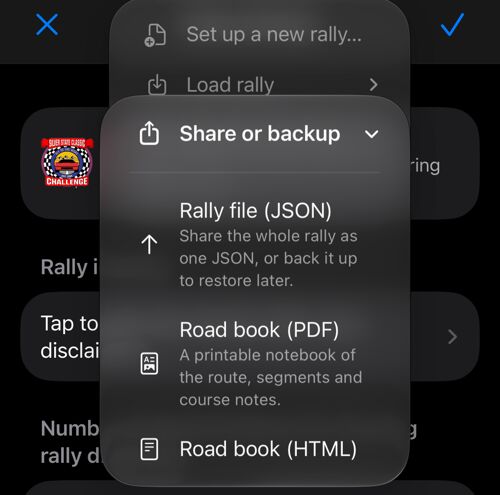
Rally file (JSON) — पूरी रैली एक फ़ाइल में: पहचान, सेगमेंट, कोर्स नोट्स, रूट और सेटिंग्स। इसे Files में सेव करें, टीम को भेजें, या बाद में पुनर्स्थापित करने के लिए बैकअप रखें।
Road book (PDF) और Road book (HTML) — आयोजन की प्रिंट करने योग्य पुस्तिका: शीर्षक भाग, सार, रूट का नक़्शा, ऊँचाई की प्रोफ़ाइल, और रोड-बुक स्तंभों में कोर्स नोट्स। को-ड्राइवर के क्लिपबोर्ड और ड्राइवर मीटिंग के लिए उपयोगी।
जब रूट में भू-भाग की ऊँचाई होती है — रिकॉर्ड किए गए ट्रैक से बनी हर बुक में होती है, और Route editor में खींचे गए रूट में भी, जब तक ऊँचाई सेवा उपलब्ध हो — तब सार में सड़क जिस ऊँचाई-पट्टी में चलती है उसके लिए Elevation पंक्ति और उसे चलाने की लागत के लिए Climb / descent पंक्ति जुड़ जाती है, और रूट के नक़्शे के नीचे सड़क बगल से खींची जाती है। समयबद्ध आयोजन के नियमों वाली बुक इसके अलावा लक्ष्य गति, कुल दूरी, आदर्श समय और सेगमेंट तालिका भी छापती है; ऐसे नियमों के बिना रोड बुक इनमें से कुछ नहीं छापती।
ऐप से बाहर दोबारा इस्तेमाल की जा सकने वाली कॉपी सहेजने के लिए Rally file (JSON) चुनें। Include current gauges and colors जाँचें, Share पर टैप करें और फिर Save to Files, AirDrop या अन्य गंतव्य चुनें। JSON फ़ाइल दोबारा लोड की जा सकती है; PDF और HTML प्रिंट करने योग्य रोड बुक हैं।

बुक बनाने के तीन तरीके
अगर आयोजन के लिए लोड करने लायक तैयार बुक नहीं है, तो एक बना लें।
नक़्शे पर रूट खींचें। उस सड़क के लिए जिस पर आप अभी तक नहीं चले: Rally settings में Route के नीचे Build the route on the map दबाएँ। आप टैप करके, उँगली से सड़क पर रेखा खींचकर, खोज से या किसी कलेक्शन के वेपॉइंट से बिंदु रखते हैं; हर हिस्सा (leg) सड़क के साथ चलता है, सीधा जाता है या आपकी खींची रेखा को ही रखता है। Apply इसे रैली का रूट बना देता है, छपने वाले ऊँचाई प्रोफ़ाइल के लिए भू-भाग के साथ, और रूट के मोड़ों को tulip diagram वाले कोर्स नोट्स के रूप में जोड़ सकता है। देखें Route editor ।
जो पहले से है उससे बनाएँ। Rally settings में Route के नीचे Add waypoints or a track to the rally दबाएँ:
- Waypoint collection → course notes — प्रत्येक वेपॉइंट कोर्स पर अपनी दूरी पर एक कोर्स नोट बन जाता है, उसका नाम मार्कर और उसका नोट निर्देश बनता है, और नक़्शे के लिए उसकी स्थिति बनी रहती है।
- Track → route — रिकॉर्ड किया या इम्पोर्ट किया गया ट्रैक रैली का रूट बन जाता है। अगर उस ट्रैक से जुड़े वेपॉइंट हैं, तो ऐप उन्हें साथ ही कोर्स नोट्स के रूप में लाने का विकल्प देता है।
- Route → navigation notes — रैली रूट के मोड़ दिशा और कोण के साथ कोर्स नोट्स बन जाते हैं, और ऐप हर एक के लिए tulip diagram बनाने का विकल्प देता है।
हाथ से लिखें। कोर्स नोट्स में + से, शुरुआत से उनकी दूरी पर नोट्स जोड़ें।
बुक चाहे जैसे भी बनी हो, Rally settings में चुनें कि वह किसके लिए है — Use this book for: Navigation या A regularity rally — और उसे My rallies में सहेजें या साझा करें।
रूट को अपने ट्रैक्स और मुख्य नक़्शे में रखना

जैसे ही रैली में रूट आ जाता है, Route and notes in the app खंड चक्र पूरा कर देता है:
- रूट अपनी लंबाई के साथ दिखता है, इसलिए एक नज़र में पता चलता है कि बुक में कोर्स मौजूद है।
- Save the route as a track कोर्स को आपके अपने ट्रैक्स में डाल देता है; रैली में जोड़ा गया ट्रैक पहले से जुड़ा होता है। Route editor में खींचा गया रूट लागू करने पर पिछला ट्रैक अलग हो जाता है, क्योंकि नया रूट किसी ड्राइव से नहीं आया।
- Show the track on the main map उसे पिन कर देता है, जिससे कोर्स की रेखा रैली कंप्यूटर के बाहर भी नक़्शे पर बनी रहती है।
- Save course notes as waypoints स्थिति वाले नोट्स को वेपॉइंट कलेक्शन में बदल देता है।
संबंधित:
रैली कंप्यूटर ▪︎ रैली सेटिंग्स ▪︎ Route editor ▪︎ कोर्स नोट्स ▪︎ Route map ▪︎ Session options ▪︎ रैली लाइब्रेरी
