स्पीडोमीटर 55. Waypoint editor: नाम, नोट, निर्देशांक, पता, मैप, फ़ोटो, ऑडियो और शेयर करना।
एक पॉइंट यह रखता है कि आप कहाँ थे और वहाँ आपको क्या मिला। यह पेज एडिटर को उसी रूप में देखता है जैसे वह खुलता है — कॉम्पैक्ट Simple व्यू, जो तब तक दिखता है जब तक आप कुछ और न चुनें। एक Advanced व्यू भी है, जो हर मान का स्रोत दिखाता है और पॉइंट को उसकी फ़ोटो के साथ फ़ील्ड-दर-फ़ील्ड सिंक करता है; उसका अपना पेज है।
पॉइंट खोलना
मैप पर एनोटेशन पर टैप करें और कॉलआउट में Open चुनें, या MENU › Waypoints से सूची में ढूँढ़कर उसकी पंक्ति पर टैप करें।
एडिटर ऐप के ऊपर खुलता है। Done सेव करता है और ✕ बिना सेव किए बाहर निकाल देता है।
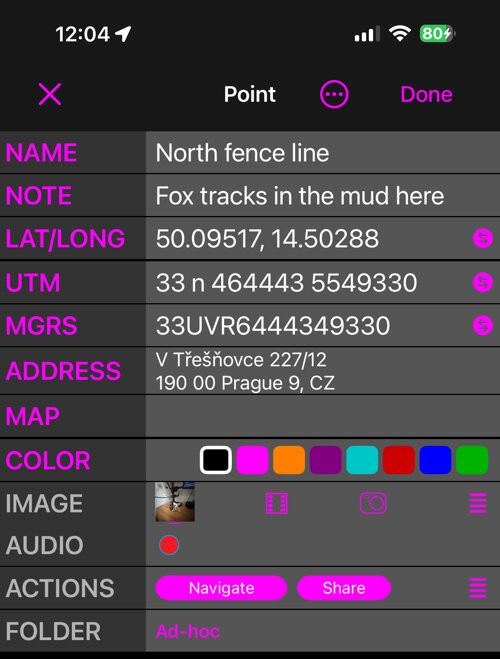
पंक्तियाँ
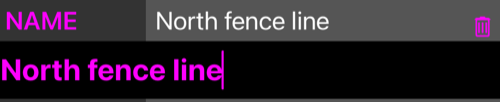
- NAME — पॉइंट का शीर्षक। नया पॉइंट तब तक तारीख और एक काउंटर से अपना नाम रखता है जब तक आप अपना नाम न लिखें ( नीचे )।
- NOTE — मुक्त टेक्स्ट, नाम के ठीक नीचे, ताकि जिस फ़ील्ड को आप सबसे ज़्यादा छूते हैं वह कभी अपनी जगह न बदले ( नीचे )।
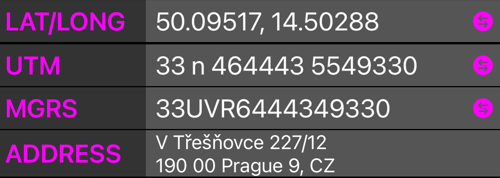
- LAT/LONG · UTM · MGRS — एक ही स्थिति तीन तरीकों से; जिस रूप में आप सोचते हैं उसे एडिट करें, बाकी दोनों अपने आप बदल जाएँगे। हर पंक्ति का छोटा ⇄ बटन उसी फ़ॉर्मैट के साथ coordinates converter खोलता है ( नीचे )।
- ADDRESS — पॉइंट के साथ रखा गया पता। खोलने के लिए शीर्षक पर टैप करें ( नीचे )।
- MAP — शीर्षक पर टैप करें और एडिटर के भीतर ही एक मैप खुलता है, जिसके बीच में पॉइंट होता है ( नीचे )।
- Alert — पास पहुँचने पर यह waypoint किस बारे में चेतावनी दे: उसका प्रकार (स्पीड कैमरा, स्पीड लिमिट, जानवरों का रास्ता और ऐसे दर्जन भर), लागू होने वाली स्पीड लिमिट, और वह कोण तथा अप्रोच प्रकार जो तय करते हैं कि किस दिशा से आने पर अलर्ट बजे।

- COLOR — मैप और सूचियों में पॉइंट का रंग; किसी नमूने पर टैप करें।
- IMAGE — जुड़ी हुई फ़ोटो। थंबनेल पर टैप करने से वह ड्रॉइंग टूल्स के साथ पूरी स्क्रीन पर खुलती है; बगल के बटन नई फ़ोटो लेते हैं, लाइब्रेरी से चुनते हैं और फ़ोटो के options खोलते हैं।
- AUDIO — पॉइंट के लिए आवाज़ में नोट रिकॉर्ड करें और सुनें।

- ACTIONS — Navigate पॉइंट को रास्ता दिखाने के लिए सौंप देता है (ट्रैक रिकॉर्ड करते हुए या बिना); Share पॉइंट को उसकी फ़ोटो और जानकारी के साथ भेजता है।
- FOLDER — वह कलेक्शन जिसमें पॉइंट रहता है; उसे हटाने के लिए टैप करें।

NAME और NOTE
NAME शीर्षक पर टैप कीजिए और पंक्ति मौजूदा नाम वाले फ़ील्ड में खुल जाती है:
NOTE भी इसी तरह काम करता है और जितना आप लिखें उतनी पंक्तियाँ देता है:
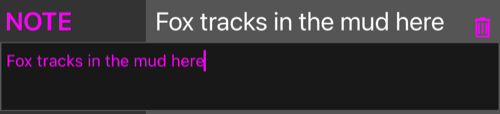
पंक्ति का बिन बटन फ़ील्ड खाली कर देता है। शीर्षक पर दोबारा टैप करने से पंक्ति बंद हो जाती है। जब तक आप Done नहीं दबाते, कुछ भी लिखा नहीं जाता — और यदि पॉइंट के साथ फ़ोटो है, तो नाम और नोट उन चीज़ों में से हैं जो फ़ोटो को भी बताई जा सकती हैं ( नीचे )।
स्थिति बदलना
चार तरीके हैं, और सब उन्हीं तीन निर्देशांक पंक्तियों पर आकर मिलते हैं।
टाइप करके। LAT/LONG, UTM या MGRS पर टैप करके मान बदलें; जैसे-जैसे आप टाइप करेंगे, बाकी दो पंक्तियाँ साथ चलेंगी।
मैप हिलाकर। MAP शीर्षक पर टैप कीजिए और मैप एडिटर के भीतर खुल जाता है:
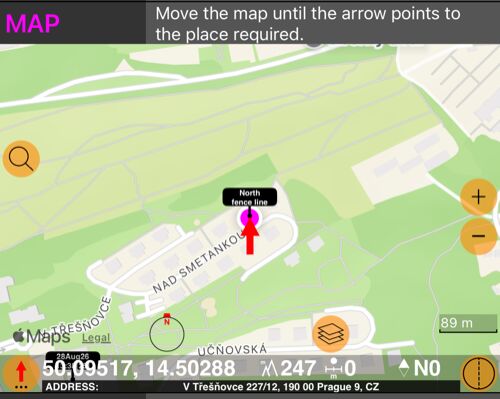
तीर बीच में ही रहता है और मैप उसके नीचे सरकता है — Move the map until the arrow points to the place required. नीचे की पट्टी बताती है कि तीर के नीचे क्या है: निर्देशांक, ऊँचाई और पता। MAP शीर्षक पर दोबारा टैप करने से मैप बंद हो जाता है।
बदलकर या चिपकाकर। हर निर्देशांक पंक्ति का ⇄ बटन coordinates converter को उसी पंक्ति के फ़ॉर्मैट में पॉइंट की स्थिति के साथ खोलता है:
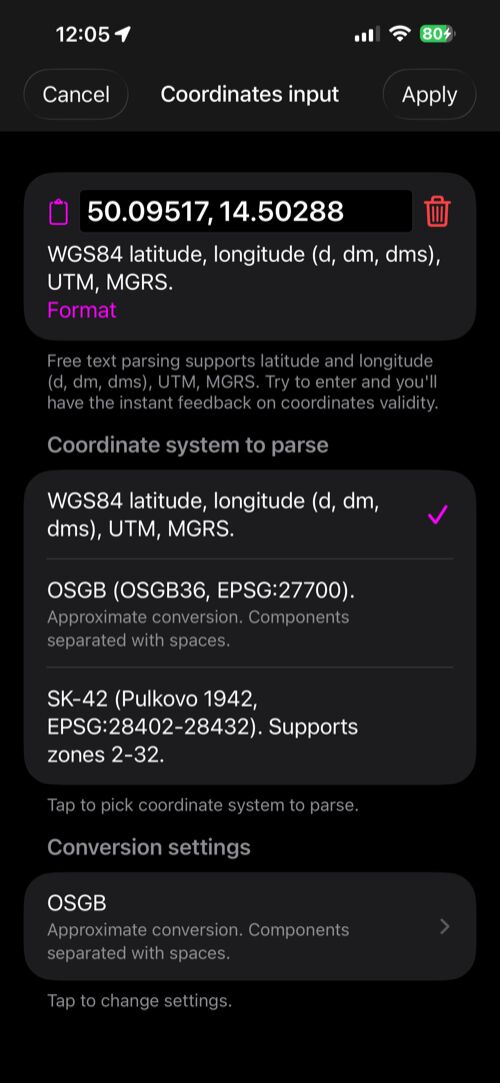
जो कुछ पार्सर समझता है वह चिपकाइए — डिग्री, डिग्री-मिनट, UTM, MGRS, OSGB, SK-42 — और Apply नतीजा वापस लाकर पॉइंट को वहीं ले जाता है। Cancel पॉइंट को वहीं छोड़ देता है जहाँ वह था।
जगह खोजकर। नीचे पते वाले हिस्से में।
आप जो भी तरीका अपनाएँ, नई स्थिति पॉइंट की अपनी होती है: उसे मैन्युअल निर्देशांक के रूप में दर्ज किया जाता है, और Advanced व्यू यही बताता भी है।
पता
पंक्ति खोलने के लिए ADDRESS शीर्षक पर टैप कीजिए:
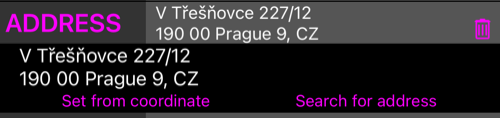
- दोनों पंक्तियाँ आपकी हैं — जगह का नाम, कोई कमरा, कोई घाट, वह सब जो जियोकोडर नहीं जान सकता।
- Set from coordinate पॉइंट जहाँ अभी है वहाँ का पता ढूँढ़ता है। पंक्ति में जो था वह बदल जाता है।
- Search for address नाम से कोई जगह ढूँढ़ता है — और Simple व्यू में यह दोनों काम करता है: पॉइंट पता ले लेता है और मिली हुई जगह पर चला भी जाता है।
- बिन बटन पता मिटा देता है।
पॉइंट को हिलाने से खोज दोबारा नहीं चलती: पहले वाला पता तब तक बना रहता है जब तक आप नया न माँगें। पुराने पड़ चुके पते को Coordinates changed के रूप में दिखाना, फ़ोटो का अपना पता सुझाना, और खोज के नतीजे को पॉइंट हिलाए बिना लागू करना — ये सब Advanced व्यू में हैं।
⋯ मेन्यू
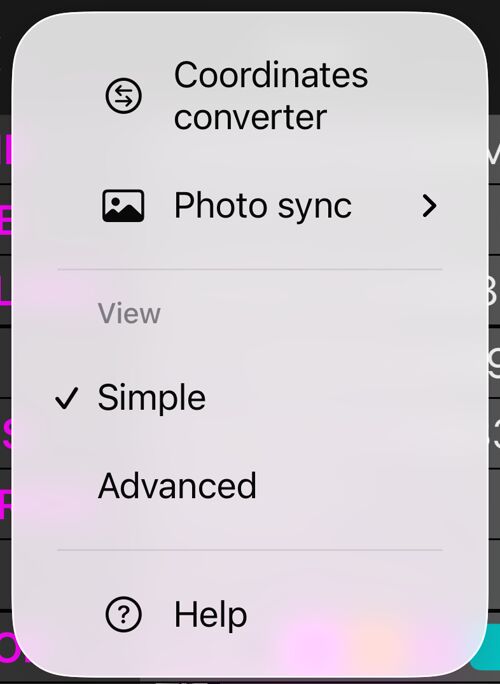
- Coordinates converter — पूरा कन्वर्टर, तीन पंक्तियों से आगे के फ़ॉर्मैट सहित।
- Photo sync — पॉइंट की तुलना में जुड़ी हुई फ़ोटो क्या रखती है, और सेव करते समय उसका क्या किया जाए (नीचे)।
- View — Simple या Advanced। यह चुनाव याद रखा जाता है और सिर्फ़ प्रस्तुति का मामला है: व्यू बदलने से कोई मान न सेव होता है, न छूटता है, न बदलता है।
- Help — यही पेज।
जब फ़ोटो जुड़ी हो, तब सेव करना
कैमरे से ली गई फ़ोटो इनमें से कुछ जानकारी की नक़ल रखती है — स्थिति, ऊँचाई, दिशा, नोट, शीर्षक। जब आप पॉइंट पर उनमें से कुछ बदलते हैं और Done दबाते हैं, तो ऐप पूछता है कि फ़ोटो को क्या बताया जाए:
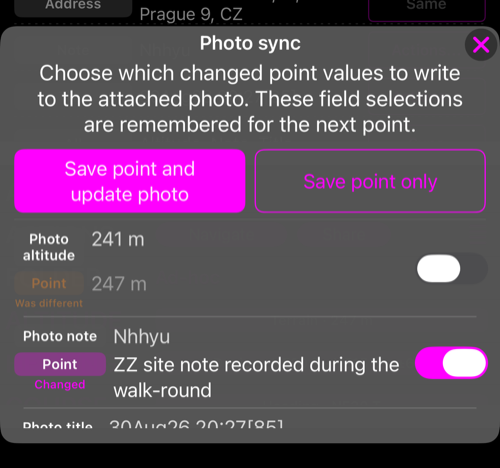
हर अलग पड़ने वाला फ़ील्ड एक पंक्ति है — ऊपर फ़ोटो का मान, नीचे पॉइंट का, और एक स्विच जो तय करता है कि वह लिखा जाए या नहीं। इस बार आपने जो फ़ील्ड बदले हैं वे चालू से शुरू होते हैं; जो अंतर पहले से थे वे बंद से, क्योंकि जो अंतर आपने नहीं बनाया वह जानबूझकर भी हो सकता है। Save point and update photo चालू पंक्तियाँ लिखकर सेव करता है; Save point only सिर्फ़ पॉइंट सेव करता है और फ़ोटो को छूता नहीं।
अगर आप चाहते हैं कि कभी न पूछा जाए, तो ⋯ → Photo sync → When saving में एक स्थायी व्यवहार चुन लीजिए:
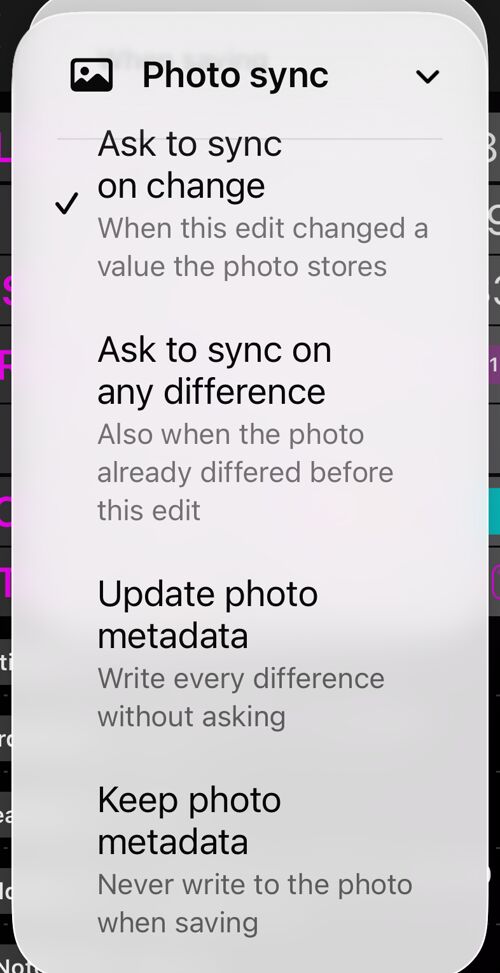
- Ask to sync on change — डिफ़ॉल्ट: तभी पूछें जब इस एडिट ने कुछ ऐसा बदला हो जो फ़ोटो भी रखती है।
- Ask to sync on any difference — तब भी पूछें जब दोनों में पहले से फ़र्क़ था।
- Update photo metadata — बिना पूछे अंतर लिख दें, फिर सेव करें। यह मान सिर्फ़ बदलता है, कभी हटाता नहीं।
- Keep photo metadata — हमेशा सिर्फ़ पॉइंट सेव करें।
लिखा चाहे जैसे भी जाए, तस्वीर खुद अछूती रहती है: वही पिक्सल, वही क्वालिटी, कोई री-कम्प्रेशन नहीं — सिर्फ़ विवरण वाले फ़ील्ड बदलते हैं। दोनों दिशाओं में फ़ील्ड-दर-फ़ील्ड नियंत्रण, और किसी ऐसे मान को हटाना जो फ़ोटो को अब नहीं रखना चाहिए, Advanced व्यू में है।
