Camera Rig — माउंट और रिकॉर्डिंग स्थिरता मूल्यांकन
पता लगाएँ कि आपका फ़ोन या कैमरा माउंट रिकॉर्डिंग के लिए पर्याप्त स्थिर है या नहीं। Camera Rig डैशकैम सेटअप, कंटेंट क्रिएशन, राइड-क्वालिटी जाँच, और किसी भी पहले-और-बाद के परीक्षण के लिए उपयोगी है जहाँ आप जानना चाहते हैं कि क्या फ़ुटेज स्थिरता में वास्तव में सुधार हुआ। हर सत्र GPS ट्रैक से जुड़ा होता है, इसलिए आप उस रूट के संदर्भ में परिणाम की समीक्षा कर सकते हैं जहाँ यह हुआ था।
सबसे अच्छा इसके लिए
- डैशकैम उपयोगकर्ता जो माउंट गुणवत्ता का परीक्षण कर रहे हैं
- कंटेंट क्रिएटर जो माउंट, स्थिति, या डैम्पिंग की तुलना कर रहे हैं
- फ़्लीट या फ़ील्ड उपयोगकर्ता जिन्हें दोहराने योग्य रिकॉर्डिंग स्थिरता जाँच चाहिए
इसे कब उपयोग करें
Camera Rig का उपयोग तब करें जब असली सवाल यह हो कि क्या एक माउंट, स्थिति, या डैम्पिंग बदलाव ने अधिक चिकनी रिकॉर्डिंग दी।
इसे कब उपयोग न करें
Camera Rig का उपयोग तब न करें जब आप मुख्य रूप से माउंट से स्वतंत्र सड़क की सतह की गुणवत्ता की तुलना करना चाहते हैं। उसके लिए, रोड सर्वे का उपयोग करें।
आपको क्या मिलता है
- एक लाइव स्थिरता-उन्मुख स्कोर दृश्य
- GPS के माध्यम से रूट से जुड़ा एक सहेजा गया सत्र
- बार-बार की गई राइड में पहले-और-बाद की तुलना
- सत्रों को लेबल करने के बाद एक साझा करने योग्य रिपोर्ट
अक्सर पूछे जाने वाले प्रश्न
क्या मैं इसका उपयोग डैशकैम माउंट का परीक्षण करने के लिए कर सकता हूँ?
हाँ। यह Camera Rig के सबसे स्पष्ट उपयोगों में से एक है। एक बेसलाइन चलाएँ, माउंट में एक चीज़ बदलें, फिर सत्रों की तुलना करें।
क्या मैं इससे दो रूट की तुलना कर सकता हूँ?
हाँ, लेकिन केवल तभी जब माउंट की स्थिति और फ़ोन सेटअप समान रहें। यदि रूट ही वह मुख्य चीज़ है जिसे आप जज करना चाहते हैं, तो रोड सर्वे आमतौर पर बेहतर प्रोफ़ाइल है।
मोड
मेनू > मोड > इंजीनियरिंग > Camera Rig खोलें।
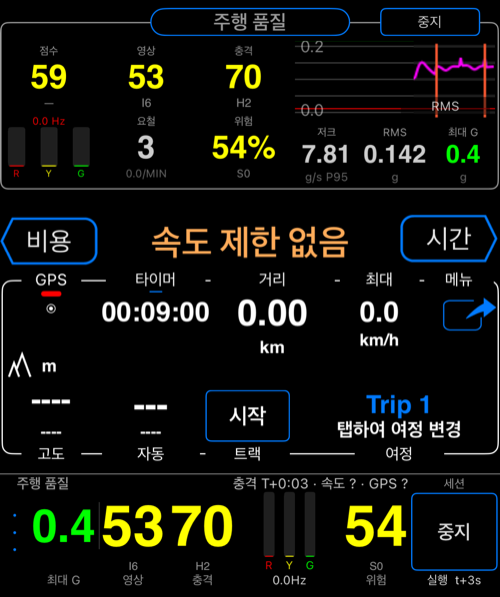
इस मोड का उपयोग तब करें जब आप किसी समायोजन से पहले और बाद में माउंट स्थिरता की तुलना करना चाहते हैं, विभिन्न हार्डवेयर स्थितियों का परीक्षण करना चाहते हैं, या यह जानना चाहते हैं कि कोई रूट उपयोग योग्य फ़ुटेज के लिए पर्याप्त चिकना है या नहीं।
केंद्रीय क्षेत्र
आप Camera Rig केंद्रीय क्षेत्र को सीधे भी इंस्टॉल कर सकते हैं: मुख्य पैनल मेनू खोलें, यहाँ क्या दिखाना है चुनें चुनें, फिर स्क्रीन क्षेत्र विकल्प > इंजीनियरिंग में Camera Rig चुनें।
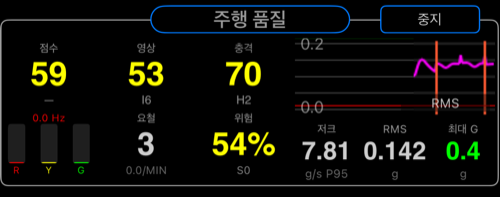
केंद्रीय क्षेत्र आपको मुख्य लाइव स्कोर, दो चैनल स्कोर, और सक्रिय रन के लिए वर्तमान ग्राफ़ दृश्य देता है।
माइक्रो क्षेत्र
आप केंद्रीय क्षेत्र को कॉम्पैक्ट Camera Rig माइक्रो क्षेत्र के साथ जोड़ सकते हैं: माइक्रो पैनल मेनू खोलें, यहाँ क्या दिखाना है चुनें चुनें, फिर स्क्रीन क्षेत्र विकल्प > इंजीनियरिंग में Camera Rig चुनें।
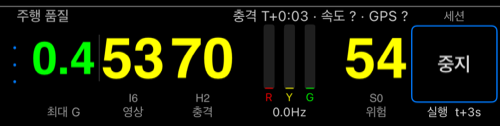
माइक्रो क्षेत्र तेज़ लाइव मॉनिटरिंग के लिए है। यह समग्र स्थिति, छोटे लेबल, और तत्काल अलर्ट संदर्भ को अधिक जगह लिए बिना दृश्यमान रखता है।
सेटिंग्स
Camera Rig साझा मोशन क्वालिटी सेटिंग्स स्क्रीन का उपयोग करता है।
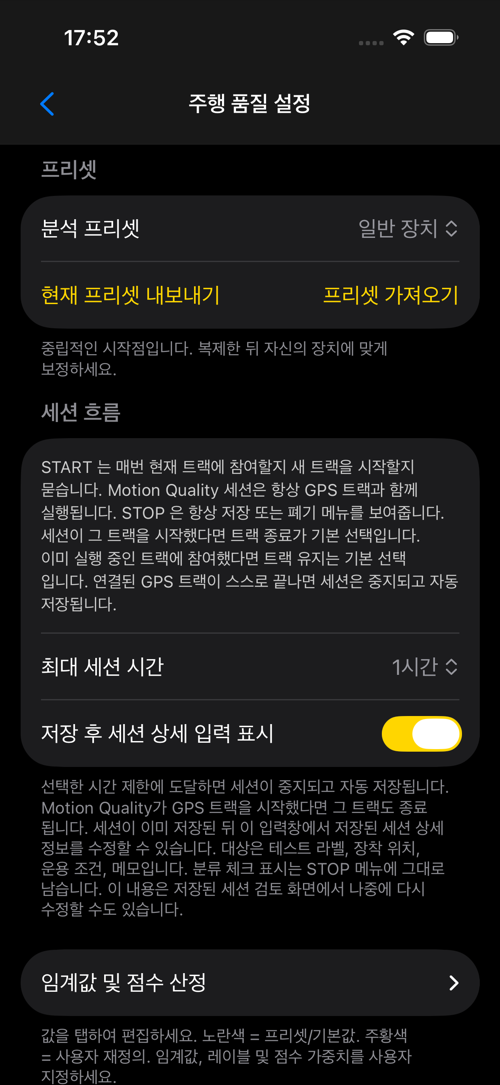
प्रीसेट समीक्षा करने वाली पहली चीज़ है। Generic Device से शुरू करें यदि आप संतुलित संवेदनशीलता के साथ Camera Rig प्रोफ़ाइल चाहते हैं और मीडियम माउंट पर केस में फ़ोन के लिए एक समझदार बेसलाइन चाहते हैं।
सत्र प्रवाह अधिकतम सत्र अवधि और सहेजने के बाद सहेजे गए सत्र विवरण प्रॉम्प्ट दिखाई दे या नहीं, इसे नियंत्रित करता है।
यह अनुभाग उपयोग करने योग्य है क्योंकि मोशन क्वालिटी सत्र हमेशा GPS ट्रैक के साथ चलते हैं। शुरू करें हमेशा पूछता है कि वर्तमान ट्रैक से जुड़ना है या नया शुरू करना है। रोकें हमेशा सहेजें या रद्द करें प्रवाह दिखाता है। यदि लिंक किया गया ट्रैक अपने आप समाप्त हो जाता है, तो सत्र भी समाप्त हो जाता है और स्वतः-सहेजा जाता है।
सीमाएँ और स्कोरिंग उन्नत क्षेत्र है। Camera Rig 65% पर स्थिरता और 35% पर प्रभाव पर ज़ोर देता है, जाइरो गतिविधि और जर्क पर अधिक भार के साथ क्योंकि ये फ़ुटेज गुणवत्ता के लिए बहुत मायने रखते हैं।
यह क्षेत्र कच्ची सीमाओं से अधिक है। यह आपको ये भी करने देता है:
फ़्रीक्वेंसी स्कोरिंगबदलनास्कोर भारबदलना- प्रदर्शित स्कोर लेबल का नाम बदलना
- वर्तमान ट्यूनिंग को कस्टम प्रीसेट के रूप में सहेजना
- प्रीसेट निर्यात या आयात करना
- सब कुछ चयनित प्रीसेट पर वापस रीसेट करना
इसका मतलब है कि आप एक माउंट के लिए सख्त फ़ुटेज प्रोफ़ाइल बना सकते हैं, इसे निर्यात कर सकते हैं, और हर बार शुरू से ट्यून करने के बजाय बाद में पुनः उपयोग कर सकते हैं।
लाइव अलर्ट वैकल्पिक है और मुख्य रूप से तब उपयोगी है जब आप बाद में समीक्षा के बजाय कैप्चर के दौरान तत्काल प्रतिक्रिया चाहते हैं। टॉगल अलग-अलग हैं:
कठोर प्रभाव अलर्टडिवाइस तनाव अलर्टअस्थिरता अलर्टहैप्टिक्सध्वनि
तो आप, उदाहरण के लिए, कठोर प्रभावों को अनदेखा करते हुए केवल अस्थिरता पर प्रतिक्रिया कर सकते हैं, या इसका उलटा कर सकते हैं।
अच्छा पहला सेटअप
Generic Deviceप्रीसेट से शुरू करें- अपने सामान्य रूट और माउंट स्थिति पर बेसलाइन चलाएँ
- एक वेरिएबल बदलकर दूसरी राइड की तुलना करें
- बेसलाइन व्यवहार समझ में आने के बाद ही पेलोड और माउंट सेटिंग्स समायोजित करें
पूरा वर्कफ़्लो चाहिए? देखें कैमरा माउंट स्थिरता की तुलना कैसे करें ।
