मानचित्र पर ऊँचाई: किसी भी बिंदु की ऊँचाई
उस सड़क के आखिर में दर्रा कितना ऊँचा है? पहाड़ी की चोटी तक कितनी चढ़ाई है? मानचित्र को तब तक खिसकाएँ जब तक लाल तीर उस जगह के ऊपर न आ जाए, और मानचित्र के नीचे की पंक्ति उस बिंदु की ज़मीनी ऊँचाई दिखाएगी, साथ में उसके निर्देशांक, आपसे दूरी और दिशा-कोण, और सबसे नज़दीकी पता।
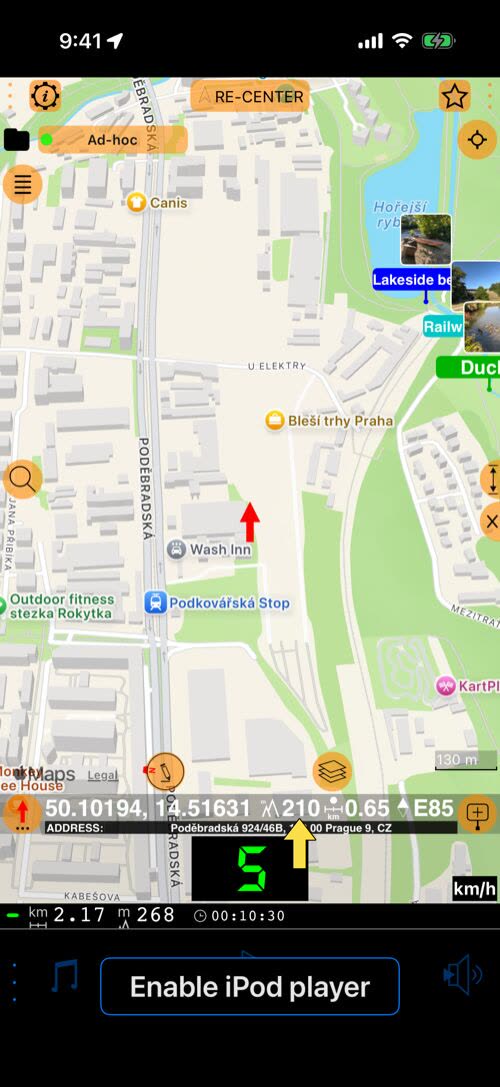
लाल तीर रखें
- शुरू में मानचित्र आपकी स्थिति के साथ चलता है, जो मानचित्र के बीच में रहती है।
- उँगली से मानचित्र खिसकाएँ। मानचित्र आपका पीछा करना बंद कर देता है, बीच में एक लाल तीर दिखता है, और मानचित्र के नीचे की पंक्ति तीर के नीचे वाले बिंदु के बारे में बताती है।
- ज़ूम बटन दिखाने के लिए मानचित्र पर टैप करें। पूरा रास्ता या घाटी देखने के लिए ज़ूम आउट करें, फिर तीर को ठीक जगह रखने के लिए ज़ूम इन करें।
- मानचित्र फिर से आपकी स्थिति के साथ चले, इसके लिए ऊपर
RE-CENTERपर टैप करें।
मानचित्र खिसकाने से उसका साथ चलना रुक जाता है, क्योंकि Cancel centering mode on map move पहले से चालू रहता है। सामान्य मानचित्र सेटिंग्स में आप यह भी चुन सकते हैं कि मानचित्र खिसकाना बंद करते ही वह अपने आप फिर साथ चलने लगे।
पंक्ति क्या दिखाती है
- तीर के नीचे वाले बिंदु के निर्देशांक, आपके चुने हुए निर्देशांक प्रारूप में।
- उस बिंदु पर ज़मीन की ऊँचाई, आपकी ऊँचाई इकाई में (फ़ीट या मीटर)।
- आपकी वर्तमान स्थिति से दूरी और उस बिंदु का दिशा-कोण।
- नीचे की पंक्ति में सबसे नज़दीकी पता।
ऊँचाई तीर के नीचे वाले बिंदु की होती है: मानचित्र खिसकाते समय यह मिट जाती है, और मानचित्र रुकने के एक पल बाद नया मान दिखता है। पंक्ति छिपाने या दिखाने के लिए लाल तीर पर टैप करें और Hide red arrow details या Show red arrow details (…) चुनें।
ऊँचाई कहाँ से आती है
पंक्ति ज़मीनी ऊँचाई दिखाती है: उस बिंदु पर ज़मीन की ऊँचाई, जो एक भू-भाग मॉडल से ली जाती है। यह आपके डैशबोर्ड की ऊँचाई नहीं है, जो GPS या बैरोमीटर से आती है ( GPS ऊँचाई दसियों मीटर तक क्यों गलत हो सकती है )।
- इंटरनेट कनेक्शन चाहिए। हर बिंदु ऑनलाइन देखा जाता है। कनेक्शन न हो, या जहाँ भू-भाग डेटा उपलब्ध न हो, वहाँ ऊँचाई
----दिखती है। ऑफ़लाइन मानचित्र मानचित्र तो दिखाते रहते हैं, पर ऊँचाई नहीं। - सड़कें, खेत और चौड़ी पहाड़ियाँ सही आती हैं। खुले इलाके में भू-भाग मॉडल सबसे सटीक होता है।
- नुकीली चोटियाँ, शिखर और खड़ी चट्टानी गुंबदें कम आती हैं। भू-भाग मॉडल ज़मीन को छोटे खानों में दर्ज करता है, और पतली नोक एक खाने से भी पतली होती है। Aiguille du Midi अपनी मशहूर 3,842 m की जगह 3,695 m, और रियो का शुगरलोफ़ 396 m की जगह 328 m दिखाता है।
- चोटी पर हर मीटर मायने रखता है। नुकीली चोटी के पास मान तेज़ी से गिरता है। सबसे ऊँचा मान खोजने के लिए तीर को चोटी के आसपास घुमाएँ।
इससे योजना बनाएँ
- आगे की सड़क। निकलने से पहले किसी दर्रे, व्यूपॉइंट या कल के पड़ाव की ऊँचाई देखें, और यह भी कि सड़क आपकी जगह से कितनी चढ़ती है।
- साइकिल या पैदल चढ़ाई। पहाड़ी की चोटी की तुलना अपनी ऊँचाई से करें और देखें कि अभी कितना ऊपर बाकी है।
- बैरोमीटर के लिए संदर्भ। खुली, समतल जगह पर तीर को वहाँ रखें जहाँ आप खड़े हैं, और उसकी ऊँचाई को बैरोमीट्रिक अल्टीमीटर की संदर्भ ऊँचाई के रूप में इस्तेमाल करें। यह आम तौर पर GPS ऊँचाई से असलियत के ज़्यादा करीब होती है।
- टेक-ऑफ़ और लैंडिंग। उड़ान से पहले टेक-ऑफ़ या लैंडिंग की जगह की ऊँचाई देखें ( पैराग्लाइडिंग मोड )।
ऊँचाई को वेपॉइंट में रखें
पंक्ति के दाएँ सिरे पर वेपॉइंट जोड़ने का बटन तीर की जगह पर, पंक्ति में दिख रही ऊँचाई के साथ एक वेपॉइंट सहेजता है। अगर पंक्ति ---- दिखा रही हो — मान अभी आया न हो या कनेक्शन न हो — तो वेपॉइंट बिना ऊँचाई के बनता है। आप इसे बाद में जोड़ सकते हैं: वेपॉइंट खोलें, Altitude फैलाएँ, Terrain पंक्ति में Find पर और फिर Apply पर टैप करें (
वेपॉइंट एडिटर का ऊँचाई अनुभाग
)।
जिस वेपॉइंट की ऊँचाई भू-भाग से आई हो, वह वेपॉइंट सूची में बिना GPS सटीकता (±) के दिखता है, क्योंकि वह ऊँचाई GPS से नहीं मापी गई।
