Climb: चढ़ाई कितनी खड़ी है, और चोटी कितनी दूर है?
यह कितनी खड़ी है, मैं कितना चढ़ चुका हूँ, और चोटी कितनी दूर है? Climb (चढ़ाई) पैनल राइड के दौरान ही जवाब देता है: आपके पहियों के नीचे की ढलान, अब तक की यह चढ़ाई, और आपके चुने हुए ट्रैक पर चोटी तक कितनी दूरी और कितनी ऊँचाई बाक़ी है, साथ में आगे की प्रोफ़ाइल।
Climb पैनल
स्क्रीन के नीचे वाले छोटे पैनल का मेनू खोलें (उसका •••), Pick what to show here चुनें, फिर Climb। यहाँ के
स्क्रीनशॉट MENU > Modes > Map में लिए गए हैं: मैप, स्पीड और Climb पैनल एक साथ।
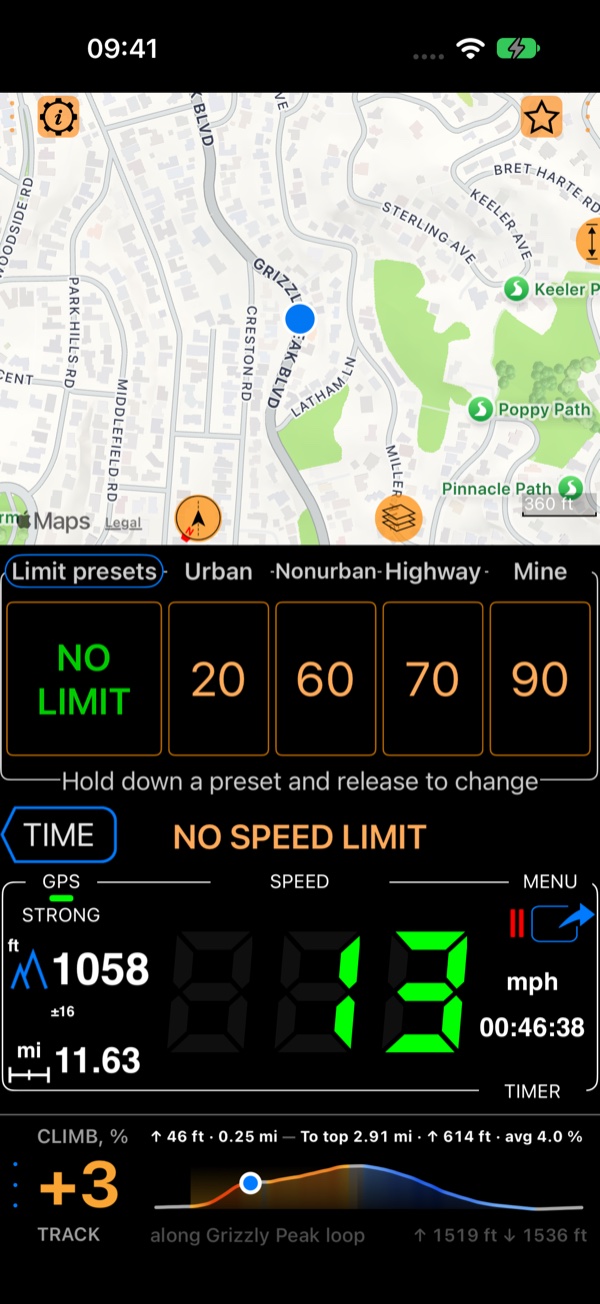
- ढलान प्रतिशत में, सड़क के पिछले लगभग 100 m से: चढ़ाई पर एम्बर (पीला-नारंगी), उतराई पर नीला। डैश का मतलब है कि GPS ऊँचाई अभी किसी संख्या के लिए पर्याप्त अच्छी नहीं है।
- This climb (यह चढ़ाई): चढ़ते समय आप कितना ऊपर चढ़े और कितनी दूरी तय की। चोटी पर यह कुछ सेकंड तक चढ़ाई का कुल दिखाता है, फिर उतराई।
- To top (चोटी तक): इस चढ़ाई की चोटी तक की दूरी, ऊँचाई और औसत ढलान। इसके लिए आगे की सड़क पता होनी चाहिए: वह ट्रैक जिस पर आप चढ़ रहे हैं, ऊँचाई वाला कोई रूट, या चल रही कोई बुक।
- प्रोफ़ाइल: कोर्स की प्रोफ़ाइल, उस पर आपका बिंदु, और पूरे कोर्स की चढ़ाई और उतराई। डैश वाला ग्रे हिस्सा वह सड़क है जिस पर कोई पोज़िशन या भरोसे लायक ऊँचाई नहीं थी: ट्रैक में अंतराल ।
किसी ट्रैक के साथ चढ़ाई
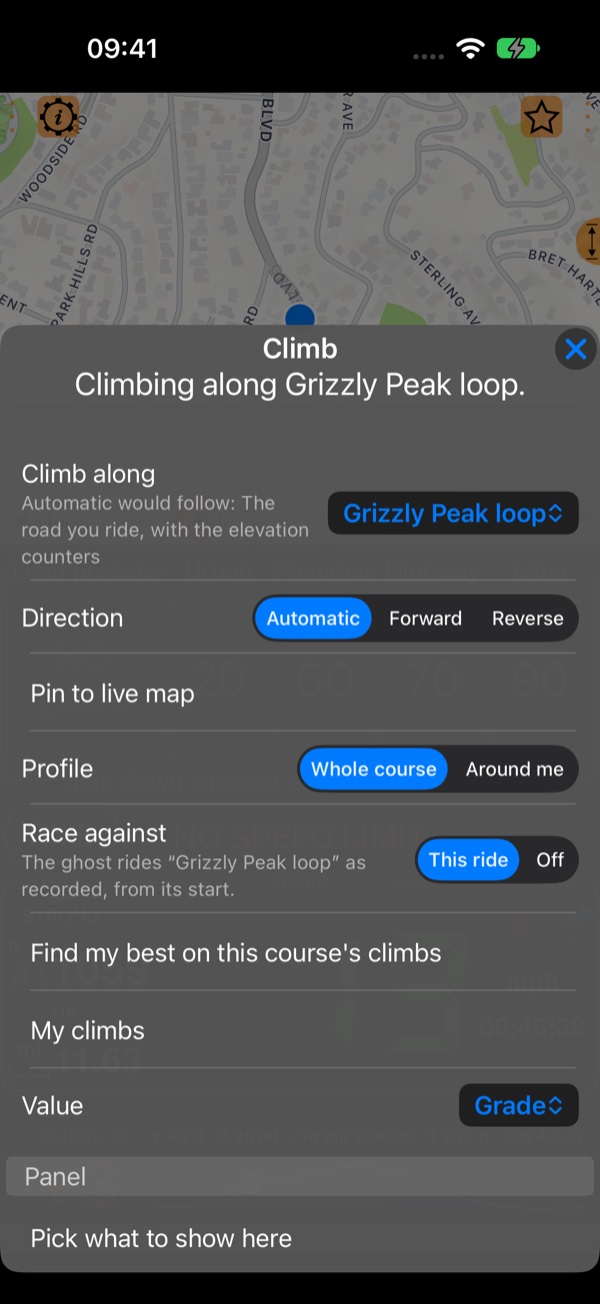
उसका मेनू खोलने के लिए पैनल के ••• पर टैप करें:
Climb along(किसके साथ चढ़ें): वह ट्रैक (या रूट) जिसे पैनल आगे की सड़क के लिए फ़ॉलो करता है।Automaticउसे फ़ॉलो करता है जिससे आप नेविगेट कर रहे हैं (चल रही बुक, कोई रूट);Choose a track…आपका कोई भी रिकॉर्ड किया हुआ ट्रैक चुनता है।Direction(दिशा):Automatic,ForwardयाReverse, उस ट्रैक के लिए जिसे आप उल्टी दिशा में चलाते हैं।Pin to live map: ट्रैक की लाइन मैप पर।Profile:Whole course(पूरा कोर्स), या पास की सड़क को नज़दीक से देखने के लिएAround me(मेरे आसपास)।Race against:This rideउस ट्रैक से रेस करता है जिसके साथ आप चढ़ रहे हैं: उसका घोस्ट ट्रैक की शुरुआत से आपके साथ चलता है। देखें Ghost race ।Find my best on this course's climbsऔरMy climbs: देखें क्या मैं इस पहाड़ी पर तेज़ हो रहा हूँ? ।
To top
जब चढ़ने के लिए कोई ट्रैक हो, तो To top बताता है कि जिस चढ़ाई पर आप हैं उसमें कितना बाक़ी है: “To top 2.91 mi · ↑ 614 ft · avg 4.0 %"। आगे की सड़क पता न हो तो यह साफ़ बता देता है (“no climb here”, या “pick a course”); ऐप कभी चोटी का अंदाज़ा नहीं लगाता।
बीच वाला Cycling पैनल
Cycling पैनल स्क्रीन के बीच में बड़ी दिखने वाली चढ़ाई है, आपकी पसंद की दो वैल्यूज़ और आपके Bluetooth सेंसर के
साथ। इसका नाम सिर्फ़ चढ़ाई पर नहीं, राइडिंग पर रखा गया है। मुख्य पैनल का मेनू खोलें, Pick what to show here
चुनें, फिर Cycling।
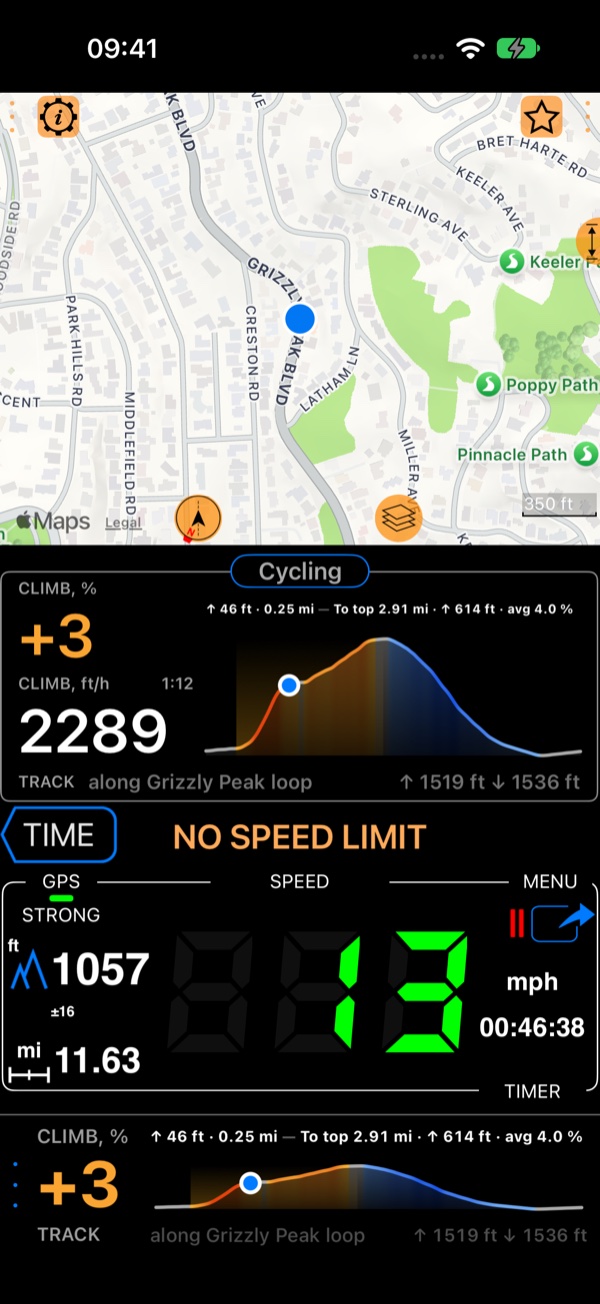
इसकी दो वैल्यूज़ आप इसके मेनू में चुनते हैं (First value, Second value); डिफ़ॉल्ट रूप से ढलान और चढ़ने की दर:
- चढ़ाई से:
Grade,Climb rate,This climb,Climb time,To top,Time to top, और घोस्ट से रेस करते समयAhead / behind; - राइड से:
Speed,Altitude; - आपके Bluetooth सेंसर से:
Heart rate,Cadence,Wheel speed। सेंसर की वैल्यू वही कार्ड है जो Bluetooth पैनल पर है, उसकी स्थिति और बैटरी के साथ: सेंसर को मैनेज करने या कोई सेंसर खोजने के लिए उस पर टैप करें।
जहाँ पैनल में सिर्फ़ एक वैल्यू की जगह हो, वहाँ दूसरी वैल्यू कैप्शन में चली जाती है।
मैप के साथ-साथ
फ़ुल-स्क्रीन मैप पर (MENU > Modes > Full screen map display) जब मैप आपको फ़ॉलो करता है, तो लाइव चढ़ाई मैप के
निचले किनारे के साथ-साथ चलती है। मैप को छूकर दबाए रखें और Show elevation profile (ऊँचाई प्रोफ़ाइल दिखाएँ) चुनें
(वही मेनू इसे छिपाता भी है)।
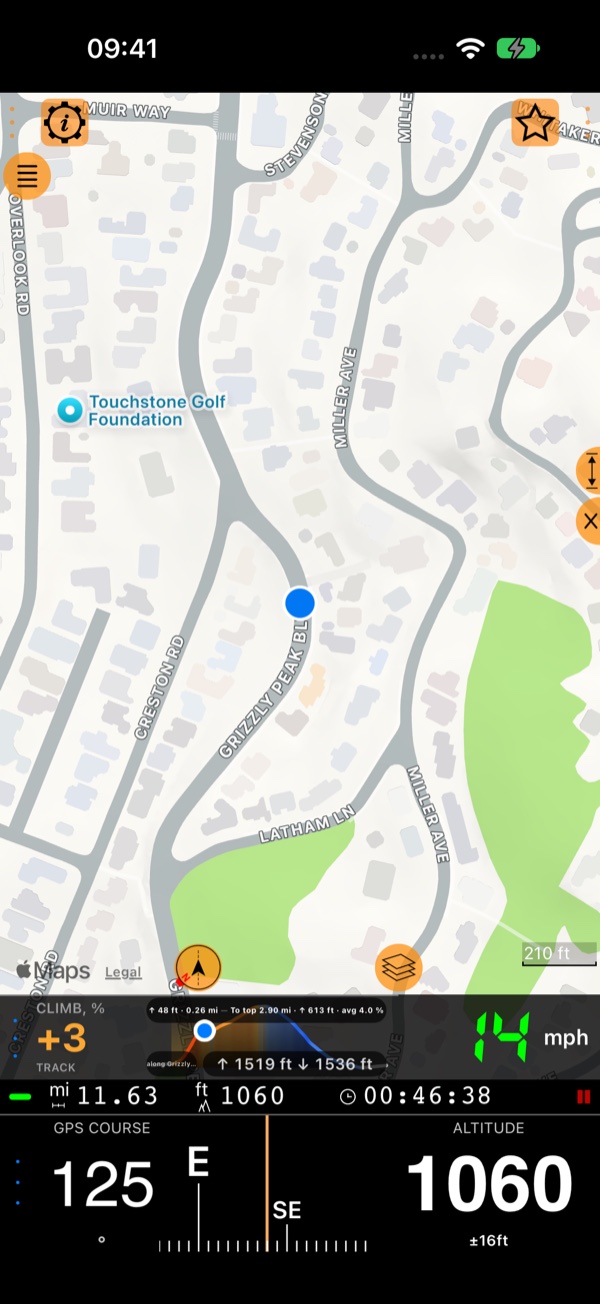
जब चढ़ाई मैप के निचले किनारे पर हो, तो स्क्रीन के नीचे वाला छोटा पैनल किसी और चीज़ के लिए खाली हो जाता है। यहाँ वह
Compass and altitude है: आपकी दिशा (मैग्नेटिक, GPS कोर्स या ऑटोमैटिक) और आपकी ऊँचाई। वहाँ कोई और पैनल रखने के लिए
उसके ••• पर टैप करें और Pick what to show here चुनें।