Photo capture settings: शटर दबाते ही क्या होता है
स्पीडोमीटर 55 में उन फ़ैसलों के लिए एक अलग स्क्रीन है जो शटर दबाने से पहले लिए जाते हैं: फ़ोटो लेते ही उसका क्या होगा, उसकी कॉपियाँ कहाँ जाएँगी, और कैमरा किसके बदले क्या छोड़े। फ़ोटो के दिखने से जुड़ी हर चीज़ — stamp, notes, रंग, watermark — अपनी-अपनी स्क्रीन पर रहती है।
MENU > SETTINGS खोलें, फिर Photo capture settings। पंक्ति बिना खोले ही मौजूदा सेटिंग दिखाती है: After capture: Preview, Photo quality: Medium, Save: …।
After photo capture
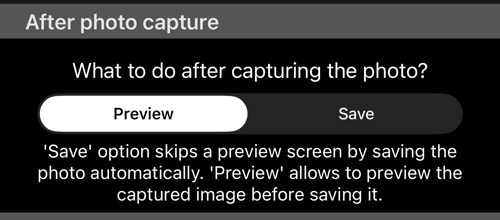
- Preview — डिफ़ॉल्ट। शॉट पहले preview में खुलता है: आप उसे देख सकते हैं, drawing tools से उस पर बना सकते हैं, stamp में जाने वाले notes बदल सकते हैं, या कुछ भी सहेजे जाने से पहले उसे हटा सकते हैं।
- Save — preview छोड़कर तुरंत सहेज देता है। यह तेज़ काम के लिए है: बीस चीज़ें लगातार शूट करें और छाँटें बाद में।
Save चुनने से कुछ खोता नहीं: फ़ोटो अब भी अपनी लोकेशन, दिशा और notes के साथ ऐप में आती है — आप सिर्फ़ उसे उसी क्षण सुधारने का मौका छोड़ रहे हैं।
फ़ोटो कहाँ सहेजी जाती है
ऐप हर फ़ोटो की अपनी कॉपी हमेशा रखता है। यह सेक्शन तय करता है कि photo library में भी एक अतिरिक्त कॉपी जाए या नहीं।
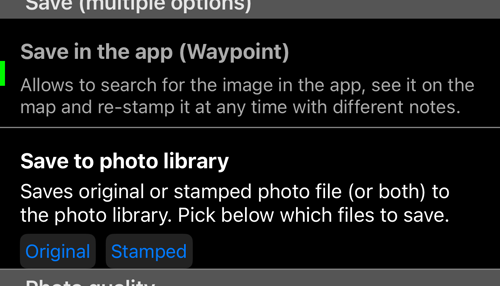
पहली पंक्ति स्विच नहीं है: ऐप की अपनी कॉपी हमेशा लिखी जाती है। उसके आगे जो है वही आप चुनते हैं, और वे एक-दूसरे की जगह नहीं लेते — जितने चाहें चालू रखें।
- Save in the app (Waypoint) — हमेशा सहेजी जाती है और इसे बंद नहीं किया जा सकता; यह पंक्ति नियंत्रित नहीं करती, बल्कि उस कॉपी को समझाती है जो आपको वैसे भी मिलती है। यही फ़ोटो को खोजने योग्य बनाती है: यही फ़ोटो को खोजने योग्य बनाती है: सूची में दिखती है, नक्शे पर वहीं रहती है जहाँ ली गई थी, और कभी भी दूसरे notes या दूसरे लेआउट के साथ दोबारा stamp की जा सकती है — क्योंकि ऐप ने original रखा है और stamp ज़रूरत पर लगाता है।
- Save to photo library — «Photos» में एक फ़ाइल, सामान्य साझा करने और बैकअप के लिए।
हर बाहरी जगह का अपना Original और Stamped विकल्प है, और दोनों चुने जा सकते हैं। Original वही साफ़ तस्वीर है जैसी सेंसर ने देखी; Stamped उसी तस्वीर पर ओवरले खींचे हुए। दोनों सहेजें तो एक फ़ाइल संपादन के लिए और एक भेजने के लिए रहती है।
Photo quality
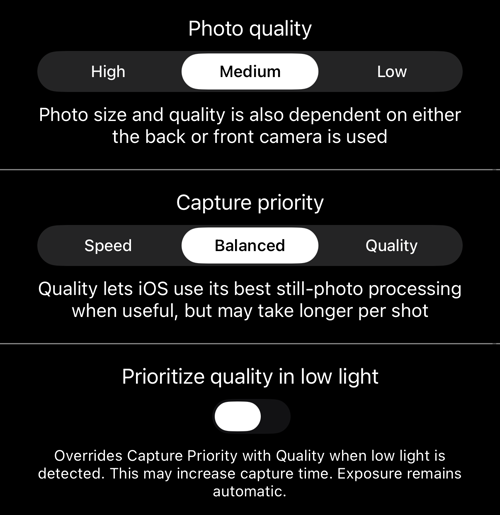
तीन सेटिंग्स, इस क्रम में कि उन्हें कितनी बार छुआ जाता है।
- Photo quality —
High,Medium(डिफ़ॉल्ट) याLow। यह फ़ाइल के आकार बनाम बारीकी का सवाल है। ध्यान रखें कि नतीजा इस पर भी निर्भर करता है कि कौन-सा कैमरा चल रहा है: वही सेटिंग होने पर भी फ्रंट कैमरा वह नहीं देता जो पिछला देता है। - Capture priority —
Speed,Balanced(डिफ़ॉल्ट) याQuality। यह फ़ाइल के बारे में नहीं, बल्कि इस बारे में है कि कैमरे को सोचने का कितना समय मिले।QualityiOS को वहाँ अपनी सबसे अच्छी स्टिल-फ़ोटो प्रोसेसिंग लगाने देता है जहाँ इससे फ़र्क पड़े, कीमत है दो शॉट के बीच लंबा ठहराव।Speedरास्ते में नहीं आता। एक विषय को इत्मीनान से शूट कर रहे हों तो इंतज़ार सार्थक है; कतार में एक के बाद एक शूट कर रहे हों तोSpeedआपके साथ चलता है। - Prioritize quality in low light — डिफ़ॉल्ट रूप से बंद। चालू हो और दृश्य अंधेरा हो, तो उस शॉट के लिए Capture priority
Qualityकर दी जाती है। कैप्चर में ज़्यादा समय लगता है; एक्सपोज़र स्वचालित ही रहता है। अगर आप घर के भीतर, छाया में या शाम ढलने के बाद काम करते हैं और शोर भरे फ़्रेम की जगह इंतज़ार पसंद करेंगे, तो इसे चालू करें।
ज़्यादातर लोगों के लिए डिफ़ॉल्ट ही अच्छी शुरुआत है — Preview, Medium, Balanced — और Quality तक तभी जाएँ जब ऐसे शॉट दिखने लगें जो और साफ़ होने चाहिए थे।
इस स्क्रीन पर क्या नहीं है
जैसे-जैसे कैमरे में विकल्प जुड़ते गए, फ़ोटो के दिखने से जुड़ी हर चीज़ अपनी अलग स्क्रीन पर चली गई। अगर आप इनमें से कुछ ढूँढ रहे थे, वह «Settings» में एक पंक्ति नीचे है:
- Stamp ख़ुद — निर्देशांक, ऊँचाई, दिशा और तस्वीर में खींचे गए notes — की अपनी स्क्रीनें «Settings» में इसी के बगल में हैं।
- Overlay के रंग, timestamp का प्रारूप और watermark भी अलग स्क्रीनों पर हैं।
इनमें से कोई भी स्क्रीन यह नहीं बदलती कि क्या रिकॉर्ड होता है: लोकेशन, दिशा और आपके notes हर फ़ोटो के साथ सहेजे जाते हैं, चाहे stamp कुछ भी दिखाए।
संबंधित पेज
- कैमरा लेंस — लेंस और उनके कंट्रोल कहाँ हैं
- Focus — AF, focus lock, सेव किया गया फोकस और मैन्युअल डायल
- लेंस और zoom — zoom chip और lens strip
- Shutter timer — शॉट से पहले उलटी गिनती
- Viewfinder controls — जेस्चर, black screen, video light
- वीडियो रिकॉर्डिंग, प्लेबैक और डेटा ओवरले — वही कैमरा वीडियो मोड में
- ट्रैक से overlay videos — बिना किसी वीडियो के एक्सपोर्ट किए गए गेज
- वेपॉइंट एडिटर — फ़ोटो और वह वेपॉइंट जिससे वह जुड़ी है
