ब्लैक बॉक्स एक्सप्लोरर
यूट्यूब पर ब्लैक बॉक्स वीडियो समीक्षा: https://youtu.be/ySo00WIo3fI
आप इसे मानचित्र पर देखकर ब्लैक बॉक्स डेटा की समीक्षा कर सकते हैं और किसी भी समय अवधि या बिंदु में डेटा उपलब्ध होने पर उसमें गहराई से जा सकते हैं। मेनू > GPS ब्लैक बॉक्स > “विज़ुअलाइज़ और एक्सप्लोर” विकल्प आपको इस स्क्रीन पर ले जाएगा।
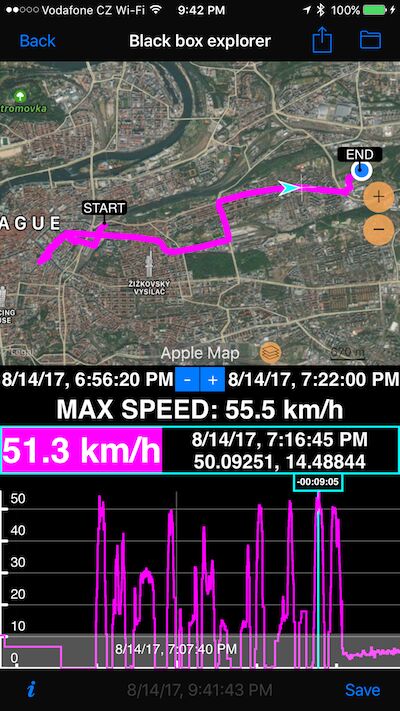
यहाँ मीट्रिक स्क्रीनशॉट का उपयोग कर रहे हैं और मीट्रिक और इम्पीरियल का बदल-बदल करके उपयोग करने के लिए माफी माँगते हैं। आप जानते हैं कि ऐप दोनों का समर्थन करता है + नॉटिकल!
आप मानचित्र और ग्राफ़ पर ज़ूम, टैप, ड्रैग, पैन कर सकते हैं ताकि आप उस समय अवधि या बिंदु पर ध्यान केंद्रित कर सकें जिसके लिए आप डेटा देखना चाहते हैं। मानचित्र पर विशिष्ट क्षण के लिए डेटा देखने के लिए हल्के नीले बिंदु लाइन को हिलाएं। विशिष्ट समय अवधि में गहराई से जाने के लिए ग्राफ़ पर पैन/ज़ूम करें।
यहाँ हल्के नीले बिंदु लाइन समय को पीछे की ओर गिनती करती है, क्योंकि शून्य बिंदु ब्लैक बॉक्स में सबसे हालिया बिंदु है और आप इसके इतिहास में पीछे जा रहे हैं। इसके ऊपर के क्षेत्र में, आप दिखाए गए बिंदु के लिए सटीक समय और निर्देशांक देख सकते हैं। इसके ऊपर आपको चयनित समय अवधि के लिए अधिकतम गति दिखाई देती है।
अब आप किसी भी अतिक्रमण के आरोप का जवाब दे सकते हैं जिस समय अवधि का सवाल है उसे चुनकर और उसमें अधिकतम गति दिखाकर। अधिक विस्तार की आवश्यकता है? सवाल के सटीक समय पर बिंदु लाइन को हिलाएं!
अगर आपको बाद में साबित करने के लिए यह डेटा चाहिए? जब आप इस “विज़ुअलाइज़ और एक्सप्लोर” स्क्रीन को खोलते हैं तो ऐप ब्लैक बॉक्स में संग्रहित डेटा का एक स्नैपशॉट लेता है ताकि इस स्क्रीन पर प्रस्तुत किया जा सके। आप “सेव” बटन पर टैप करके इस स्नैपशॉट को सहेज सकते हैं। आप बाद में स्क्रीन के ऊपर-दाएं पर “फोल्डर” बटन पर टैप करके इस ऐतिहासिक स्नैपशॉट को खोल सकते हैं।
ऊपर का एक्शन बटन आपको वर्तमान स्नैपशॉट या ऐतिहासिक स्नैपशॉट डेटा को ईमेल द्वारा भेजने या iCloud, Dropbox, Facebook आदि में सहेजने की अनुमति देता है। जब शेयरिंग विधि संलग्नक का समर्थन करती है (ईमेल, नोट में सहेजना), तो ब्लैक बॉक्स csv फ़ाइल संलग्न होगी।
Probably a good idea is to experiment with this screen, sharing and saving data before you may really need it.
डिस्क्लेमर! ऐप केवल तभी ब्लैक बॉक्स डेटा रिकॉर्ड करता है जब यह चल रहा हो। फ्री वर्जन पीछे से चलने की अनुमति नहीं है और केवल तभी रिकॉर्ड करता है जब यह स्क्रीन पर दिखाई दे रहा हो। पूर्ण वर्जन में, लगातार रिकॉर्डिंग सुनिश्चित करने के लिए, या तो मेनू > पीछे काम करें या नया ट्रैक चुनें ताकि ऐप पीछे काम करता रहे। साथ ही यह सुनिश्चित करें कि काउंटर नहीं रुके हैं (मेनू > काउंटर जारी रखें, यदि आप ट्रैकिंग नहीं कर रहे हैं!)। बाद में, मेनू > पीछे काम न करें या ट्रैक रोकें ताकि ऐप स्क्रीन पर न होने पर बंद हो जाए।
उम्मीद है कि आपको यह नई स्क्रीन पसंद आएगी और आपको कभी इसकी आवश्यकता नहीं पड़ेगी!
Outside of emergency and speed proof scenarios, this screen can also be great for our kids recording their shorter buggy sessions in free version.
If you need more than up to 30 minutes of GPS data recorded, then [GPS tracking](../gpstrack) is the best option for you.
`
`
