आपके वीडियो पर watermark
Watermark वह निशान है जो आप अपने सौंपे जाने वाले रिकॉर्ड पर छोड़ते हैं। वह सर्वे जिससे यह जुड़ा है, फ़सल या खेत का टुकड़ा, उस उपकरण की तस्वीर जिससे आपने नापा — प्लैनिमीटर 55 इसे ऐप में रिकॉर्ड किए गए वीडियो में खींचता है, ओवरले जो कुछ और दिखा रहा हो उस सबके ऊपर।
कैमरा खोलें, फिर Video settings > Watermark।
यह स्क्रीन वीडियो तक सीमित है। प्लैनिमीटर 55 सिर्फ़ वीडियो पर निशान लगाता है — फ़ोटो पर watermark GPS कैमरा 55 की सुविधा है — इसलिए यहाँ सब कुछ रिकॉर्डिंग के बारे में है।
चालू कैसे करें
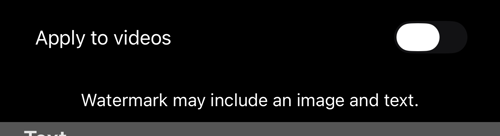
Apply to videos ही पूरा फ़ैसला है। बंद हो तो रिकॉर्डिंग पर कोई निशान नहीं; चालू हो तो हर रिकॉर्डिंग पर।
मुफ़्त वर्ज़न में watermark हमेशा लगता है और स्विच उसे छोड़ते नहीं। यह मुफ़्त आउटपुट पर ऐप की ब्रांडिंग है, कोई बिगड़ी हुई सेटिंग नहीं। पेड वर्ज़न ही watermark को आपका बनाता है — आपके नियंत्रण में, और अपने निशान से बदले जाने लायक।
Text
तीन पंक्तियाँ तक खींची जाती हैं। सर्वे या प्लॉट का संदर्भ, फ़सल का प्रकार, खेत का नाम, कोई तारीख़ — जो कुछ भी फ़ाइल पाने वाले को देखना ज़रूरी है। खाली छोड़ दें तो watermark सिर्फ़ इमेज रह जाता है।
Image
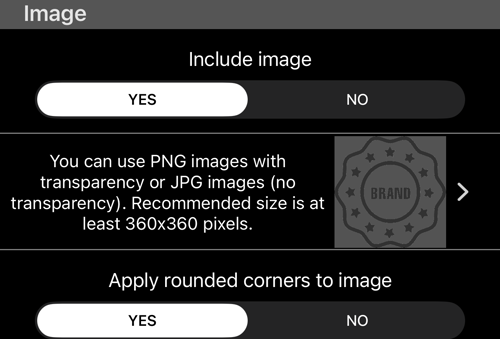
- Include image तस्वीर वाले हिस्से को टेक्स्ट से अलग चालू-बंद करता है।
- transparency वाली PNG, या बिना transparency की JPG। कम से कम 360×360 की सलाह दी जाती है। चौकोर या गोल निशान सबसे अच्छा काम करता है।
- उपकरण की तस्वीर, कंपनी का लोगो या फ़सल का निशान अच्छा लगता है; चौकोर या गोल इमेज कोने में बेहतर बैठती है।
इमेज को photo library से नहीं, Files से जोड़ें। यह जानबूझकर ऐसा है: photo library PNG को दोबारा एन्कोड करती है और उसकी transparency को एक अपारदर्शी JPEG में चपटा कर देती है, जिससे पारदर्शी लोगो एक सफ़ेद डिब्बा बन जाता है। इमेज वाली पंक्ति दबाने पर इसके बजाय Files picker खुलता है, और फ़ाइल ठीक वैसी ही आती है जैसी आपने बनाई थी — iCloud Drive, Dropbox, Box, किसी NAS से, जहाँ तक भी Files पहुँच सकती है।
रंग और transparency
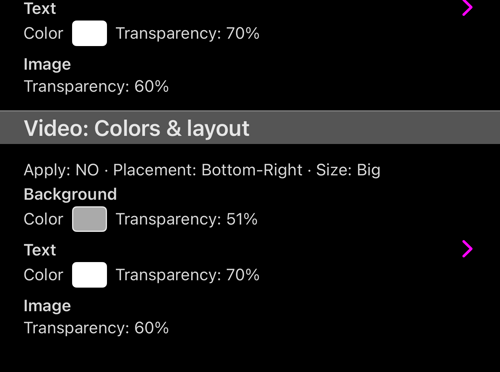
तीन चीज़ों का अपना रंग और अपनी transparency होती है: background प्लेट, text, और image। transparency ही वह चीज़ है जो watermark को स्टिकर नहीं, watermark बनाती है — इतना कि पढ़ा जा सके, इतना नहीं कि नीचे की तस्वीर छिप जाए।
चूँकि background की अपनी transparency होती है, आपका चुना रंग वीडियो पर हमेशा picker से हल्का दिखेगा। यह transparency का अपना काम करना है, रंग का ग़लत होना नहीं।
कहाँ बैठे और कितना बड़ा हो
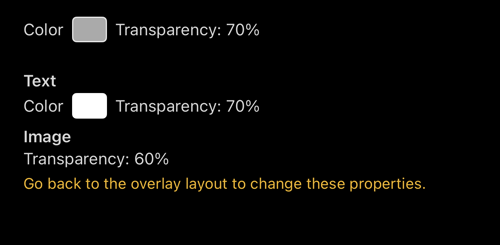
Placement चार कोनों में से एक है, डिफ़ॉल्ट रूप से नीचे दाएँ, और Size भी यहीं तय होता है — दोनों वीडियो के लिए बाकी सबसे अलग सहेजे जाते हैं।
दिखावट का कुछ हिस्सा इस स्क्रीन पर है ही नहीं। एक पंक्ति यह साफ़ कह देती है: «Go back to the overlay layout to change these properties.» overlay layout वह जगह है जहाँ गेज और watermark साथ में सजाए जाते हैं, और जो उसका है उस पर आख़िरी फ़ैसला उसी का होता है।
overlay layout वह स्क्रीन है जहाँ दिखता है कि watermark बाकी ओवरले के बीच कहाँ खड़ा है: यह पंक्तियों की सूची नहीं, पूरा फ़्रेम दिखाती है, और इसका अपना Watermark स्विच, अपना Placement और अपना Size है।
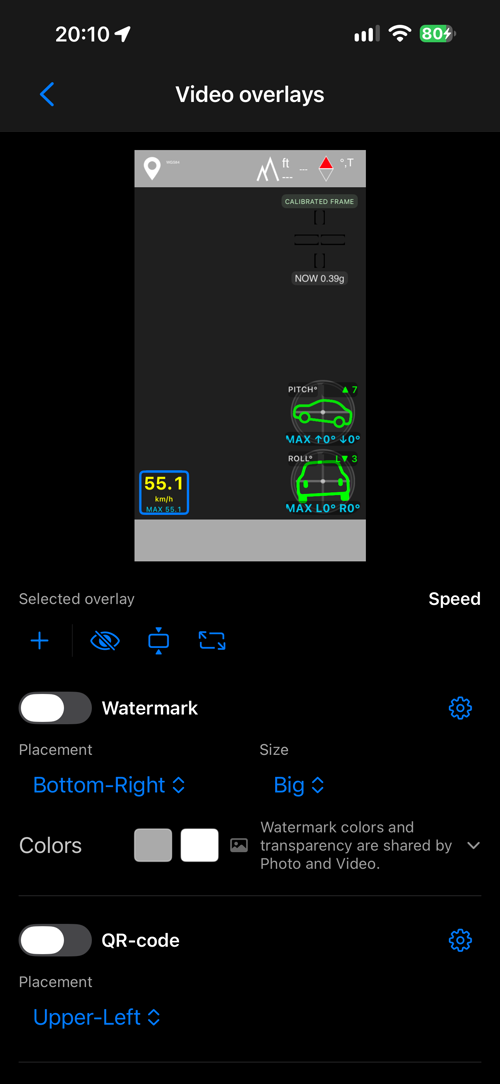
वहाँ भी नियम ऐप के अपने शब्दों में दिखता है: «Watermark colors and transparency are shared by Photo and Video.»
संबंधित पेज
- वीडियो रिकॉर्डिंग, प्लेबैक और डेटा ओवरले — watermark कहाँ चालू होता है
- Photo capture settings — Original बनाम stamped, और कौन-सी कॉपियाँ सहेजी जाती हैं
- Viewfinder controls — कैमरा स्क्रीन का बाकी हिस्सा
