वीडियो रिकॉर्डिंग, प्लेबैक और डेटा ओवरले
Planimeter 55 निरीक्षण, सर्वे, मापन, साइट और अवलोकन को ऐसे वीडियो से दर्ज कर सकता है जिसमें लोकेशन और मोशन डेटा जुड़ा रहता है। साफ़ ओरिजिनल वीडियो के साथ वह डेटा सहेजा जाता है जो प्लेबैक, सबटाइटल, फोटो और पॉइंट बनाने, और स्टैम्प्ड एक्सपोर्ट के लिए चाहिए।
प्लैनिमीटर 55 का मुफ़्त संस्करण एक वीडियो सहेजता है और ऐप की ब्रांडिंग के साथ चुना गया कोई भी 15-सेकंड क्लिप साझा करने देता है। दूसरा वीडियो रिकॉर्ड करने के लिए, मेनू > वीडियो खोलें और मौजूदा वीडियो हटाएँ। ऐप में उपलब्ध
PRO PACK अपग्रेड
असीमित वीडियो संग्रहण और पूरे वीडियो या साफ़ मूल वीडियो के निर्यात को अनलॉक करता है।
वीडियो कैमरा खोलें
MENU > VIDEO खोलें। Planimeter 55 वीडियो मोड में कैमरा खोलता है। रिकॉर्डिंग से
पहले फ्रेम, कैमरा और माइक्रोफोन जाँचें और ज़रूरत होने पर सेटिंग्स खोलें।
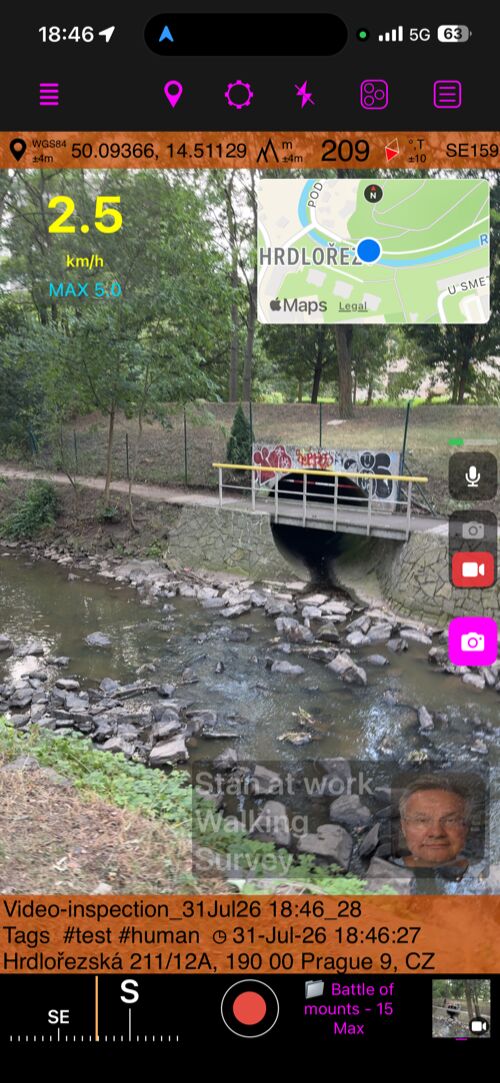
बड़ा शटर बटन रिकॉर्डिंग शुरू और बंद करता है। रिकॉर्डिंग के दौरान बीता हुआ समय और अलग फोटो बटन दिखाई देते हैं। फोटो बटन वीडियो रोके बिना लोकेशन-सक्षम फोटो लेता है।
माइक्रोफोन बटन ऑडियो को म्यूट या चालू करता है। लेवल मीटर बताता है कि आवाज़ मिल
रही है। वीडियो लाइब्रेरी खोलता है; दूसरे कंट्रोल कैमरा, शीर्षक, टैग, पता और
रिकॉर्डिंग विकल्प सँभालते हैं।
सामान्य रिकॉर्डिंग और लूप रिकॉर्डिंग
शटर को एक बार टैप करें, समय और माइक्रोफोन जाँचें, फिर रिकॉर्डिंग रोकने के लिए
दोबारा टैप करें। सहेजा गया वीडियो MENU > VIDEOS में दिखाई देता है और तैयार
होते समय कुछ देर प्रोसेसिंग के रूप में दिख सकता है।
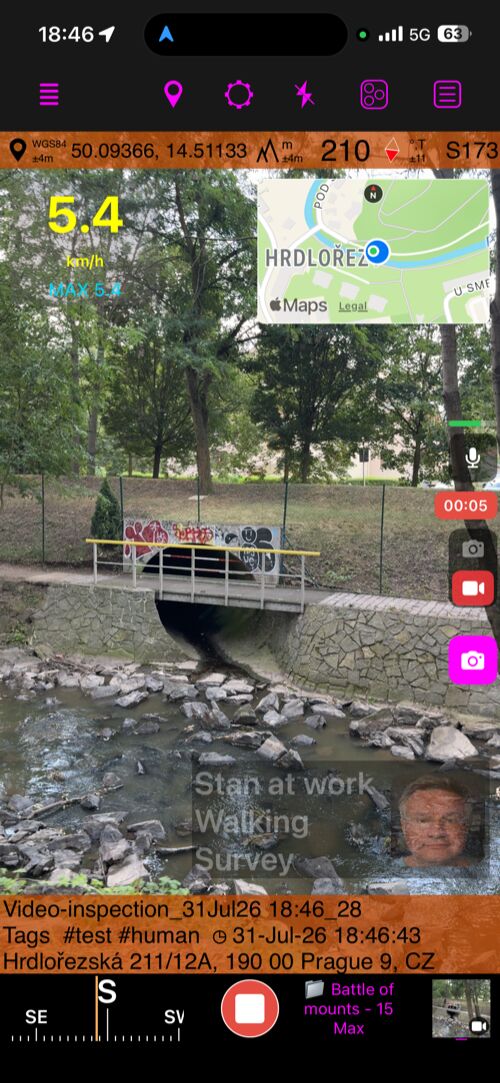
लूप रिकॉर्डिंग केवल नवीनतम रखें में चुनी गई हाल की अवधि रखती है। पुराने
पूरा हो चुके हिस्से हटते जाते हैं और Stop दबाने पर बची हुई अवधि एक वीडियो के
रूप में सहेजी जाती है। यह तभी काम करता है जब कैमरा स्क्रीन खुली रहे। कैमरा बंद
करने या ऐप को बैकग्राउंड में भेजने पर रिकॉर्डिंग रुकती है और उपलब्ध वीडियो
सहेजा जाता है।
वीडियो सेटिंग्स
सेटिंग्स > वीडियो सेटिंग्स खोलें।
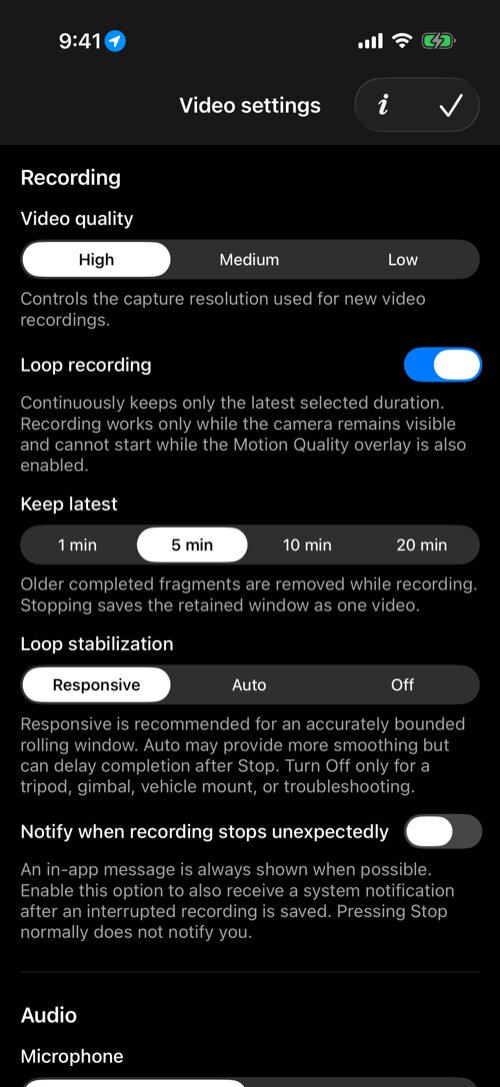
रिकॉर्डिंग में वीडियो क्वालिटी, लूप अवधि और लूप स्टेबलाइज़ेशन चुनें।
रिस्पॉन्सिव सटीक हाल की अवधि रखने के लिए अच्छा शुरुआती विकल्प है। ऑटो अधिक
स्मूद कर सकता है, लेकिन रिकॉर्डिंग बंद होने के बाद अधिक समय ले सकता है। ऑफ
का उपयोग केवल स्थिर ट्राइपॉड, गिम्बल, वाहन माउंट या समस्या जाँच के लिए करें।
ऑडियो में रिकॉर्डिंग शुरू होने पर माइक्रोफोन की स्थिति और रिकॉर्डिंग से पहले
लेवल मीटर चुनें। सामान्य रिकॉर्डिंग के लिए स्टैंडर्ड स्टेबलाइज़ेशन अच्छा
विकल्प है।
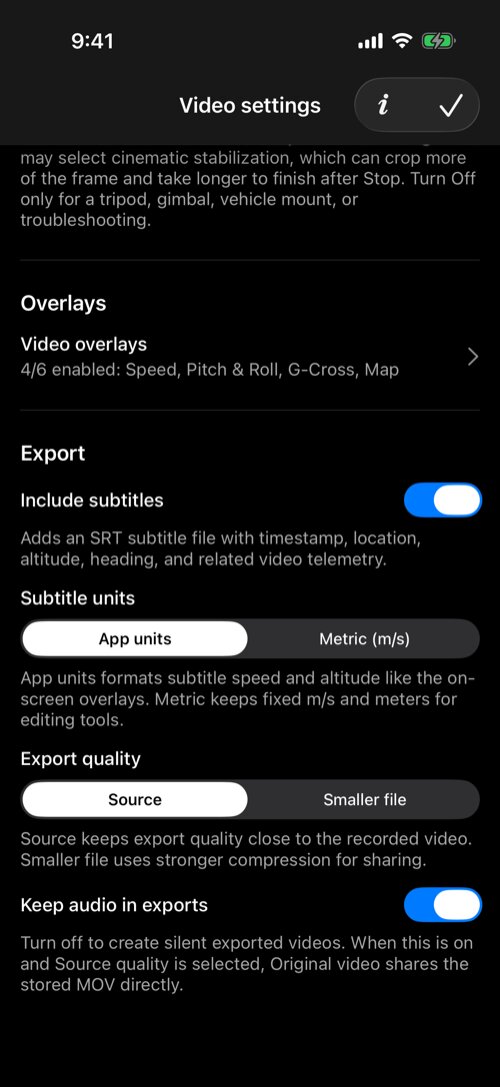
एक्सपोर्ट में:
सबटाइटल शामिल करेंसमय और टेलीमेट्री वाली SRT फ़ाइल जोड़ता है;सबटाइटल यूनिट्सऐप की यूनिट्स या तय मेट्रिक यूनिट्स चुनता है;एक्सपोर्ट क्वालिटीसोर्स क्वालिटी या छोटी फ़ाइल चुनने देता है;एक्सपोर्ट में ऑडियो रखेंतय करता है कि एक्सपोर्ट किए गए वीडियो में आवाज़ रहेगी या नहीं।
वीडियो ओवरले डिज़ाइन करें
वीडियो सेटिंग्स > वीडियो ओवरले खोलें।
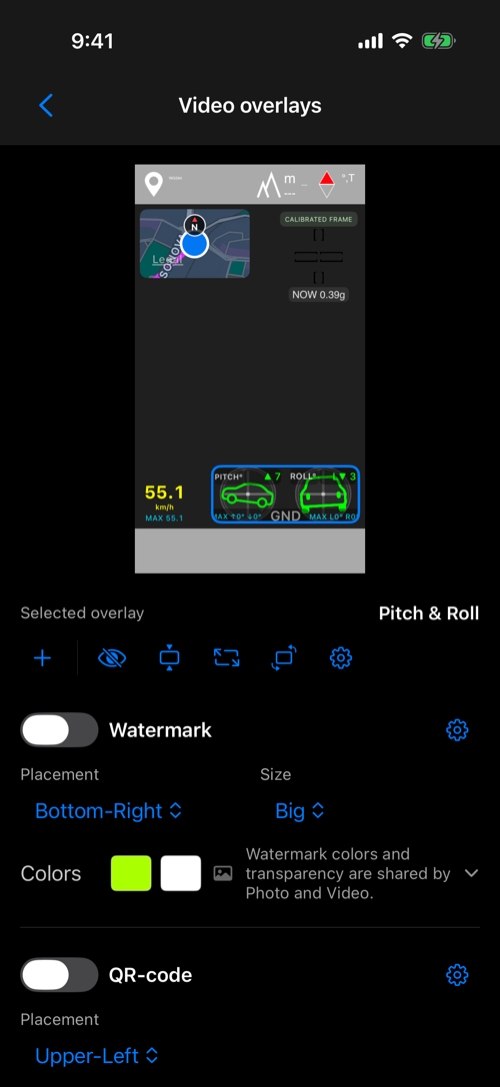
प्रीव्यू अंतिम लेआउट दिखाता है। किसी ओवरले को चुनने के लिए टैप करें, उसे किसी कोने में खींचें और जोड़ने, छिपाने, आकार बदलने, घुमाने या कॉन्फ़िगर करने के कंट्रोल इस्तेमाल करें।
वॉटरमार्कनाम, कंपनी, वाहन, उपकरण या लोगो दिखाता है।QR कोडचुनी हुई रिकॉर्डिंग जानकारी को मानचित्र या नेविगेशन लिंक में बदल सकता है।मानचित्रलोकेशन और रिकॉर्ड किया गया रास्ता दिखाता है।गतिवर्तमान और अधिकतम रिकॉर्ड की गई गति दिखाती है।Pitch & Rollज़मीन या रिलेटिव रेफरेंस के अनुसार झुकाव दिखाता है।G-Crossआगे-पीछे और दाएँ-बाएँ एक्सेलरेशन तथा पीक मान दिखाता है।
ओरिजिनल वीडियो साफ़ रहता है। रिकॉर्डिंग शुरू होने पर सहेजा गया लेआउट बाद में ऐतिहासिक ओवरले कॉन्फ़िगरेशन के रूप में उपलब्ध रहता है।
सहेजे गए वीडियो
कैमरा में वीडियो या MENU > VIDEOS खोलें।
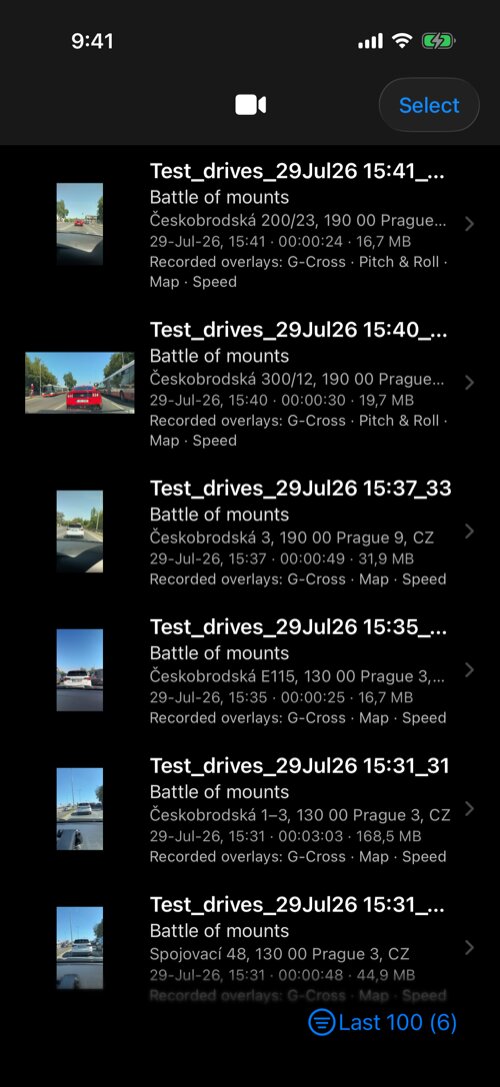
तैयार रिकॉर्डिंग में थंबनेल, शीर्षक, नोट या स्थान, तारीख, अवधि, फ़ाइल आकार और रिकॉर्ड किए गए ओवरले दिखते हैं। खोज शीर्षक, नोट, टैग, पते, तारीख और निर्देशांक जैसी जानकारी का उपयोग करती है।
रीप्ले से फोटो और पॉइंट बनाएं
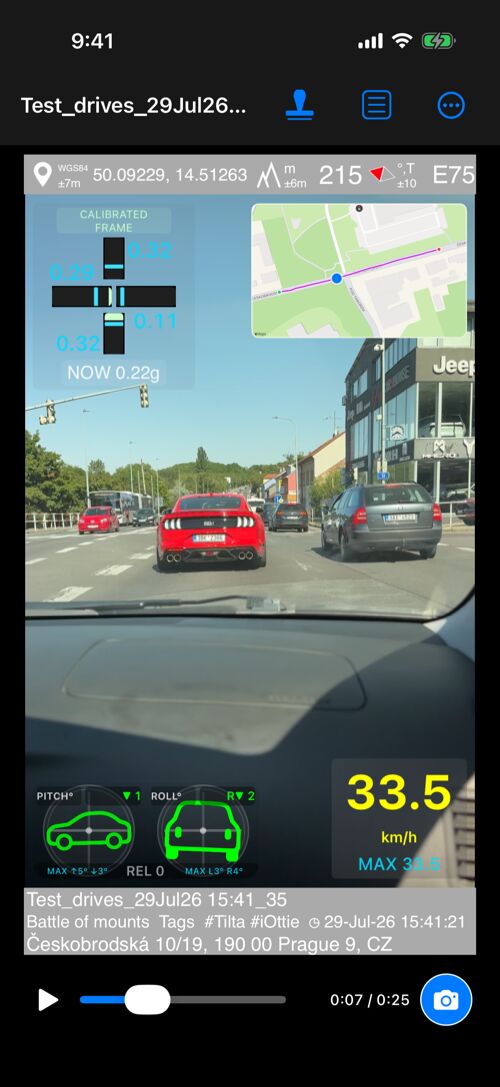
सटीक स्थिति के लिए वीडियो पर सीधे बाएँ या दाएँ स्वाइप करें; गति धीमी करने के लिए स्वाइप करते समय ऊपर की ओर खींचें।
रीप्ले सक्रिय ऑडियो आउटपुट दिखाता है, जिसे रिकॉर्डिंग की समीक्षा करते समय बदला जा सकता है।
Video settings में माइक्रोफ़ोन स्रोत Automatic, iPhone, Any external, Wired / USB या Bluetooth चुनें। सक्रिय स्रोत दिखता है, डिस्कनेक्ट होने पर सुरक्षित रूप से दूसरा स्रोत चुना जाता है और माइक्रोफ़ोन बदलने पर ऐप सूचित कर सकता है। लाइव माइक्रोफ़ोन सुनने और संगत संगीत या पॉडकास्ट चलाए रखने के लिए हेडफ़ोन का उपयोग करें।
सटीक स्थिति के लिए, सीधे वीडियो पर बाएँ या दाएँ स्वाइप करें; गति को और सूक्ष्म बनाने के लिए स्वाइप करते समय ऊपर खींचें।
रीप्ले को रोकें या टाइमलाइन को किसी भी पल पर ले जाएं, फिर कैमरा बटन पर टैप करके उसी फ्रेम से सामान्य Photo और पॉइंट बनाएं।
नया Photo उस रीप्ले पल का समय, स्थान, दिशा और मिला हुआ पता अपनाता है। फ्रेम का पता Manual के रूप में सेव होता है, इसलिए वह ऐतिहासिक रहता है और बाद की reverse geocoding से नहीं बदलता। आपकी मौजूदा Photo capture preferences लागू रहती हैं: Save तुरंत Photo बनाता है, Preview सामान्य Photo preview खोलता है, और automatic Photo Notes setting नोट्स अपने-आप खोल सकती है।
Title, Note और Collection सामान्य Photo-note नियमों का पालन करते हैं; वे पूरी रिकॉर्डिंग के Video notes से अपने-आप कॉपी नहीं होते। अगर Video में उपयोगी संदर्भ है, तो notes transfer tools इस्तेमाल करें।
यह तब उपयोगी है जब कोई महत्वपूर्ण जगह, माप, लेबल या विवरण रिकॉर्डिंग खत्म होने के बाद दिखे।
वीडियो और फोटो नोट्स साथ इस्तेमाल करें
Photo Notes और Video Notes editors में अब collapsible source section है: Photo editor में Video notes, और Video editor में Photo notes। रीप्ले से बने Photo में उसके वास्तविक source video के notes दिखते हैं।
Title, Note, Address, Folder field name और Tags/Folder को अलग-अलग लागू करें या Apply all इस्तेमाल करें। Undo सबसे हाल की individual Apply या पूरी Apply-all operation को वापस करता है। From: और To: labels अलग नाम वाले transfers समझाते हैं, जैसे From: Tags -> To: Collection। Pills बताती हैं कि field Auto, Manual या Auto → Manual के रूप में जाएगा; historical resolved values, addresses और tags/folder values जरूरत पड़ने पर Manual जाते हैं।
वीडियो में मनचाहा पल खोजें
iOS 26 या बाद के संस्करण पर, सहेजे गए वीडियो की ट्रांसक्रिप्ट बनाने के लिए ⋯ > Transcribe audio चुनें। फिर पूरी रिकॉर्डिंग दोबारा चलाए बिना कोई कही गई बात ढूँढ सकते हैं।
पूरी रिकॉर्डिंग दोबारा चलाए बिना कोई खास बात ढूँढें। ट्रांसक्रिप्ट वाला वीडियो खोलें और ⋯ > Transcript > Show transcript चुनें। Search transcript में कोई शब्द या वाक्यांश लिखें: सूची तुरंत केवल मेल खाने वाली पंक्तियाँ दिखाती है, उनके मूल समय के साथ।
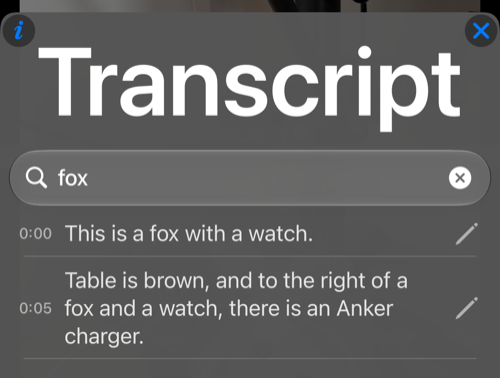
वीडियो में सीधे उस पल पर जाने के लिए मेल खाने वाली पंक्ति पर टैप करें, या शब्द सुधारने के लिए उसके पेंसिल बटन पर टैप करें। पूरी ट्रांसक्रिप्ट फिर से देखने के लिए खोज फ़ील्ड के अंदर × से खोज साफ़ करें। खोज से सहेजी गई ट्रांसक्रिप्ट और सबटाइटल नहीं बदलते।
ओरिजिनल, स्टैम्प्ड और ओवरले इतिहास
स्टैम्प बटन साफ़ ओरिजिनल और पिछली उपयोग की गई स्टैम्प्ड दृश्य के बीच बदलता
है। More > ओवरले में चुनें:
ऐतिहासिक— रिकॉर्डिंग शुरू होने पर सहेजा गया लेआउट;वर्तमान— आज की वीडियो ओवरले सेटिंग्स;कोई नहीं— बिना ओवरले का प्लेबैक।
इस चुनाव से ओरिजिनल या ऐतिहासिक कॉन्फ़िगरेशन नहीं बदलता।
रेंज चुनें और एक्सपोर्ट करें
More > एक्सपोर्ट रेंज चुनें खोलें।
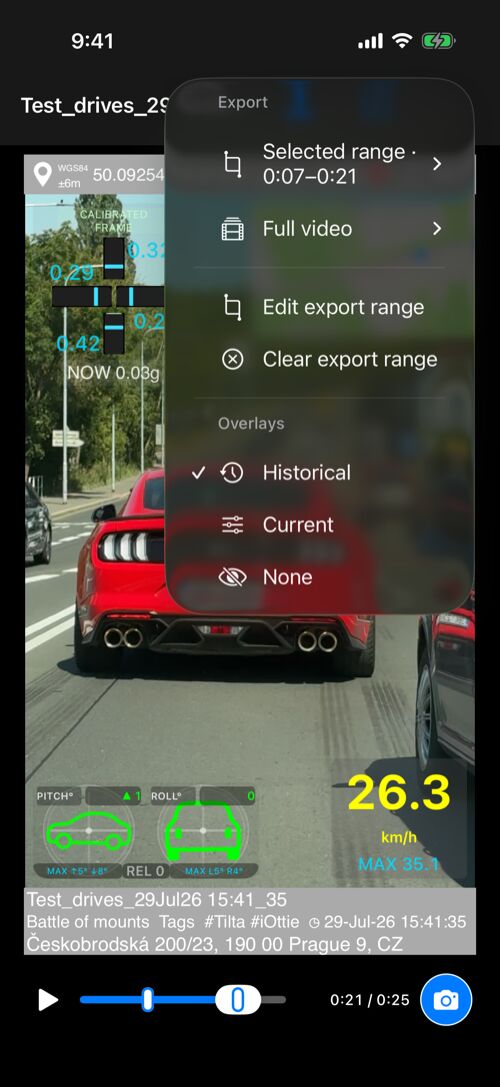
शुरुआत पर Start और बाद में End सेट करके पुष्टि करें। एक्सपोर्ट करते समय
चुनी हुई रेंज या पूरा वीडियो, फिर ओरिजिनल या स्टैम्प्ड चुनें।
रुकावटें, गोपनीयता और सुरक्षा
वीडियो रिकॉर्डिंग कैमरा खुला रहने वाली गतिविधि है। कैमरा बंद करना, ऐप को बैकग्राउंड में भेजना, ऐप बंद होना या सिस्टम की रुकावट रिकॉर्डिंग रोक देती है; तब तक चलने योग्य वीडियो सहेज दिया जाता है।
ओरिजिनल वीडियो और टेलीमेट्री डिवाइस पर रहते हैं, जब तक आप उन्हें शेयर या एक्सपोर्ट नहीं करते। लंबी रिकॉर्डिंग से पहले खाली स्टोरेज जाँचें। iPhone को सुरक्षित माउंट में लगाएँ और वाहन चलाते समय कैमरा कंट्रोल न चलाएँ।
पहली उपयोगी सेटअप
- स्टैंडर्ड स्टेबलाइज़ेशन, क्वालिटी और माइक्रोफोन जाँचें।
- केवल ज़रूरी ओवरले जोड़ें और कैमरा दृश्य साफ़ रखें।
- छोटी टेस्ट रिकॉर्डिंग बनाएँ और ओरिजिनल की स्टैम्प्ड दृश्य से तुलना करें।
- छोटी रेंज एक्सपोर्ट करें।
- केवल हाल की अवधि महत्वपूर्ण हो तो लूप रिकॉर्डिंग इस्तेमाल करें।
संबंधित पेज
- Pitch & Roll
- G-Cross
